Relatórios para Controle Gerencial
O Spice Light permite a consulta e acompanhamento de relatórios focados na gestão de vendas
Para realizar consultas e acompanhar relatórios no Spice Light, siga os passos abaixo:
Acessando Consultas e Relatórios
-
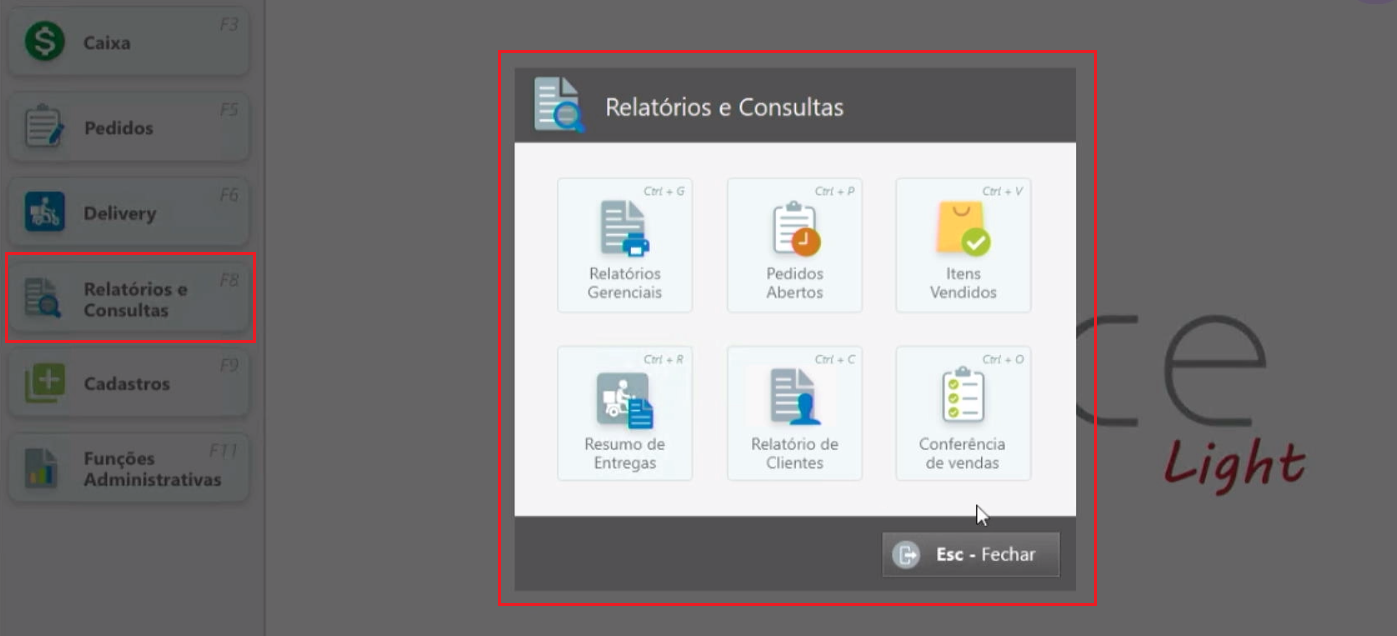
Pressione F8 no teclado ou clique na opção "Relatórios e Consultas" dentro do sistema.
-
Serão exibidos os principais relatórios e consultas disponíveis no Spice Light.
Tipos de Consultas e Relatórios Disponíveis
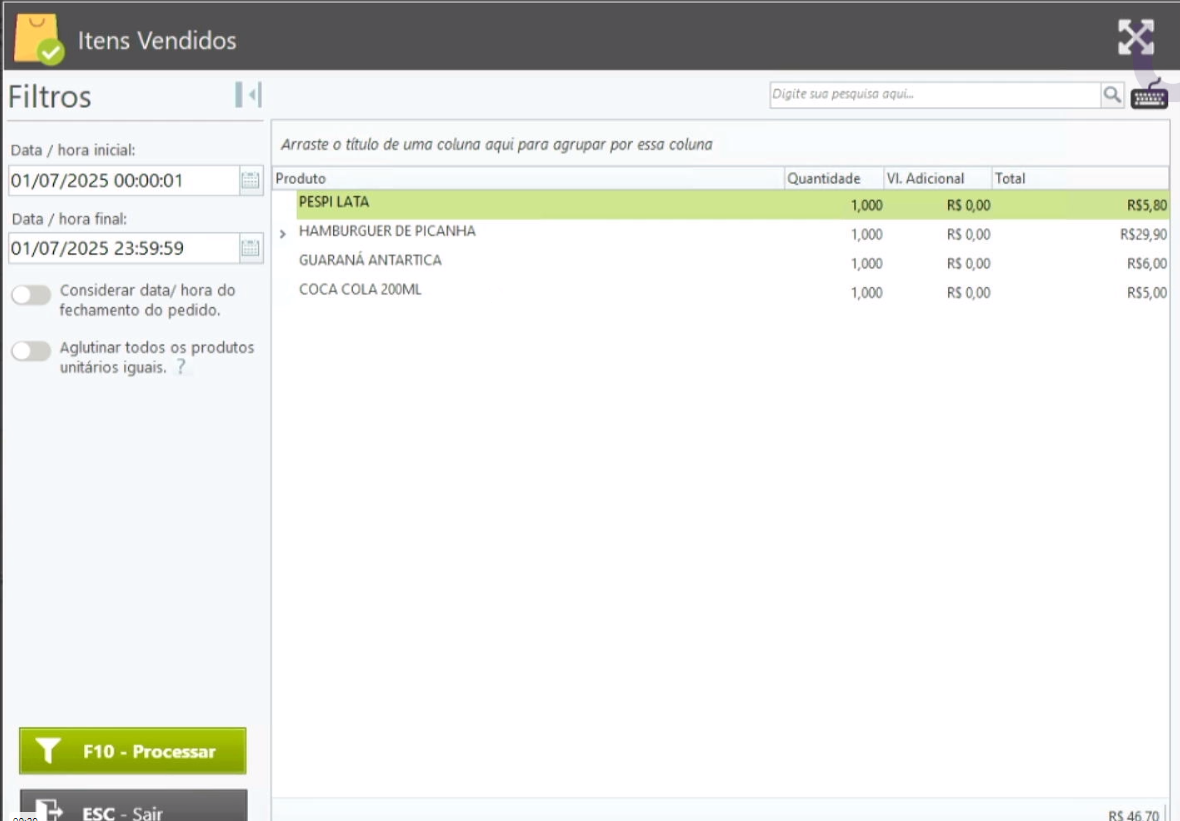
Itens Vendidos
-
Visualize todos os itens vendidos.
-
Filtre pelo período desejado.
-
Maximize a tela para visualizar detalhes.
-
Agrupe as informações.
-
Aglutibe produtos unitários iguais e rastreie informações.
-
Processe o novo filtro para uma análise detalhada de um período maior.
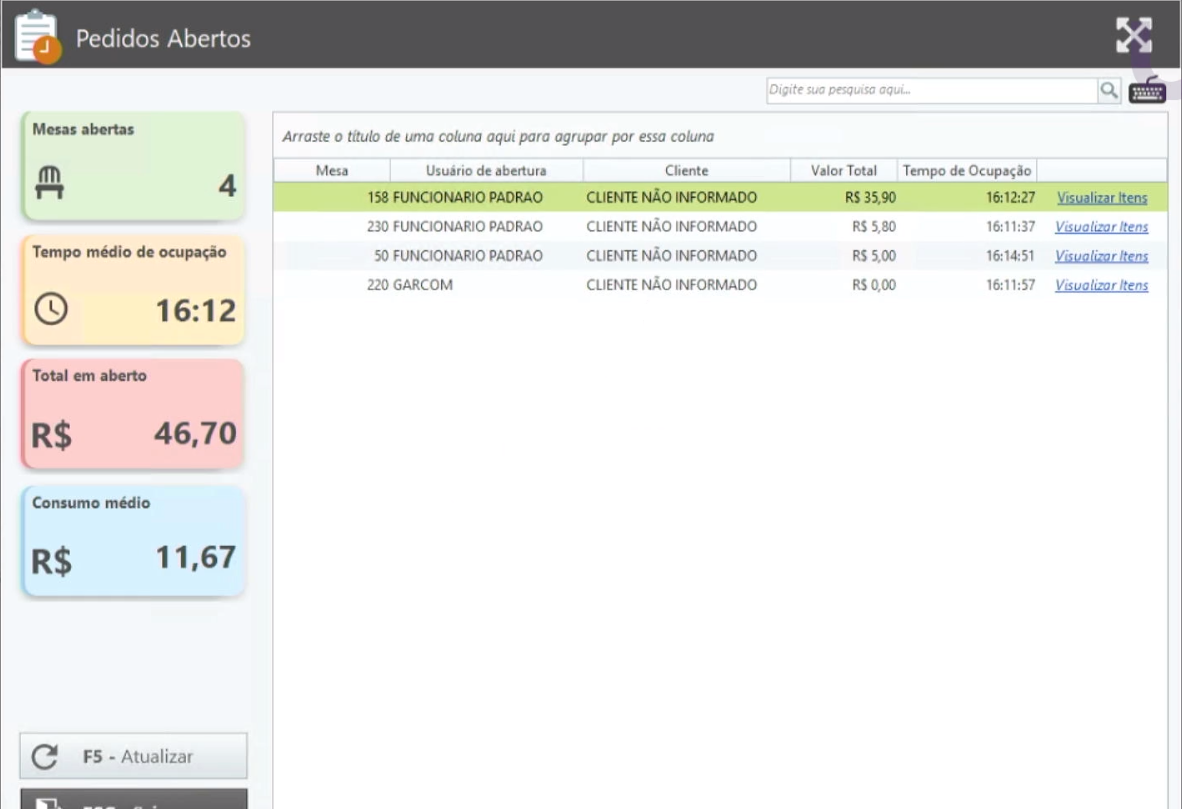
Pedidos em Aberto
-
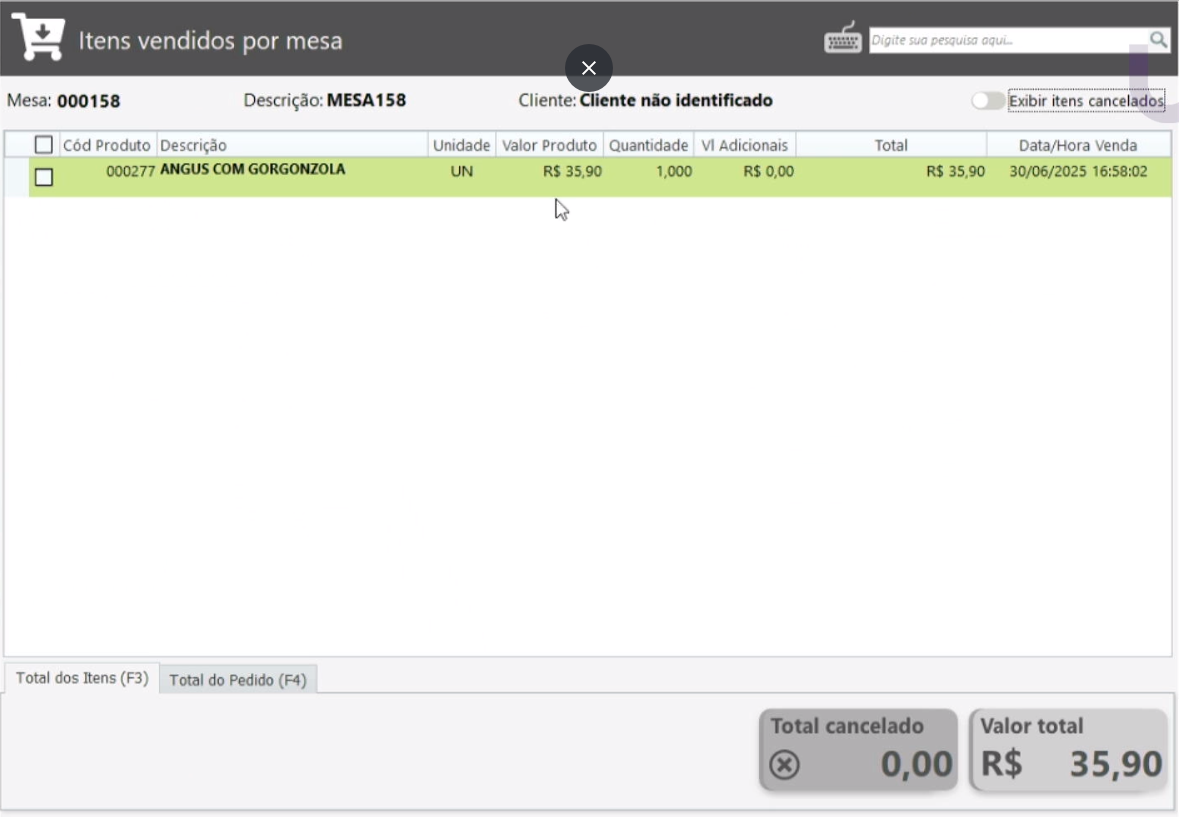
Valide mesas em aberto.
-
Verifique o tempo médio de ocupação.
-
Consulte os valores em aberto e o consumo.
-
Acompanhe os usuários responsáveis pela abertura de mesas ou comandas e os clientes.
-
Visualize todos os itens vendidos e lançados na mesa.
-
Cancele itens diretamente do relatório, informando o motivo.
Clientes
-
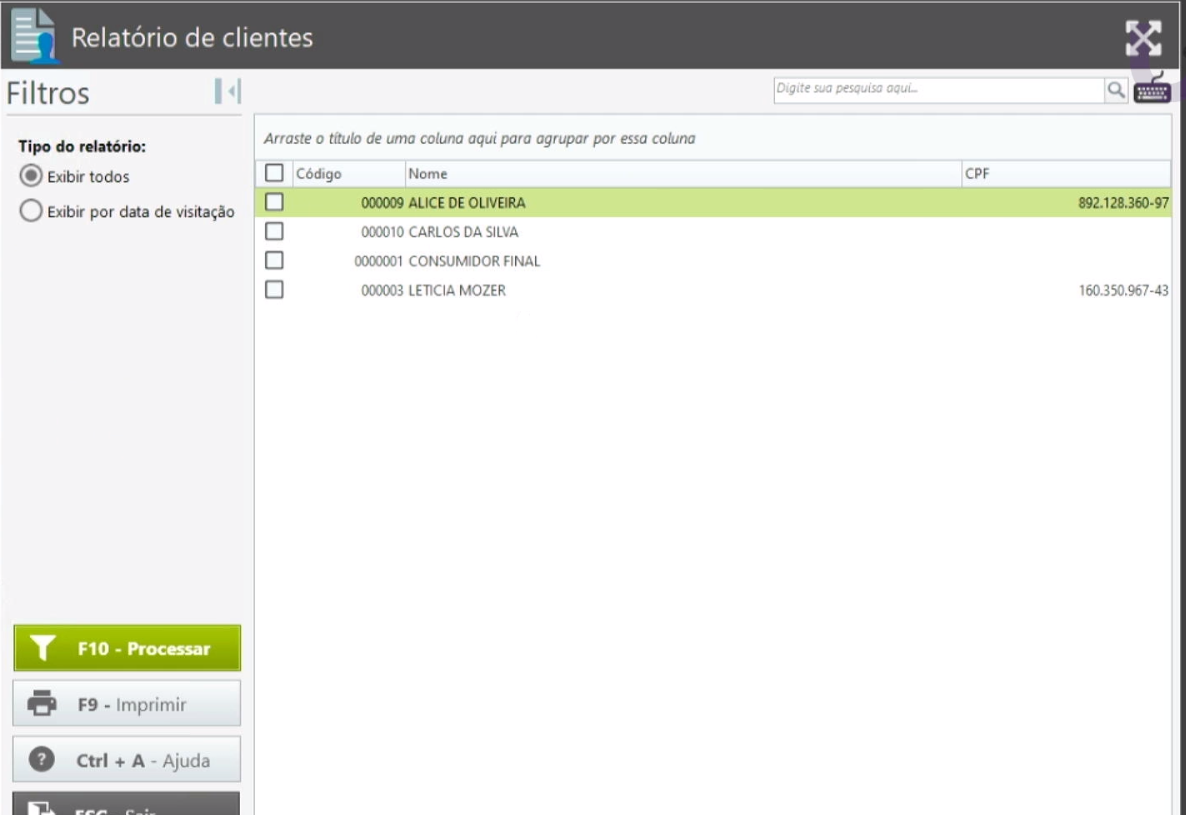
Visualize todos os cadastros de clientes realizados manualmente no Spice ou importados de plataformas como Hub, iFood e Zé Delivery.
-
Imprima o cadastro de clientes.
Resumo de Entregas
-
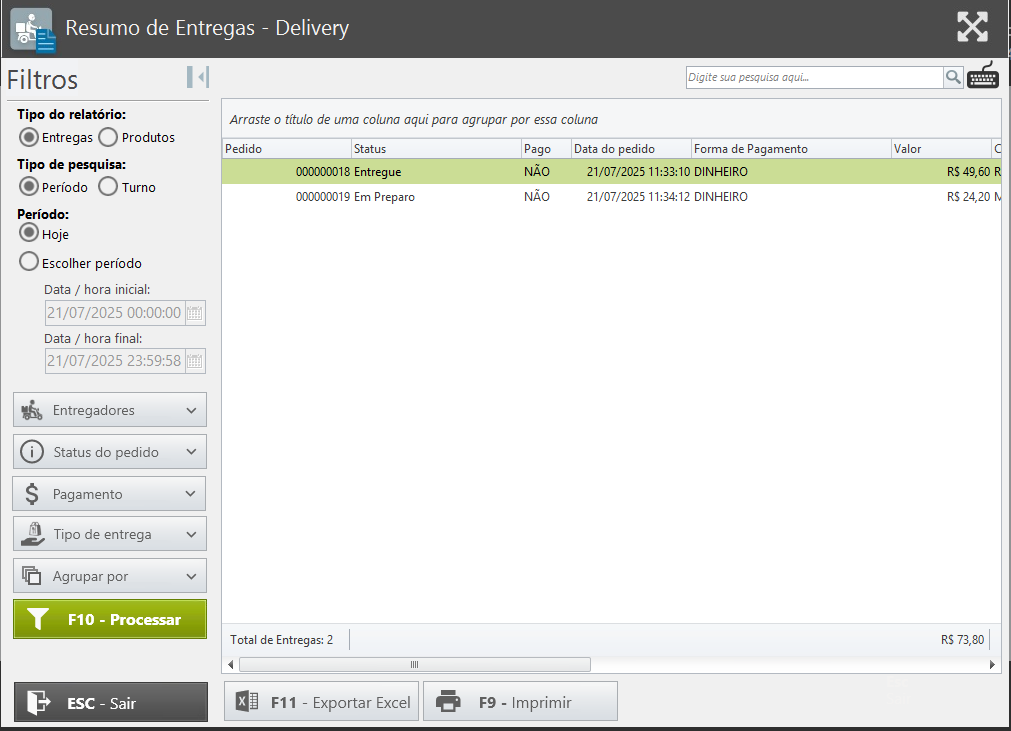
Filtre as informações e analise detalhadamente todos os pedidos lançados dentro de um período e seus respectivos status.
-
Exporte os dados para Excel ou realize a impressão do resumo.
Relatórios Gerenciais
-
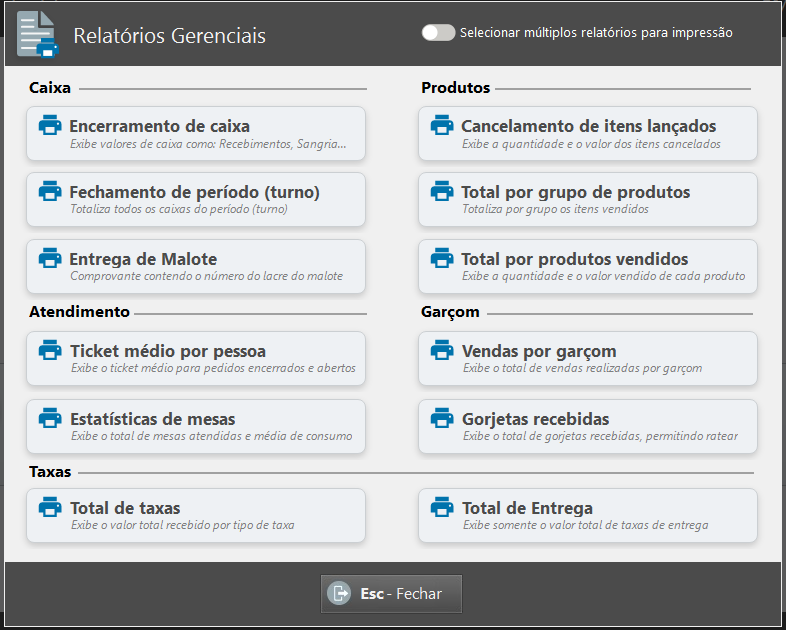
Analise o fluxo de caixa.
-
Consulte os lançamentos de produtos e cancelamentos realizados.
-
Verifique o ticket médio de atendimento por pessoa.
-
Acompanhe relatórios de garçons (gorjetas, comissão), taxa de entrega, couvert e serviço aplicados.
-
Selecione e acompanhe mais de um relatório simultaneamente (ex: Total de Taxas e Ticket Médio por Pessoa) para visualizar ambas as informações em um único relatório.
-
Salve os relatórios em PDF ou realize a impressão direta das informações gerenciais.
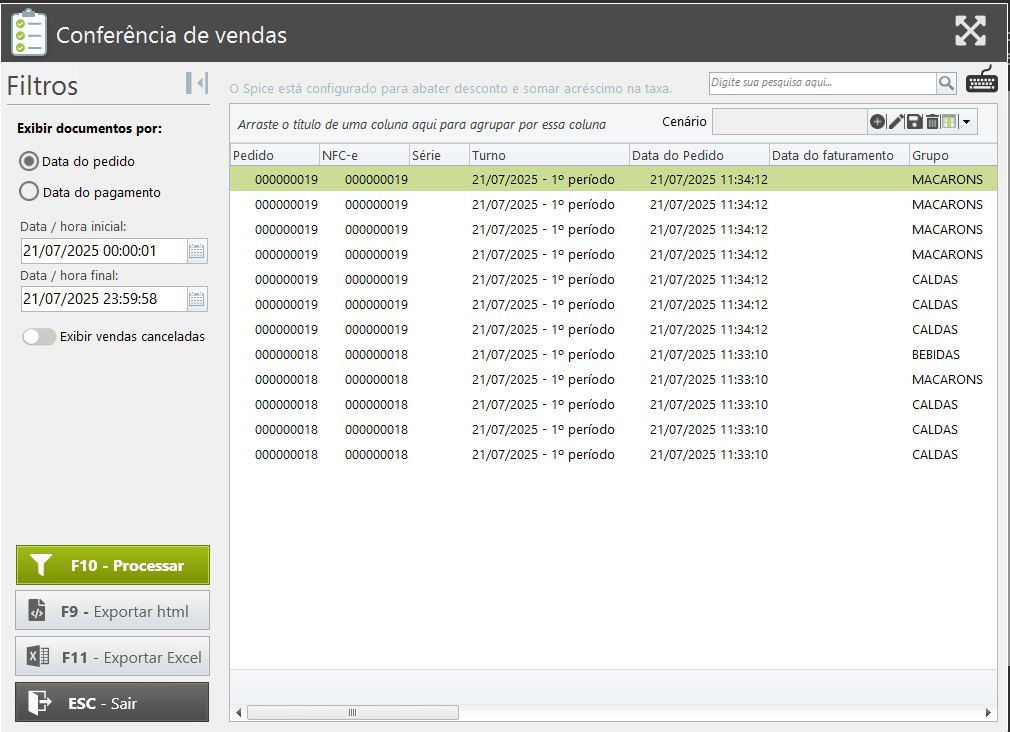
Conferências de Venda
-
Acompanhe todo o período das vendas.
-
Salve em Excel ou solicite a impressão.
-
Monitore o número da nota fiscal emitida e o turno em que a venda foi realizada.
-
Visualize grupos, produtos utilizados, tipo de venda (balcão, delivery, mesa) e a máquina utilizada no lançamento.
-
Acompanhe vendas canceladas no período e filtre pelo status da nota.
-
Valide o período, acompanhe os valores totais dos itens, valores totais de taxas e o resumo do somatório final do relatório.
-
Crie e personalize cenários de conferência de acordo com suas necessidades, filtrando por origem (ex: Spice, Hub) ou por cancelamento parcial do pedido.
-
Acesse informações como a chave de acesso da Nota Fiscal eletrônica.