Abertura de caixa e venda balcão/caixa
O Spice Simples oferece três métodos principais para registrar vendas: venda de balcão (diretamente no caixa), mesas e comandas (para lançamentos graduais com encerramento final), e entregas via delivery. É possível integrar o sistema com a comanda Alterdata no celular ou maquininha POS.
Este artigo fornece um passo a passo para o lançamento e fechamento de vendas no sistema Spice Simples, cobrindo desde a abertura do caixa até a emissão de documentos fiscais e o encerramento do turno.
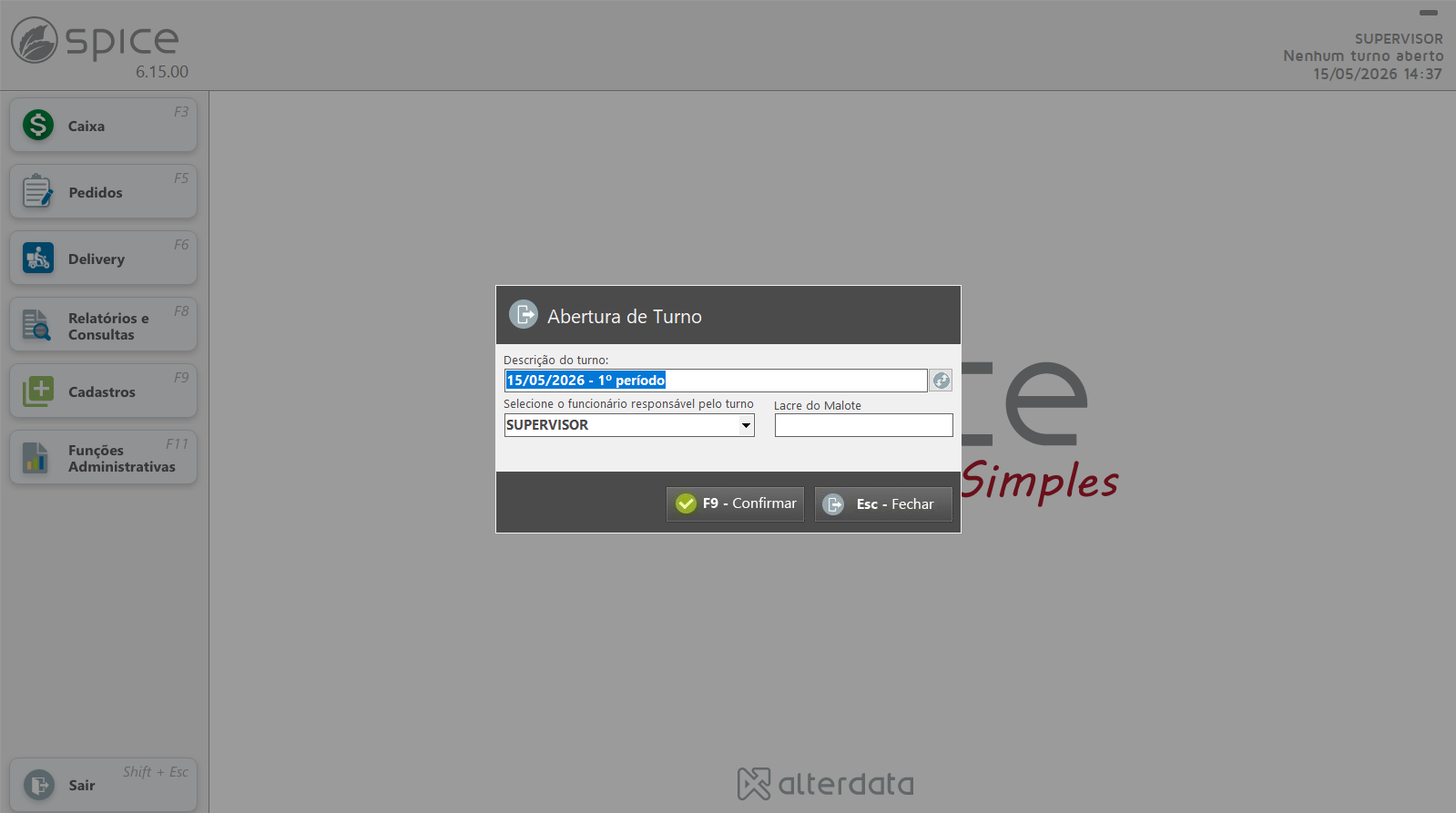
Como realizar a abertura de turno
Para iniciar a rotina de caixa no Spice Simples, siga os passos:
-
Abra o caixa usando o comando F3 no teclado ou clicando na opção "caixa".
-
Realize a abertura do turno, preenchendo a data e o primeiro período.
-
Informe o usuário responsável pela abertura do turno (ex: José).
-
Opcionalmente, informe o lacre do malote, caso utilize.
-
Selecione se o turno terá Couvert artístico.
Ao marcar essa opção, o sistema pode incluir automaticamente o valor do Couvert em todas as aberturas de mesas ou comandas.
Como realizar a abertura de caixa
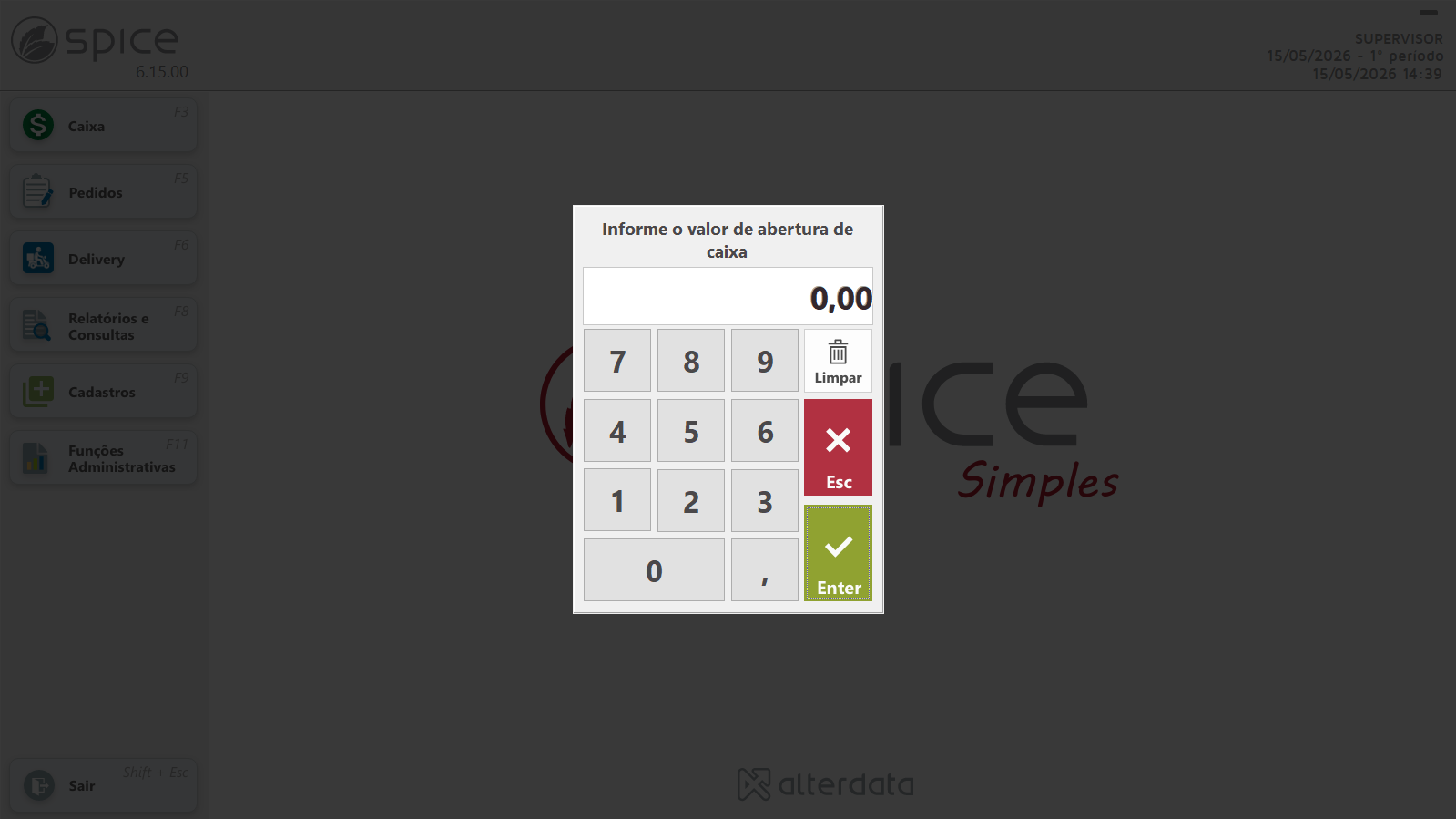
Com o turno aberto siga os passos:
-
Informe o valor com o qual o caixa será aberto (ex: R$254,00) e inicie a abertura do caixa.
Fique atento aos alerta de informações abertas de datas anteriores. Qualquer dúvida acesse o módulo de relatórios e consultas para verificar o motivo.
-
O sistema fará a impressão do comprovante de abertura de caixa e, em seguida, gravará as informações.
Lançamento de vendas no caixa
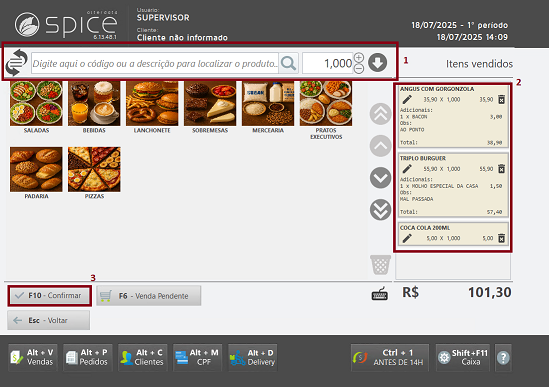
O sistema Spice Simples permite o agrupamento de produtos para otimização, como categorias de hambúrgueres e petiscos na lanchonete, ou refrigerantes e drinks nas bebidas. Para lançar uma venda simples, siga os passos:
-
Localize o produto desejado ou pesquise pelo nome.
-
Informe a quantidade do produto.
Para produtos compostos, como, por exemplo, hambúrguer, o sistema trará as informações de ingredientes a remover e adicionais. Você pode remover ou adicioná-las ao produto.
-
Alternativamente, utilize os comandos de código, preenchendo o código do produto para localizá-lo e lançar.
-
Ao finalizar os lançamentos dos itens e conferir, clique em F10 - Confirmar para finalizar a venda
Fechamento de vendas
Após finalizar o lançamento da mercadoria, siga os passos para fechar a venda:
-
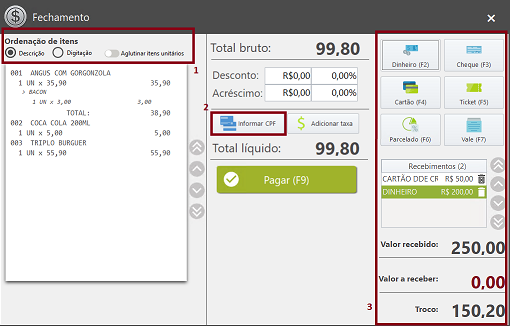
A tela de fechamento de caixa será aberta, onde você pode verificar a descrição dos produtos por ordem de lançamento ou por descrição.
-
Você pode aglutinar produtos unitários repetidos, além de informar o desconto sobre a venda.
-
Se necessário associar o CPF sem cadastrar o cliente, clique na opção "Informar CPF"
-
Selecione no mínimo uma forma de pagamento e em seguida finalize a venda.
-
Ao finalizar a venda, o Spice Simples seguirá com a impressão do documento fiscal de vendas e pedidos.
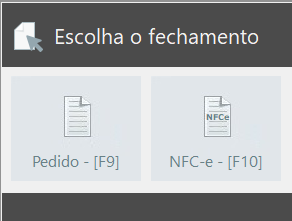
Formas de realizar o fechamento da venda
O Spice Simples possui algumas configurações referente ao modo de finalização de vendas que você ajustar de acordo com seu negócio e necessidade.
Abaixo vou ti explicar a diferença entre eles:
Gerar pedido
Ao utilizar esta opção, o Spice Simples realizará a impressão de um documento de venda interno, com layout personalizável e sem valor fiscal. A venda ficará acessível a qualquer momento ao clicar em ALT + V, permitindo o envio posterior para a SEFAZ com a emissão da nota fiscal eletrônica. Durante o encerramento do caixa, o Spice Simples lembrará sobre os pedidos que ainda não foram enviados à SEFAZ.
Envio automático (Enviar nota)
Ao optar por este recurso, todas as vendas serão automaticamente enviadas a SEFAZ imprimindo o documento fiscal eletrônico.
Escolher na nota
Essa opção permite que ao finalizar a venda, seja possível determinar na finalização qual venda irá gerar apenas pedido e qual venda será feito a emissão automática do documento fiscal. E quando utilizar a opção ALT + V, poderá realizar o envio posteriormente dos pedidos.
Para mudar a configuração do seu Spice Simples, acesse Funções administrativas → Configurações → na aba Geral → Venda/Caixa/Pedido → Localize a opção "Modo de finalização de venda" e marque a opção que se enquadre ao seu negócio!
Agora, você pode ir para o próximo passo!