
Este artigo traz orientações sobre as adequações no cadastro de produtos para contemplar os novos tributos decorrentes da Reforma Tributária e a automação de preenchimento por meio do código NCM.
Acessando o cadastro de produtos
Para ter acesso aos campos de configuração dos produtos:
-
Acesse a aba Cadastros → Produtos → Produtos;
-
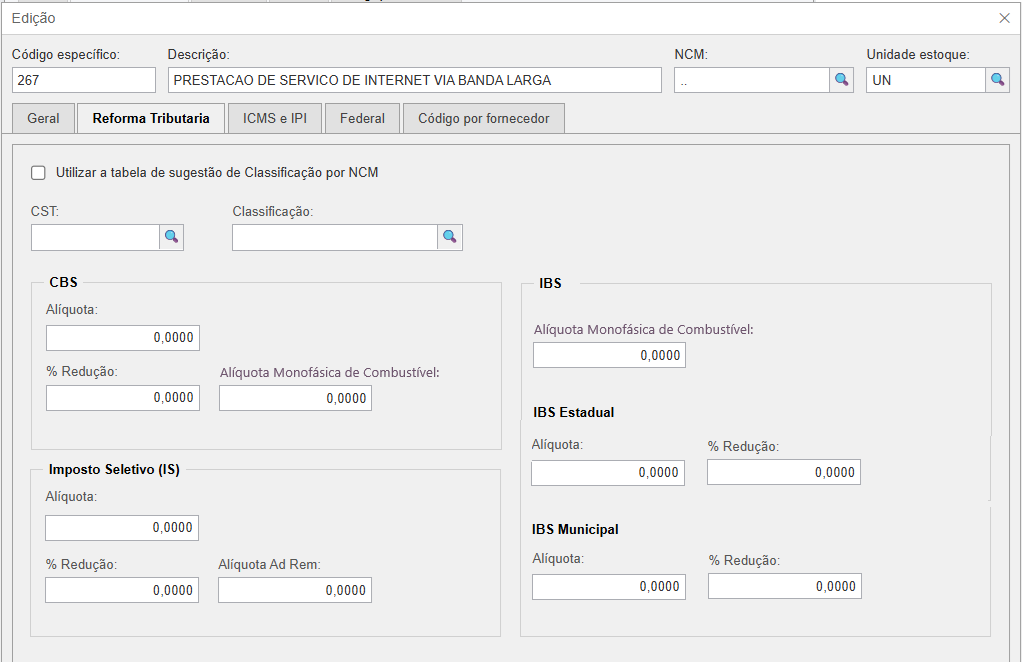
Selecione a subaba Reforma Tributária.
Nessa aba, estarão centralizados os campos de CST e Classificação, bem como as Alíquotas para o cálculo dos tributos CBS, IBS e Imposto Seletivo (IS).
Além de configurar os campos manualmente, também é possível vincular automaticamente essas informações conforme o NCM. Para habilitar essa funcionalidade, selecione a opção Utilizar a tabela de sugestão de Classificação por NCM. Dessa forma, o sistema passará a considerar a Tabela de vínculo de Classificação por NCM cadastrada para preencher os campos de CST, Classificação e Alíquota de Redução correspondentes para o produto cadastrado.
Configurando a Tabela de vínculo de Classificação por NCM
Para conferir e realizar alterações nas informações vinculadas ao NCM:
-
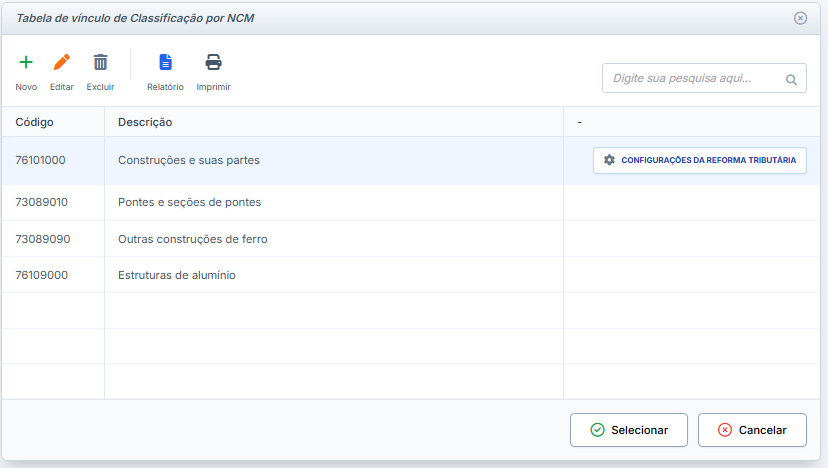
Acesse a aba Cadastros → Produtos → Tabela de vínculo de Classificação por NCM;
-
Selecione Editar para alterar as informações do NCM caso necessário;
Ao selecionar a opção Relatório, é possível visualizar todos os NCMs cadastrados. Caso necessário, também é possível Imprimir as informações.
Gerenciando as Configurações da Reforma Tributária
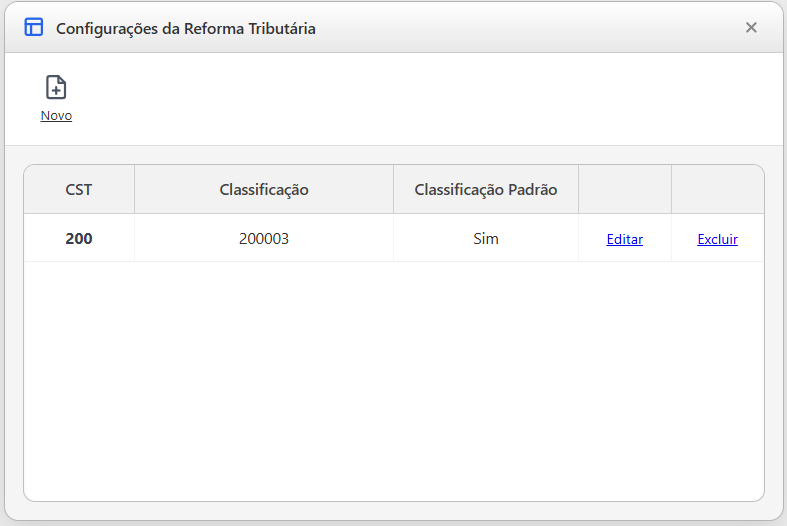
Na tela inicial do módulo de cadastro, ao selecionar a opção Configurações da Reforma Tributária, é possível configurar os campos de Classificação e CST vinculados ao NCM cadastrado. Utilize as opções Novo para cadastrar, Editar para modificar ou Excluir para remover as configurações desejadas.
Ao realizar o cadastro, essas informações serão levadas ao cadastro de produtos de forma automática, quando a opção de Utilizar a tabela de sugestão de Classificação por NCM estiver marcada.
No campo Classificação Padrão, é possível configurar o NCM como padrão para o preenchimento automático no cadastro de produtos.
Cadastrando um novo NCM
Para adicionar um código NCM ao cadastro:
-
Acesse a aba Cadastros → Produtos → Tabela de vínculo de Classificação por NCM;
-
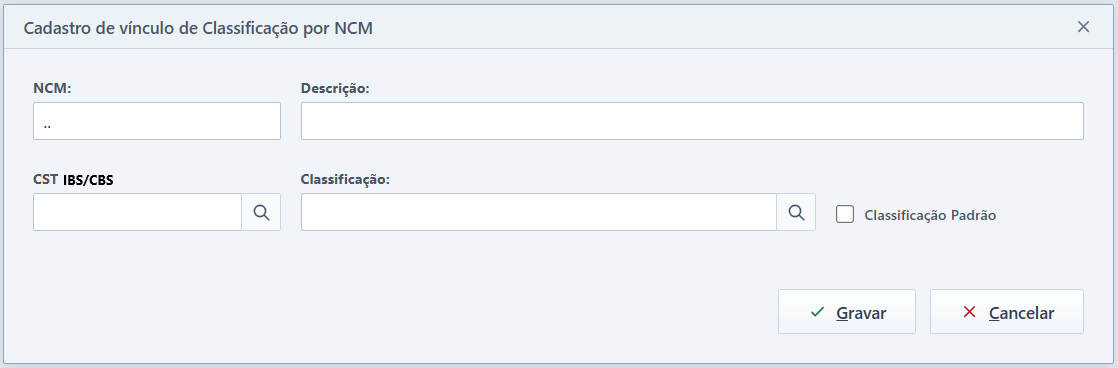
Selecione a opção Novo;
-
Configure o código do NCM, Descrição, CST (IBS/CBS) e Classificação;
-
Preencha o campo Classificação Padrão, caso necessário.
-
Em seguida, clique em Gravar.
|