Este artigo apresenta orientações sobre onde preencher os campos para lançamento do NFGás, modelo 76 (Nota Fiscal Eletrônica do Gás) no sistema Fiscal.
Aba Geral - Finalidade e Tipo
-
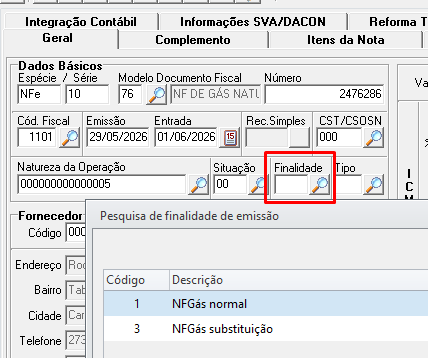
Finalidade
No campo da Finalidade, existem duas opções: 1 - NFGás Normal | 3 - NFGás substituição
-
1 - NFGás Normal - Esta é a nota fiscal padrão do dia a dia, gerada para registrar e faturar uma operação regular e inédita de fornecimento de gás, gerada no faturamento mensal convencional, na rotina normal de leitura do consumo e emissão da fatura. Não depende e nem faz referência a nenhuma outra nota fiscal emitida anteriormente e tem como objetivo registrar o consumo aferido no período e gerar a cobrança primária dos tributos e do serviço para o consumidor;
-
3 - NFGás Substituição - Esta finalidade serve especificamente para substituir uma NFGás que já foi emitida e autorizada anteriormente, mas que continha algum erro, seja de valores, tarifas ou dados cadastrais, e que precisa ser corrigida de forma oficial. Essa nota é utilizada quando a distribuidora precisa corrigir uma fatura de gás que já passou pelo ambiente autorizador, mas o prazo legal de cancelamento comum já expirou ou a regra tributária exige o mecanismo de substituição para anular os efeitos da nota anterior. Ela nasce obrigatoriamente vinculada ao documento anterior. O emissor deve informar no XML a Chave de Acesso de 44 dígitos da NFGás original (a que está sendo substituída) na aba Gás Natural.
-
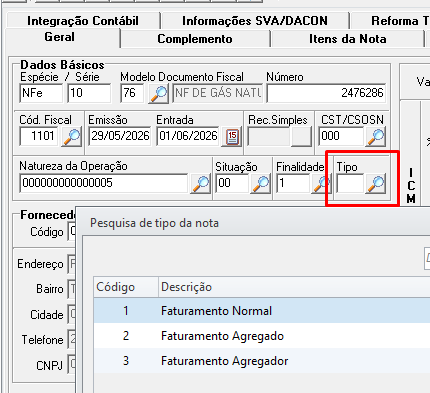
Tipo
No campo Tipo, existem duas opções: 1 - Faturamento Normal | 2 - Faturamento Agregado | 3 - Faturamento agregador.
-
Faturamento Normal - É o modelo padrão de mercado, uma conta por medidor. Mede o consumo, calcula os impostos e gera a cobrança/boleto diretamente para aquele cliente.
-
Faturamento Agregado - É a Nota "Filha". Registra o consumo de um ponto específico, mas repassa a cobrança para outra nota. O sistema calcula o consumo e os impostos locais daquele medidor, mas não gera boleto de pagamento. Essa nota fica guardada aguardando ser "puxada" por uma nota principal, que é informada na aba Gás Natural.
-
Faturamento Agregador - É a Nota "Mãe". Consolida a cobrança de múltiplos pontos de consumo em um único boleto. Esta nota não mede gás e não possui itens de produto próprios. Ela apenas soma os valores de várias notas do tipo 2 - Agregado emitidas anteriormente.
Aba - Gás natural
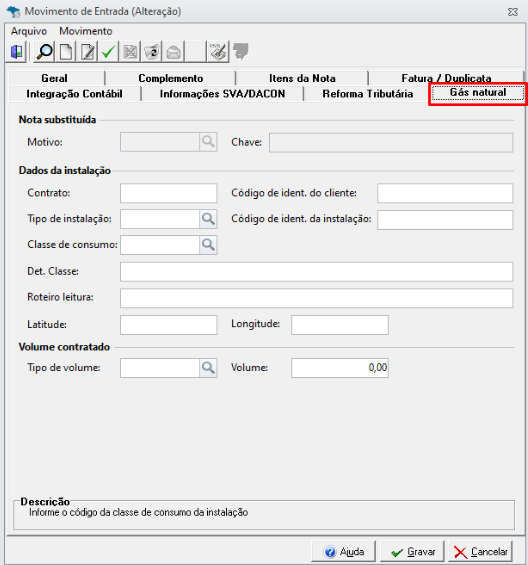
A partir da versão 7.1104.0.0 do Sistema Fiscal, ao importar ou lançar uma nota modelo 76 (NFGás), dentro da nota irá habilitar a aba Gás Natural.
Essa aba serve para trazer as informações acerca dos dados do contrato de instalação.
Caso a nota seja Finalidade [ 3 ], nesta aba, irá habilitar a opção Nota substituída, para preencher o motivo e a chave da nota que está sendo substituída.
A aba mostra, também, os campos referentes aos Dados de instalação:
-
Contrato;
-
Código de identificação do cliente;
-
Tipo de instalação;
-
Código de identificação da instalação;
-
Classe de consumo;
-
Det. Classe;
-
Roteiro Leitura;
-
Latitude;
-
Longitude.
E ao volume contratado:
-
Tipo de volume;
-
Volume.
Aba - Gás natural (Item da nota)
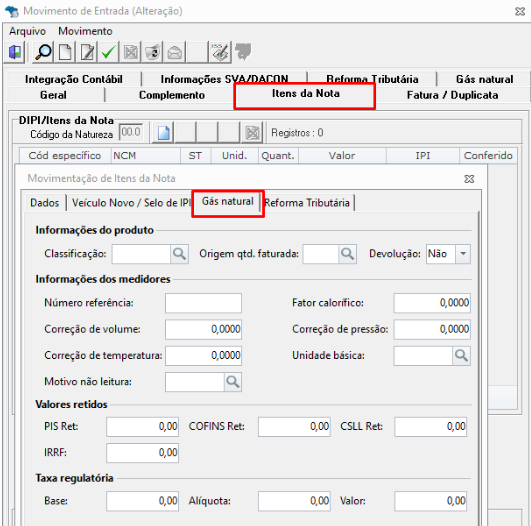
A partir da versão 7.1104.0.0 do Sistema Fiscal, ao importar ou lançar uma nota modelo 76 (NFGás), dentro da nota irá habilitar a aba Gás Natural dentro do item da nota.
Essa aba serve para trazer informações acerca do gás, medidores, valores e taxa regulatória.
Informações do Produto:
-
Classificação; Campo obrigatório
-
Origem da quantidade faturada;
-
Devolução.
Informações dos medidores:
-
Número referência;
-
Fator calorífico;
-
Correção de volume;
-
Correção de pressão;
-
correção de temperatura;
-
Unidade Básica
-
Motivo da leitura;
Valores retidos:
-
PIS ret.
-
COFINS ret.
-
CSLL ret.
-
IRRF ret.
Taxa regulatória:
-
Base;
-
Alíquota;
-
Valor.
Importação do XML
É possível realizar a importação completa do XML da Nota Fiscal de Gás Natural (NFGás, modelo 76). Desse jeito, as informações de capa, itens e tributações são preenchidas de forma automática.
Para realizar a importação do XML:
-
Na aba Lançamentos > clique na opção Importação e Exportação;
-
Selecione a opção NFe/CTe/NFSe > NFe/CTe/NFCe/NFSe (Certificado A1/A3)
-
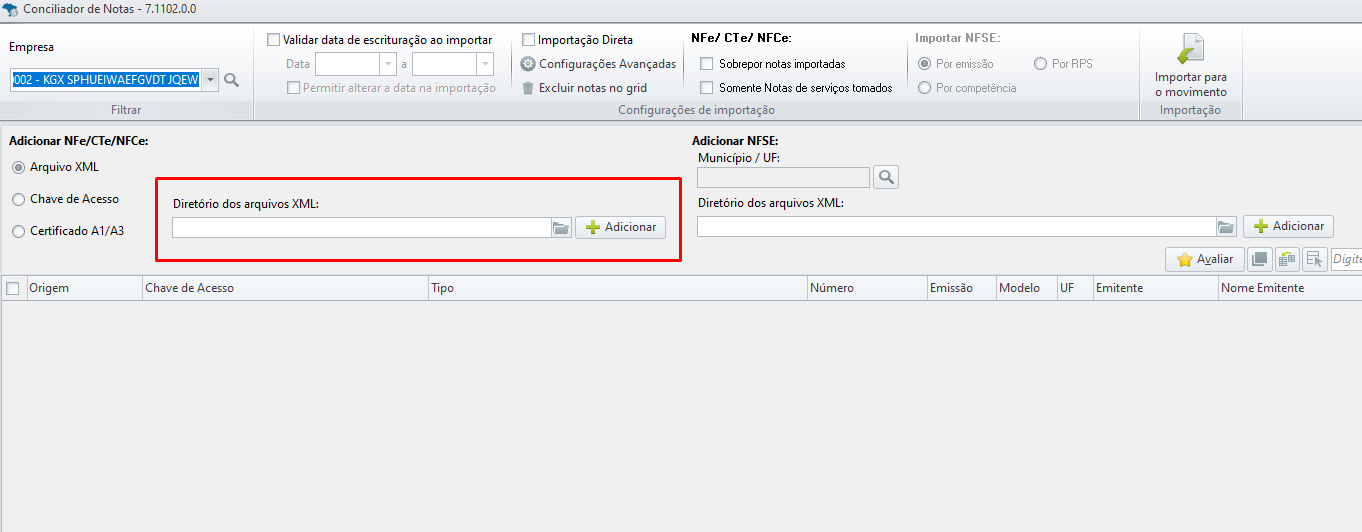
Ao abrir o grid de importação, selecione a opção a esquerda para a importação;
-
Dessa forma, ao selecionar o diretório que estão as notas, basta clicar em adicionar.
As notas aparecerão no grid de importação, após seleciona-las, clique em Importar para o Movimento, que assim o sistema preencherá todos os campos de acordo com XML, importando a nota na íntegra.