
C1322 - SPED ECD - Bloco C Como recuperar arquivo anterior no PGE
Sumário
Sistema: Gerenciador de Aplicativos Prosoft (GAP)
Contexto: Este artigo contém as instruções de como proceder para realizar a recuperação do arquivo da ECD anterior do ano anterior no PGE
Informações Adicionais: Não se aplica.
Resolução
SPED Contábil ECD
1 - Acesse: Contábil > Contabilidade > Guias e Arquivos Magnéticos > SPED > Sped Contábil ECD e realizei a geração do arquivo de texto SPED referente ao ano calendário a ser entregue.
Programa validador da ECD
ATENÇÃO: O programa validador deve estar na última versão disponibilizada no site da Receita Federal
1 - Importe o arquivo ECD gerado correspondente ao ano de entrega e realize a validação.

Após a validação, se encontrados erros estes devem ser corrigidos, pois somente após uma validação sem erros é possível seguir com a recuperação da ECD anterior.
Observe que o programa validador irá acusar a não recuperação do arquivo.

2 - Feche a aba de pendências e acesse a aba contendo o nome da empresa.
3 - Clique em 'Editar escrituração' e 'Sim' para continuar.

4 - Clique em 'Escrituração' e 'Recuperar ECD anterior'

5 - Clique em 'Localizar' e localize em seu ambiente o arquivo ECD entregue no ano anterior assinado.

6 - Após selecionar o arquivo o mesmo será importado e estará disponível para recuperação.
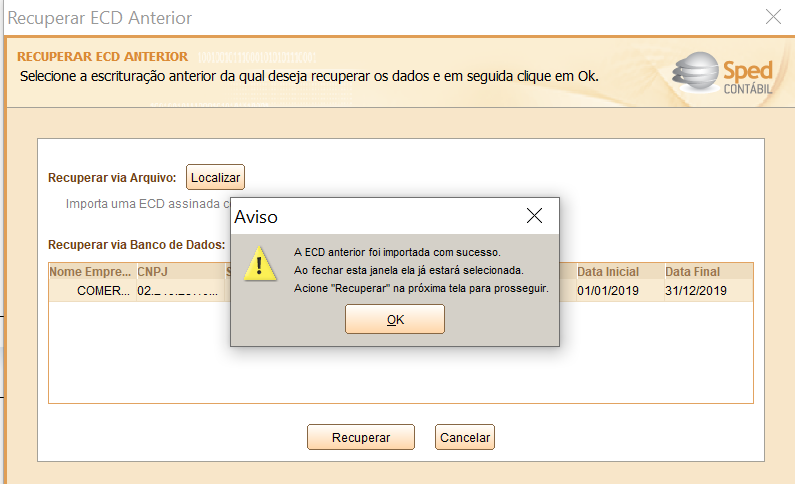
7 - Clique em 'Recuperar' e 'OK' após a recuperação.

8 - Valide novamente a escrituração e siga os passos seguintes do programa (Gerar arquivo para entrega > Assinar > Transmitir.
OBS: A Advertência sobre a não recuperação da ECD anterior não deve mais ser apresentada.
