
C660 - SPED ECD - Como gerar com SCP
Resolução
Antes de iniciar o procedimento é importante certificar-se que os parâmetros para a geração do arquivo estão informados corretamente.
SPED Contábil ECD
1- Acesse: Contábil > Contabilidade > Guias e Arquivos Magnéticos > SPED Contábil (ECD)
2- Clique na guia “Bloco 0”, e selecione a opção ECD de empresa participante de SPC como Sócio Ostensivo
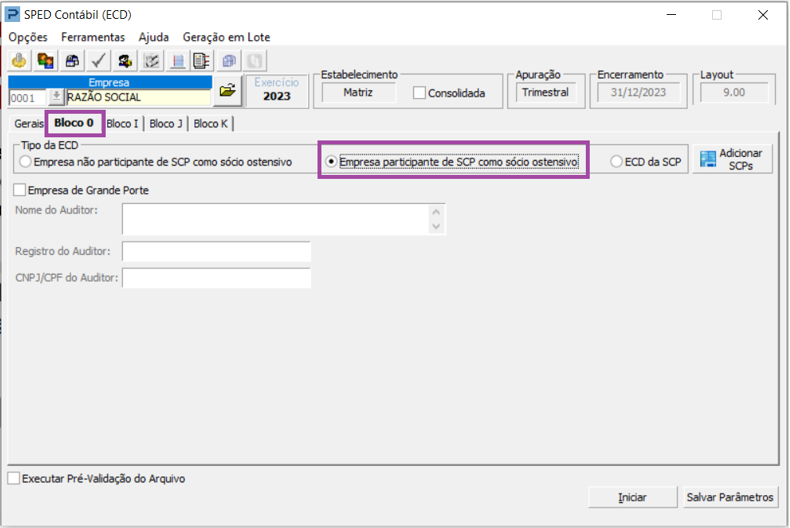
Observação: Quando esse tipo de ECD for selecionado é obrigatório informar todas as SCP vinculadas a empresa participante como Sócio Ostensivo.
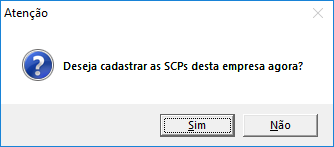
3 - Será apresentada uma mensagem de confirmação, clique em Sim.
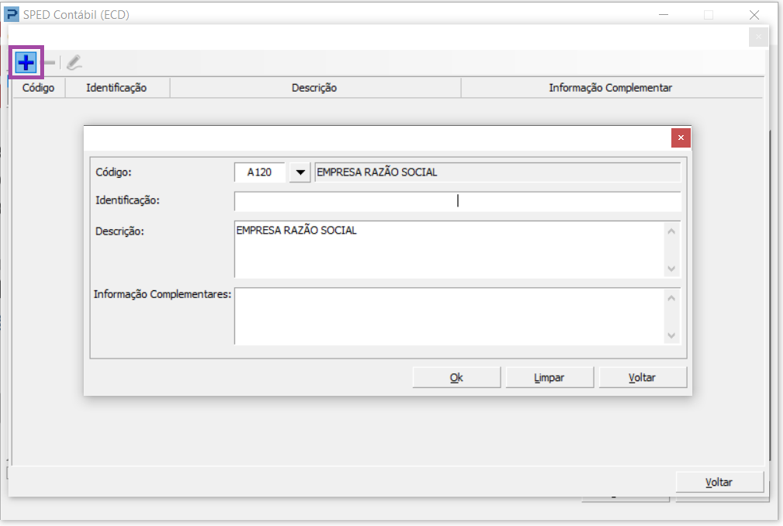
4- Para cadastrar a SCP, clique no botão Adicionar SCPs
As informações constantes nesta tela será carregado para o registro 0035 - Identificação das SCP.
-
Código - Caso a SCP esteja cadastrada no sistema, informe o seu código de acesso para apresentar automaticamente os dados da empresa. Se a SCP não estiver cadastrada no sistema, pode ser informado um código que não esteja sendo utilizado por nenhuma empresa no sistema. Este campo é de controle interno e não é gerado no arquivo texto.
-
Identificação – Informe o código com 14 dígitos, onde o mesmo pode ser CNPJ da SCP (Conforme Art. 4º, XVII, da Instrução Normativa RFB nº 1.863, de 27 de dezembro de 2018). Esse campo é obrigatório.
-
Descrição – Informe o Nome/Razão Social da SCP.
5- Exemplo de SPC cadastrado manualmente na rotina Sped ECD:
Todos os campos referente a SCP digitados manualmente.
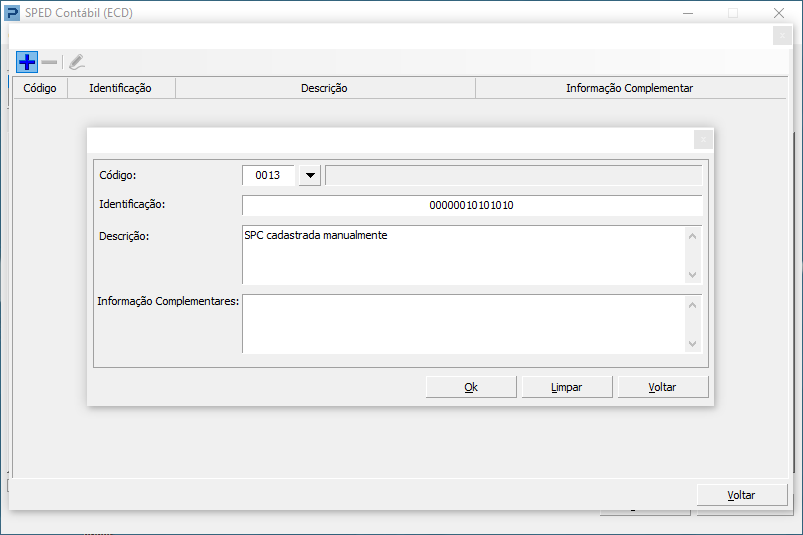
observação: Não existe limite de SCP, é possível cadastrar “N” empresas que estejam vinculadas ao Sócio Ostensivo.
Não é gerada a movimentação das SCPs no SPED. Caso deseja entregar a movimentação das SCP's, gere os relatórios em formato RTF e anexe no registro J800.
-
ECD da SCP
1- Clique a aba “Bloco 0” e selecione a opção ECD da SPC
2- Clique no botão Adicionar SCPs
3- Acione o Botão “Adicionar” para informar a empresa como sócio ostensivo.
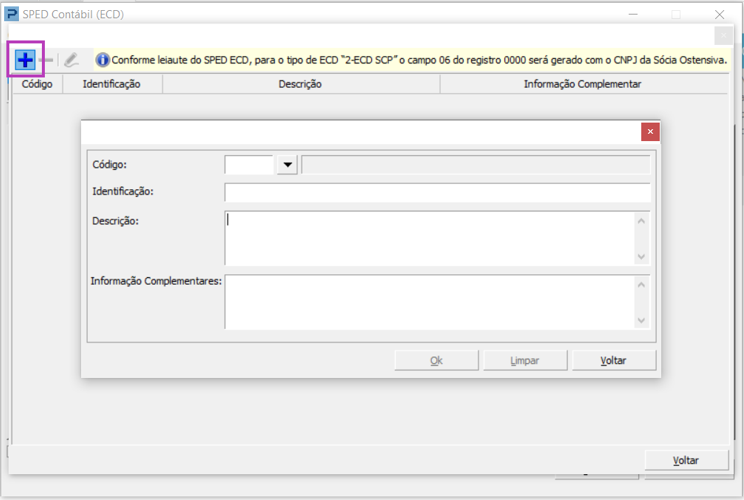
Importante: Conforme leiaute do SPED ECD o registro 0000 para o tipo de ECD “2-ECD da SCP”, será composto da seguinte forma:
Campo 06: CNPJ da empresa como sócio ostensivo informado no campo “Adicionar SCPs”
Campo 18: CNPJ da empresa selecionada para geração do arquivo SPED ECD.
Exemplo:
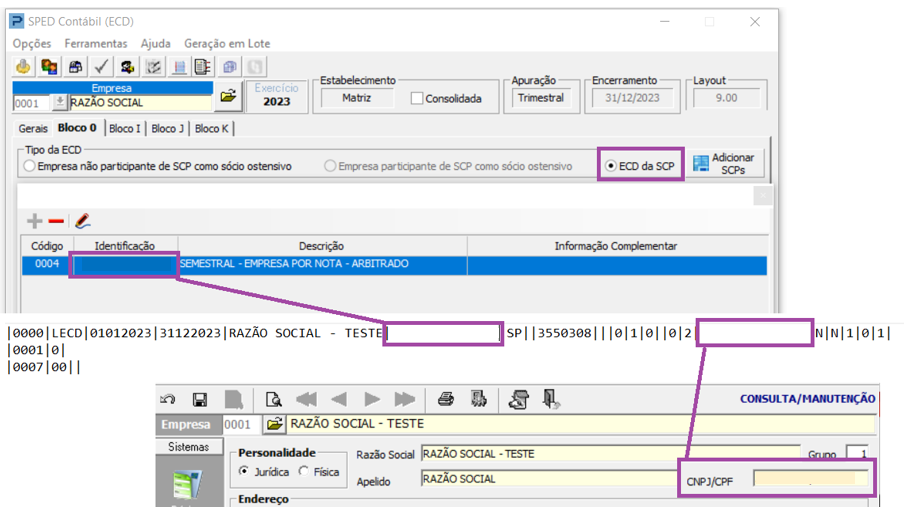
Observação: Caso tenha selecionado o tipo de ECD como “2-ECD da SCP” e não informou o código de identificação da empresa como sócio ostensiva, a rotina não permitirá a geração do arquivo do texto e exibirá a mensagem solicitando o preenchimento do campo “Adicionar SCPs.”