
C1549 - SPED ECD - Como incluir manualmente contas contábeis com saldo inicial zero e sem movimento no registro I155
Este arquivo tem como objetivo orientar o usuário sobre como realizar a inclusão de conta contábil com saldo inicial zero e sem movimento no período, para geração do registro I155 e I157 no SPED ECD.
Resolução
Importante: A opção "Incluir Conta Zerada" foi criada para possibilitar a inclusão de contas com "Saldo Zero" no registro I155, quando existir alteração de escritório ou de plano de contas e as contas que possuíam movimentação no período anterior ficaram com saldo final a 0,00 (zero) após o encerramento, e, no período atual em que está sendo gerado o ECD, esta(s) conta(s) contábil(eis) também não possuem movimentação.
Desta forma, incluindo a conta com o saldo zero no registro I155 será possível realizar o relacionamento com o registro I157 e assim a conta contábil ser gerada no arquivo texto do SPED ECD.
SPED ECD
1 - Acesse: Contábil> Contabilidade> Guias e Arquivos Magnéticos> SPED> SPED ECD.
Procedimentos para a inclusão do registro.
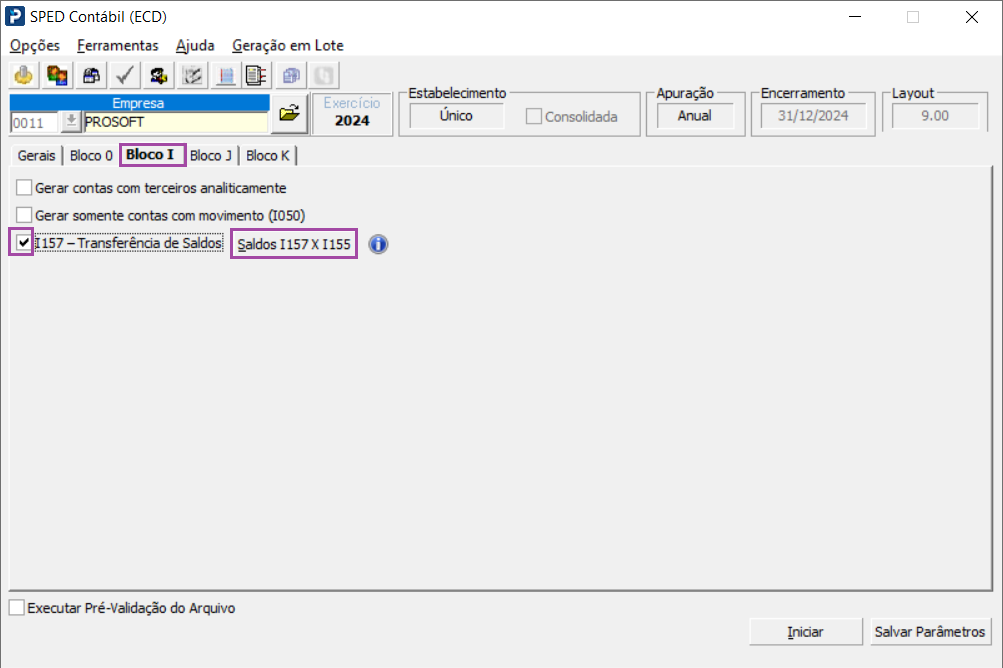
2 - Selecione a opção I157 - Transferência de Saldos e em seguida acione o botão 'Saldos I157 X I155'.
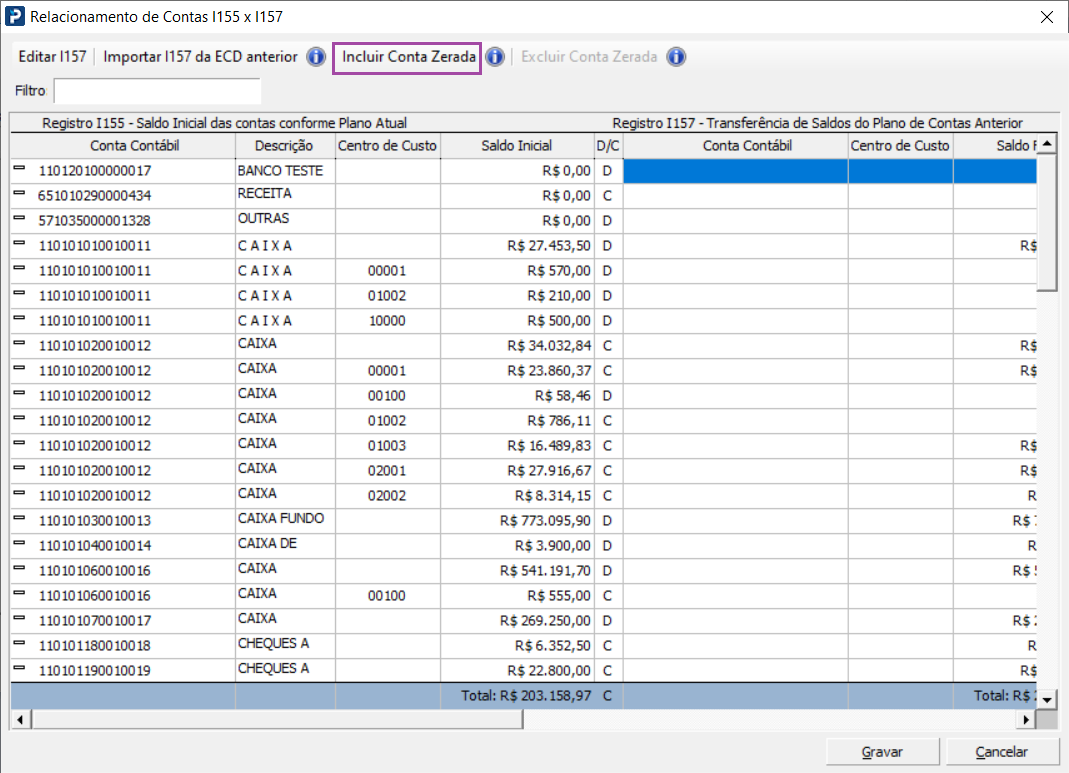
3 - O programa irá processar e exibir todas as contas do registro I155 e seus respectivos saldos iniciais do exercício atual, para que possam ser realizado os relacionamentos no registro I157.
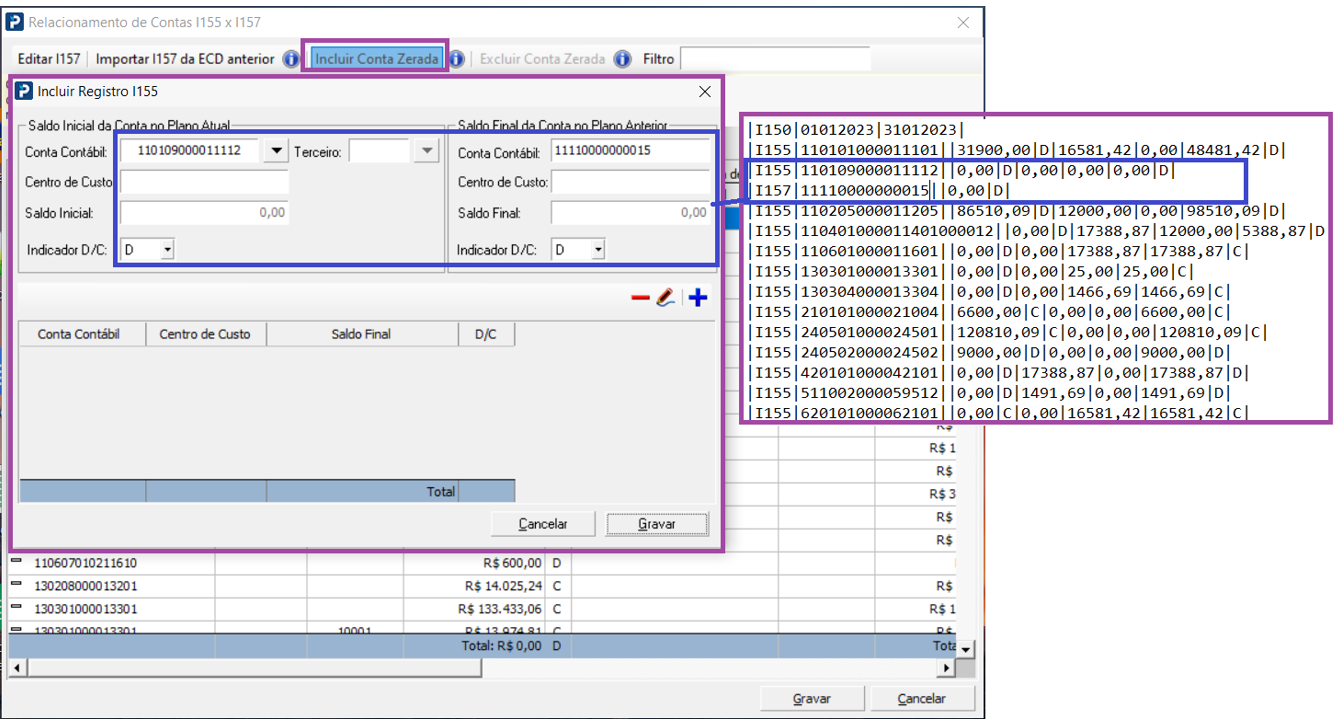
- Para inserir uma conta contábil, no registro I155 (saldo atual), com saldo inicial zero e que não possui movimento no período encerrado, clique em 'Incluir Conta Zerada'.
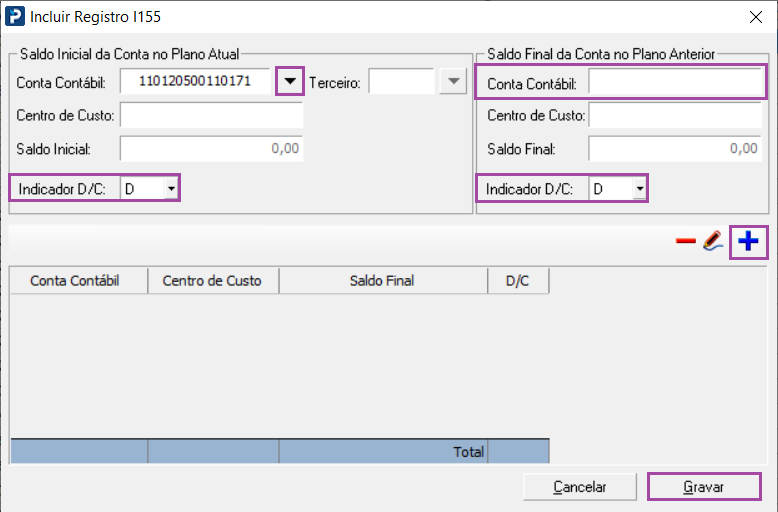
- Ao clicar em ‘Incluir Conta Zerada’, abrirá a tela ‘Incluir Registro I155’. Onde no campo ‘Conta Contábil’, irá realizar a pesquisa da conta contábil atual, através do botão de pesquisa.
- O campo ‘Terceiro’ só será habilitado para vínculo, se a conta contábil selecionada estiver no plano de contas como terceiro opcional ou obrigatório. Preencha o campo ‘Centro de Custo’ (se houver).
- O campo ‘Saldo Inicial’ ficará fixo como o valor 0,00 (zero), selecione o indicador (D/C) conforme o indicador da conta, e este indicador será replicado para o registro I157 (plano anterior).
Sendo que saldo e indicador do registro I155 (saldo atual) será exibido no grid abaixo dos quadros “Saldo Inicial da Conta no Plano Atual e Saldo Final da Conta no Plano Anterior”.
- E ao clicar em ‘Gravar” será exibido o registro I155 (plano atual) incluído no GRID principal para que poder posteriormente editar e incluir o registro I157 (plano anterior).
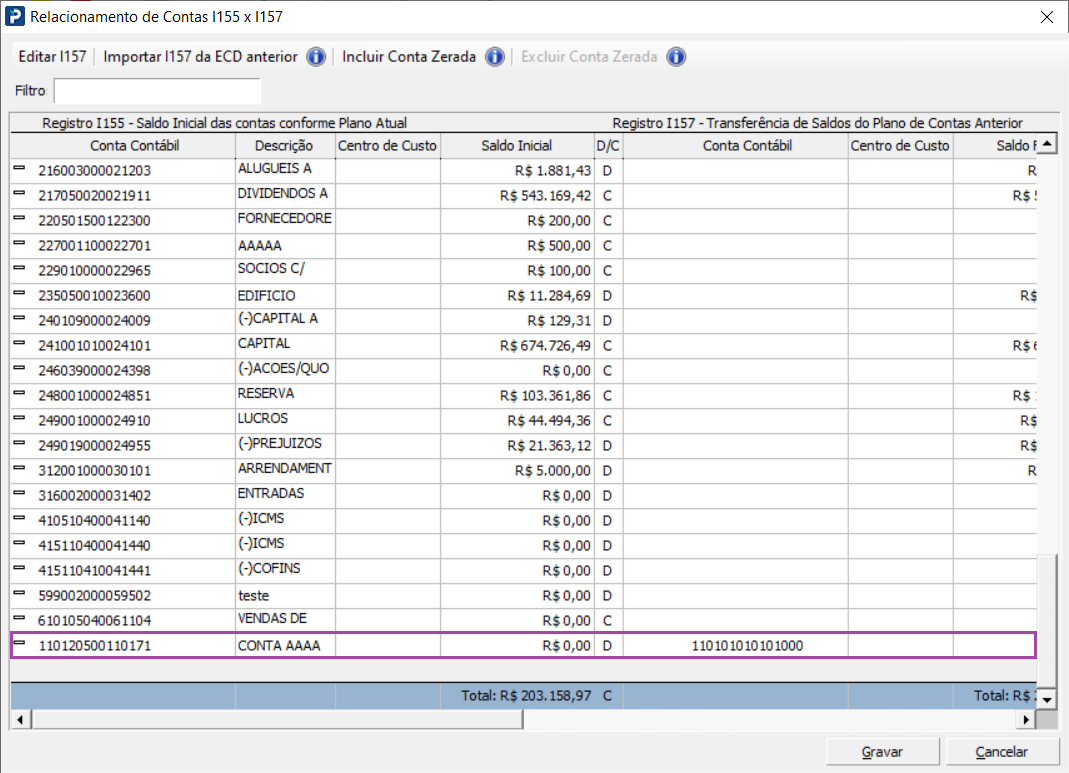
- Durante a inclusão do registro I155 (plano atual), é possível simultaneamente incluir o registro I157 (plano anterior), após passar pelo campo indicador do registro I155(plano atual) e os dados serem exibidos no grid abaixo.
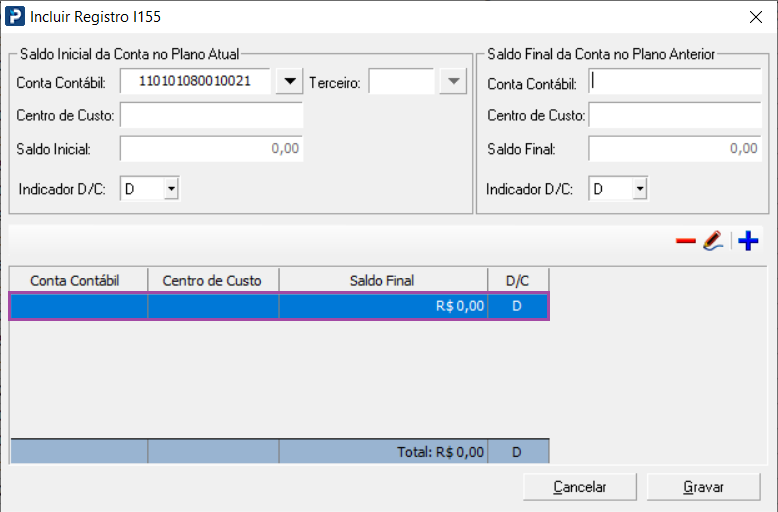
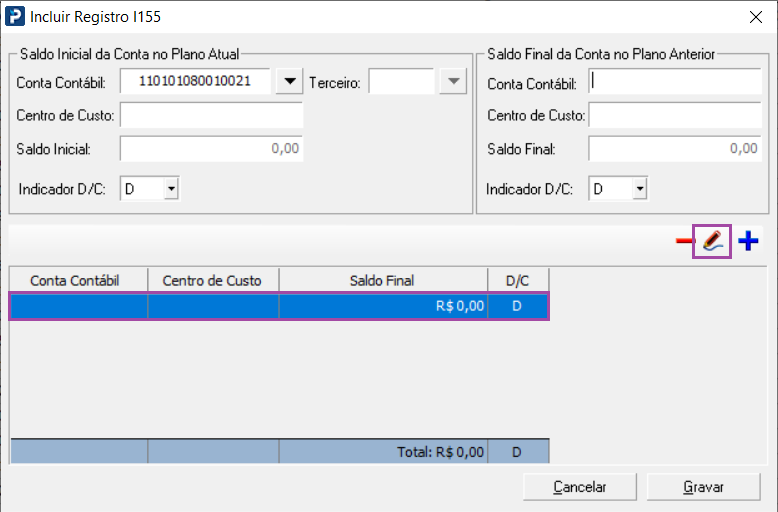
-Dê um duplo clique ou clique em ‘editar’ para informar a conta do registro I157(plano anterior), informe a conta contábil do plano anterior que será composto (classificador +código de acesso + terceiro (se houver) e adicione as informações do registro I157 (plano anterior) em seguida clique em Gravar.
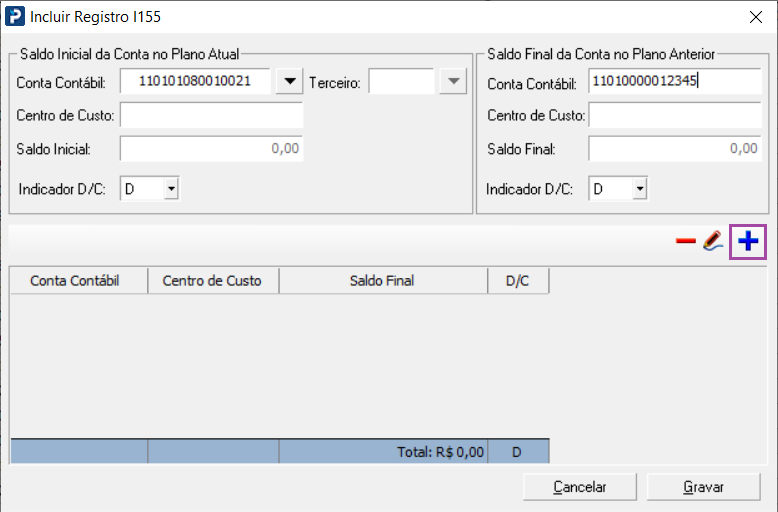
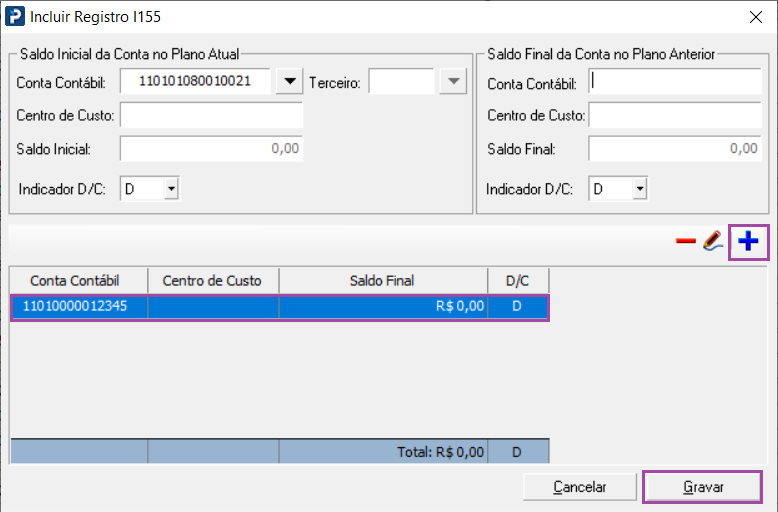
- Desta forma já estará incluindo os dois registros de uma só vez.
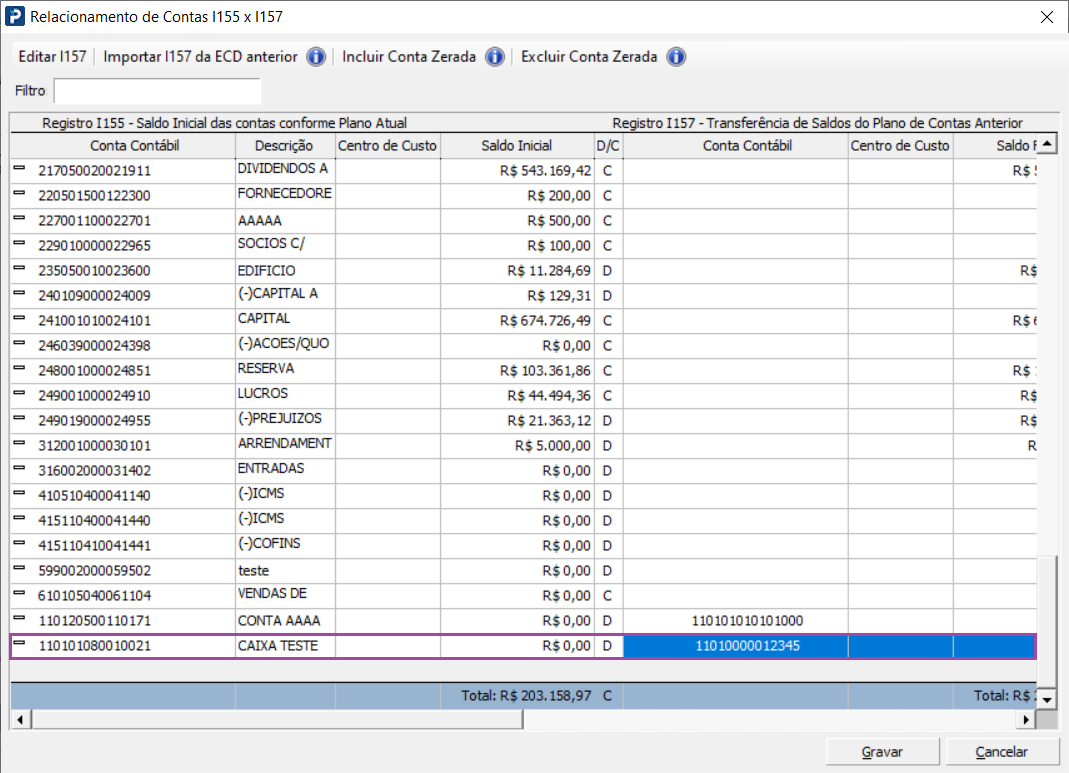
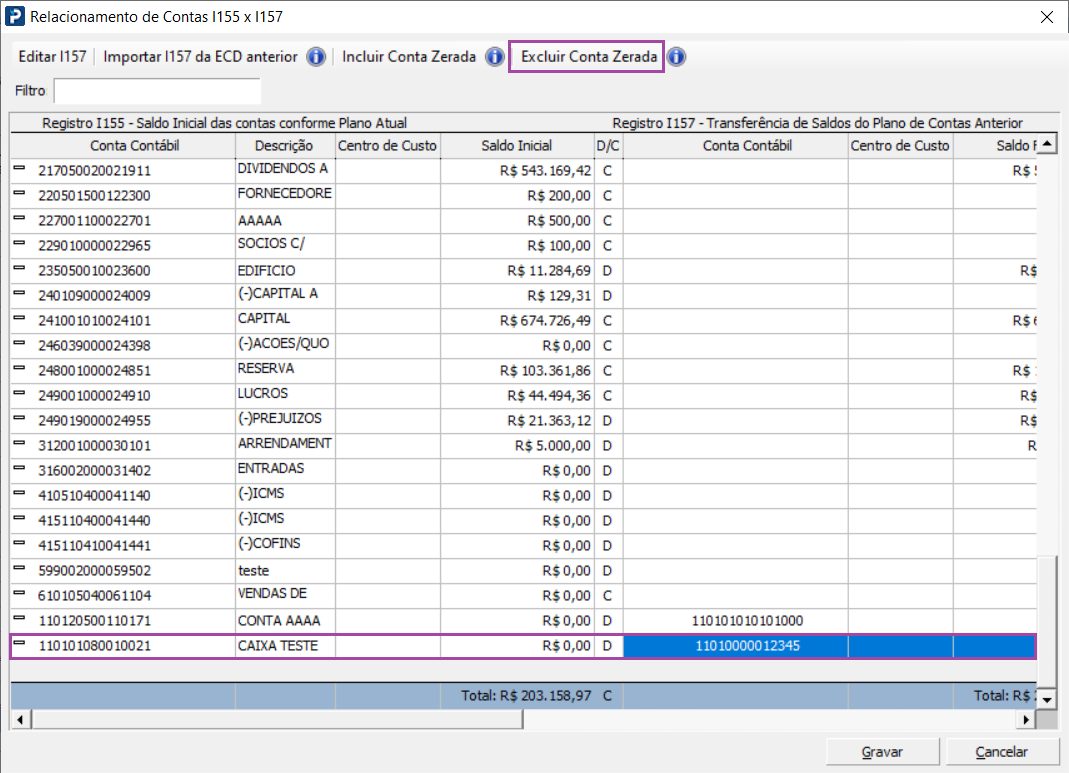
4- Para excluir a conta contábil com saldo zero, clique no botão 'Excluir Conta Zerada', que só será habilitado se a conta contábil selecionada possuir saldo inicial zero, e se foi inserida através do botão “Incluir Conta Zerada”
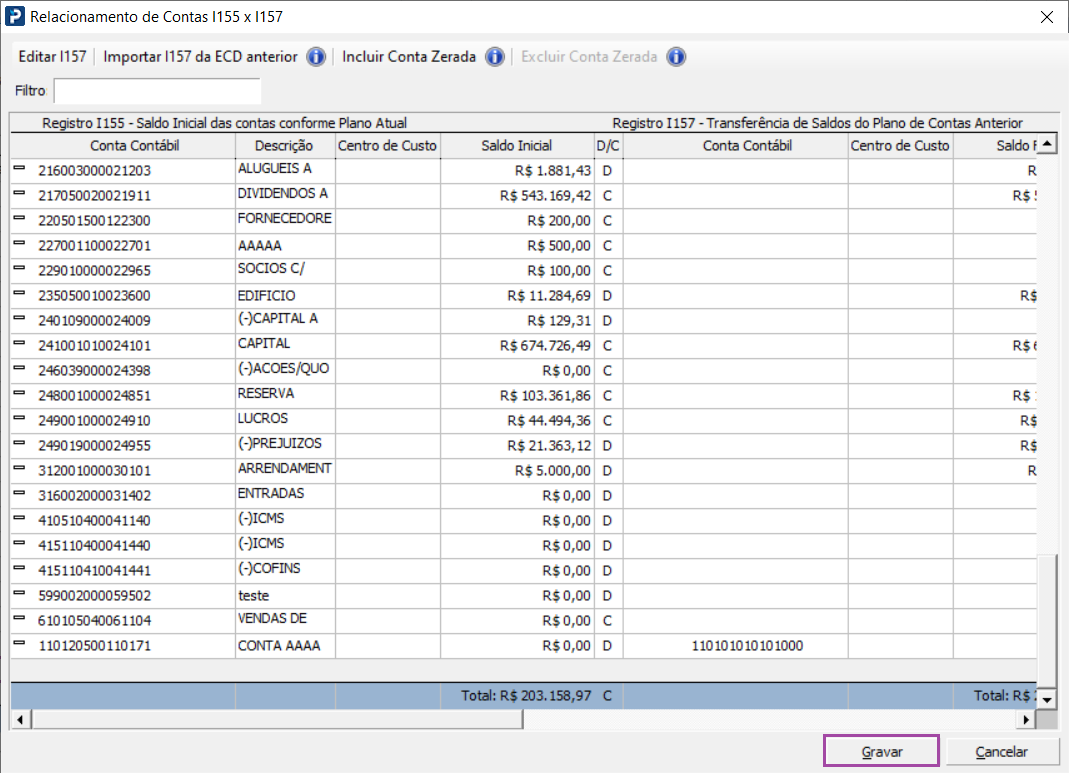
5- Após realizar a inclusão das contas e os ajustes necessário dos registros, na tela principal clique em ‘Gravar’, para que o sistema dê continuidade na geração do arquivo TXT.
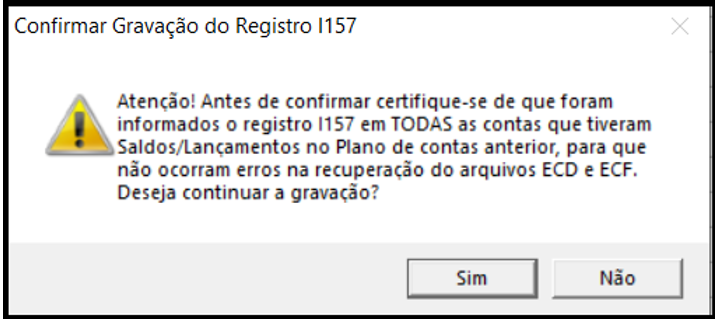
Obs: Após incluir a(s) conta(s) contábil(eis) no registro I155(plano atual) e o relacionamento do registro I157(plano anterior) e precise acessar novamente o botão ‘Saldos I157xI155’.
-
Informando SIM na mensagem o sistema irá gerar um novo arquivo e as contas que foram inseridas manualmente serão deletadas e será necessário incluí-las novamente.
-
Informando Não, o sistema irá manter as informações anteriormente incluídas.
6- Na geração do SPED ECD só será gerado no arquivo texto o registro I155(plano atual) da conta contábil que foi incluída manualmente se possuir o relacionamento do registro I157 (plano anterior).
Mais informações sobre o registro o registro I157 acesse o guia prático: C102-SPED ECD - Registro I157