No WSHOP, contamos com o módulo Gerenciador de XML, que facilita a extração e envio dos arquivos das notas fiscais emitidas e importadas no sistema, conforme o período definido por você.
Além disso, é possível aplicar filtros personalizados e agendar o envio, simplificando a rotina e garantindo conformidade com as solicitações do seu contador
Configurações
Ao acessar o módulo pela primeira vez, você será direcionado para a tela de configurações. Nela, será possível vincular o e-mail do contador, agendar envios automáticos e ajustar outras opções conforme a sua necessidade.
-
No WSHOP acesse a aba Contador → Gerenciador de XML;
-
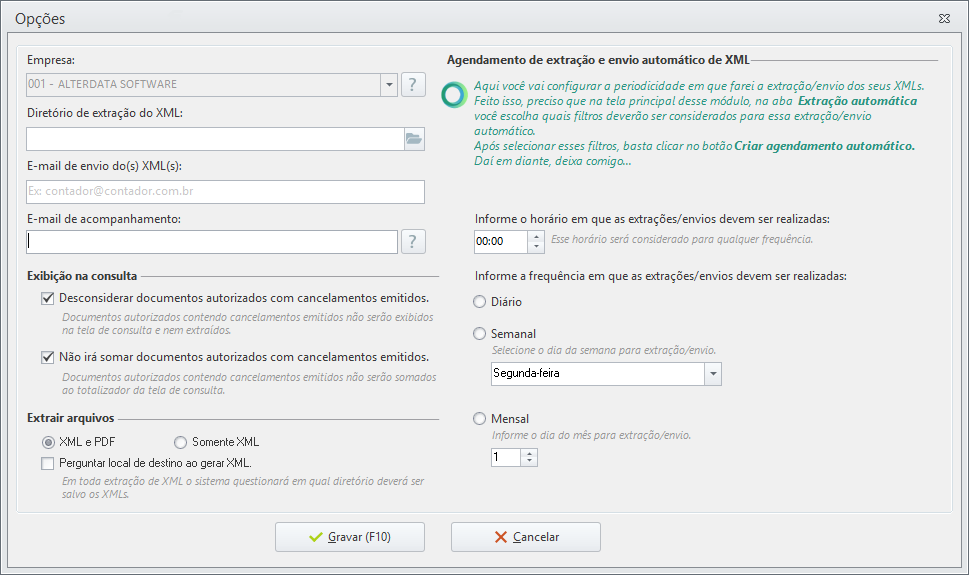
Em seguida, será apresentada a tela de configurações.
|
Campo |
Descrição |
|---|---|
|
Empresa |
Apresenta o nome da empresa. |
|
Diretório de extração do XML |
Selecione o diretório da máquina onde serão extraídos os arquivos XML. |
|
E-mail de envio do(s) XML |
Neste campo você vai vincular o e-mail de seu contador ou escritório de contabilidade que deseja realizar o envio dos arquivos. |
|
E-mail de acompanhamento |
Se for necessário, você pode vincular e-mails de acompanhamento, para que estes também recebam os arquivos XML. |
|
Exibição na consulta |
Existem duas opções que você pode optar por utilizar para o módulo funcionar conforme a sua necessidade. Ambas se relacionam com o comportamento do sistema quanto a notas canceladas. |
|
Extrair arquivos |
Você pode decidir se vai extrair somente o XML ou o PDF da nota também! Além disso, existe a opção de perguntar o local de destino da extração do XML, caso você tenha que salvar em pastas diferentes conforme sua organização. |
Filtros
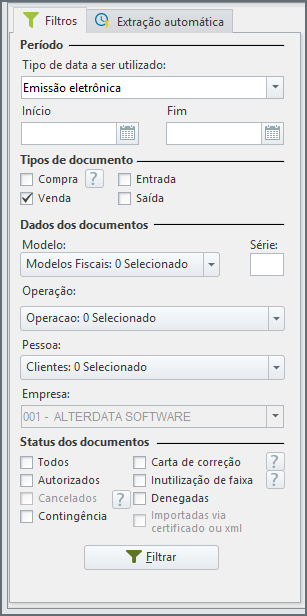
Após realizar a configuração do módulo, você deve filtrar as informações para o módulo enviar ou extrair os arquivos.
|
Campo |
Descrição |
|---|---|
|
Período |
Você irá optar pelo tipo de data que o sistema irá considerar, sendo que a emissão eletrônica é a opção padrão. Além disto, você deve escolher o período que será utilizado pelo filtro. |
|
Tipos de Documento |
Caso a contabilidade queira apenas um tipo de documento, você pode selecionar através deste checkbox, mas também é possível selecionar todos os tipos se necessário. |
|
Modelo |
O sistema só realiza o filtro se for selecionado pelo menos um modelo, então, para garantir que todas as notas fiscais sejam levadas para a contabilidade, você pode usar a opção marcar todos. |
|
Operação |
Permite selecionar a operação utilizada para o filtro. Caso não seja selecionada nenhuma opção o sistema irá levar todas as informações. |
|
Pessoa |
Permite selecionar o cliente ou fornecedor específico da nota para o filtro. Caso não seja selecionada nenhuma opção o sistema irá levar todas as informações. |
|
Status |
Permite selecionar o status da nota fiscal para o filtro. Você pode usar a opção Todos para garantir que todas as notas fiscais sejam levadas para a contabilidade. |
Extração de XML
Após realizar o processo de filtro o sistema vai habilitar a função de Extrair XML:
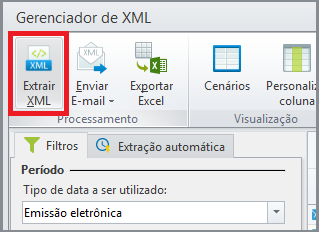
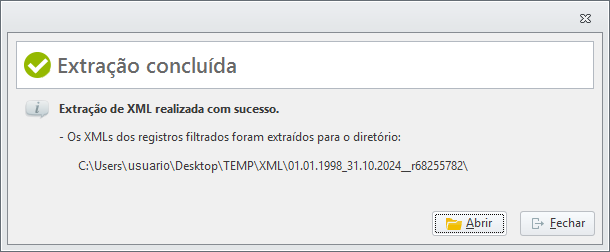
E ao extrair o XML o sistema irá apresentar uma mensagem de êxito na extração:
Envio por E-mail
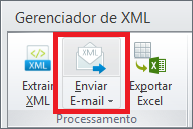
Além a opção de extração, após o filtro o sistema também habilita a função de enviar os arquivos XML por e-mail:
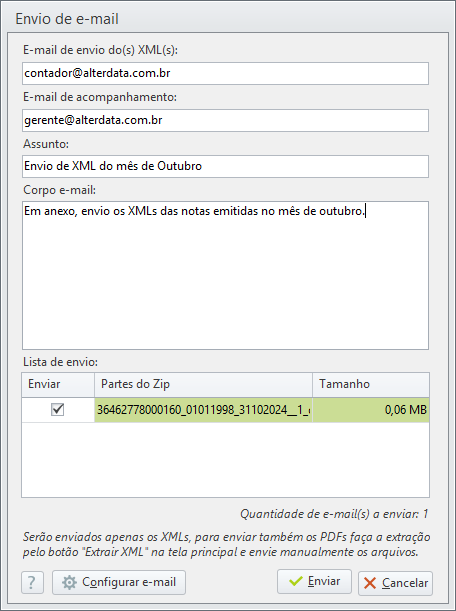
Na tela de envio de e-mail, é possível acompanhar as informações configuradas no módulo além de ser possível editar as informações como e-mail de envio, assunto e corpo do e-mail:
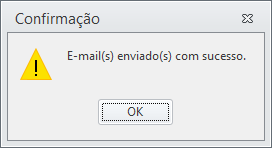
E ao clicar em Enviar, o sistema irá também apresentar uma tela confirmação:
Para o envio funcionar corretamente é necessário configurar o SMTP do e-mail utilizado nas configuração de e-mail. Se você não realizar essa configuração o envio de XML para contabilidade não irá funcionar!
Envio de XML automático
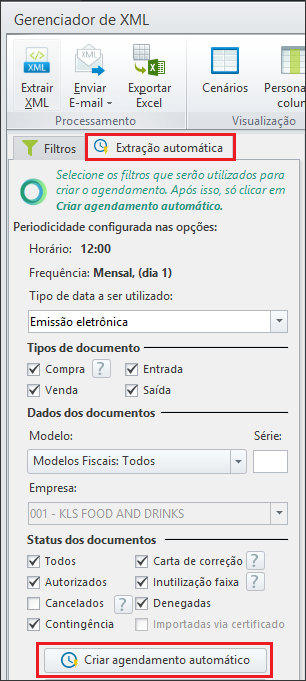
Com a configuração de envio e extração automática já realizada, é necessário criar um agendamento.
Você deve acessar a aba Extração automática, confirmar as informações do filtro e periodicidade e clicar em Criar agendamento automático: