Para auxiliar na organização de suas entregas e expedições, o módulo de Controle de Entrega e Expedição do sistema Automação Comercial Shop oferece uma solução completa para que você possa gerenciar todas as etapas, desde a venda até a entrega final ao cliente. Ele permite que você consulte informações como produtos vendidos, horário da venda e status da entrega.
Para que o módulo funcione corretamente, é necessário configurar o sistema para que as vendas sejam enviadas para ele.
Configurações para o envio de vendas
As configurações para envio de vendas são diferentes para o PDV Alterdata e para o Movimento de Estoque:
-
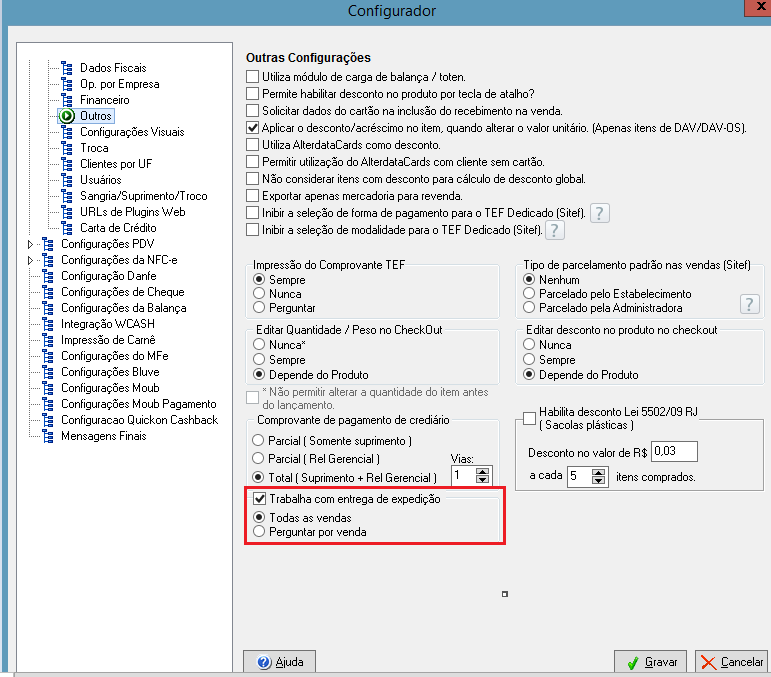
PDV Alterdata: Acesse "Configurações e Manutenção" > "PDV" > "Configurações Gerais" > "Outros". Marque a opção "Trabalha com Controle de Entrega e Expedição". Ao fazer isso, você poderá escolher entre duas opções:
-
Todas as vendas: Todas as vendas feitas no PDV serão enviadas automaticamente para o controle de entregas.
-
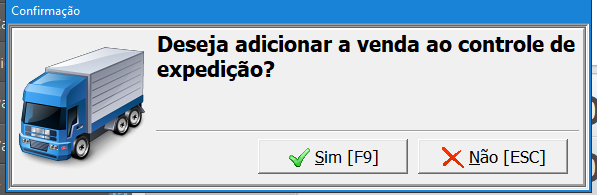
Perguntar por venda: O sistema irá perguntar, a cada venda, se ela deve ser enviada para o controle de entrega ou não.
-
-
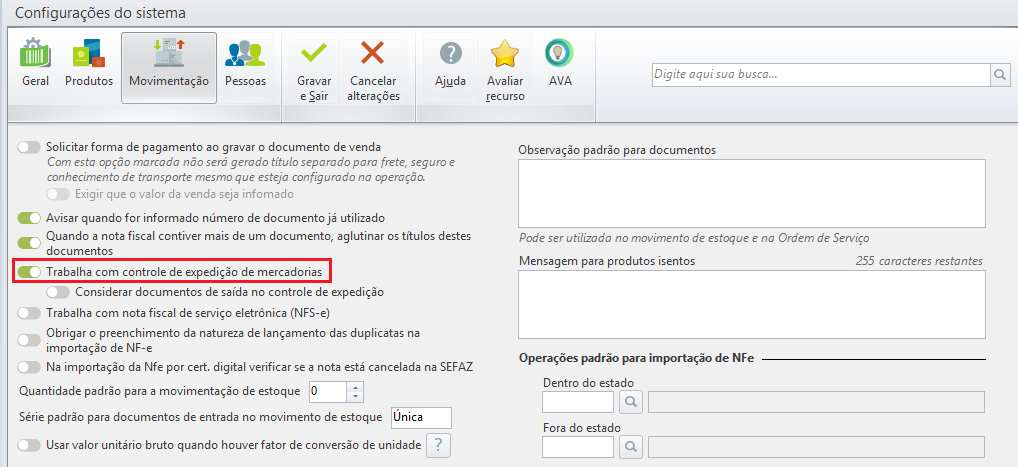
Movimento de Estoque: Vá em "Configurações e Manutenção" > "Opções" > "Movimentação". Marque a opção "Trabalha com controle de expedição de mercadorias" e salve as alterações. Nesse caso, todas as vendas realizadas pelo Movimento de Estoque serão encaminhadas para o controle de entregas, sem a opção de selecionar por venda.
Acessando o Módulo de Controle de Entrega e Expedição
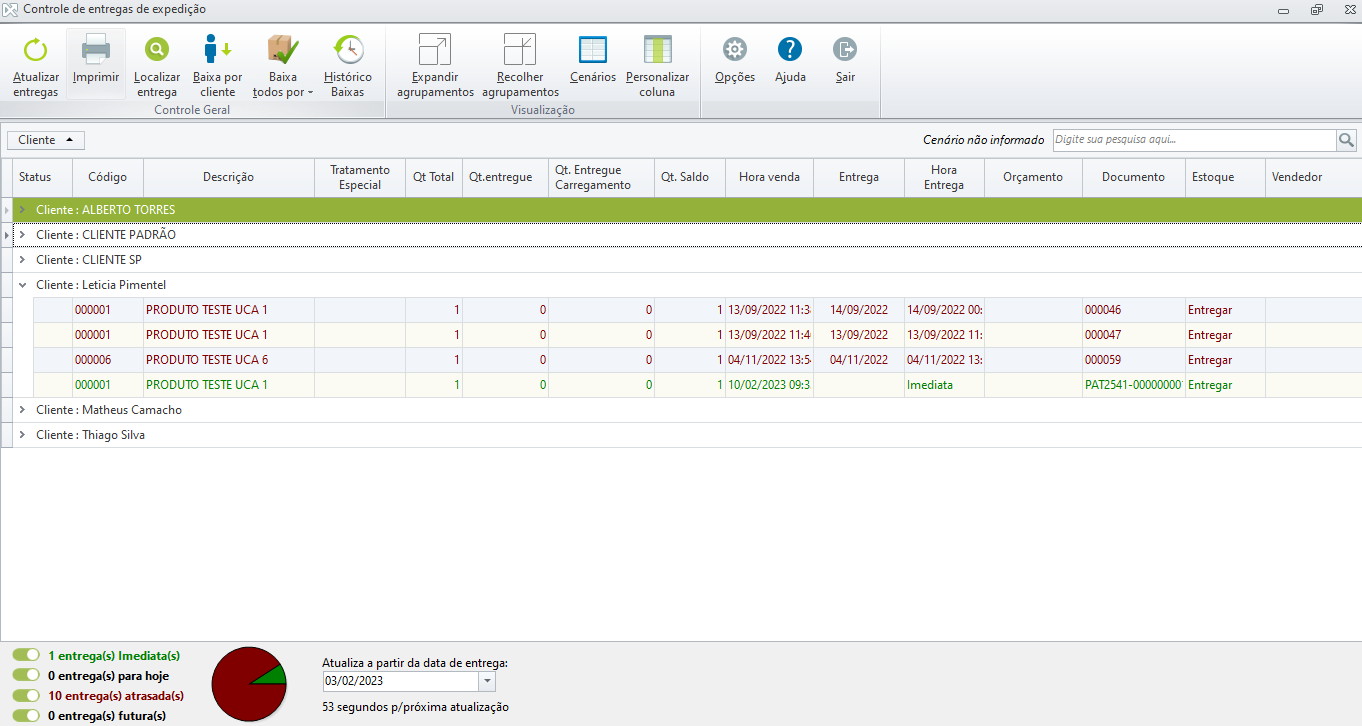
Você pode acessar o módulo dentro do sistema: Aba Estoque > Controle de Entrega e Expedição.

Principais Funcionalidades
A tela inicial do módulo oferece diversas ferramentas para ajudar no seu controle diário:

-
Atualizar entregas: Para carregar as informações mais recentes na tela.
-
Imprimir: Para gerar relatórios do controle de entrega.
-
Localizar entrega: Permite buscar entregas por diferentes critérios, como cliente, documento, data ou código do produto.
-
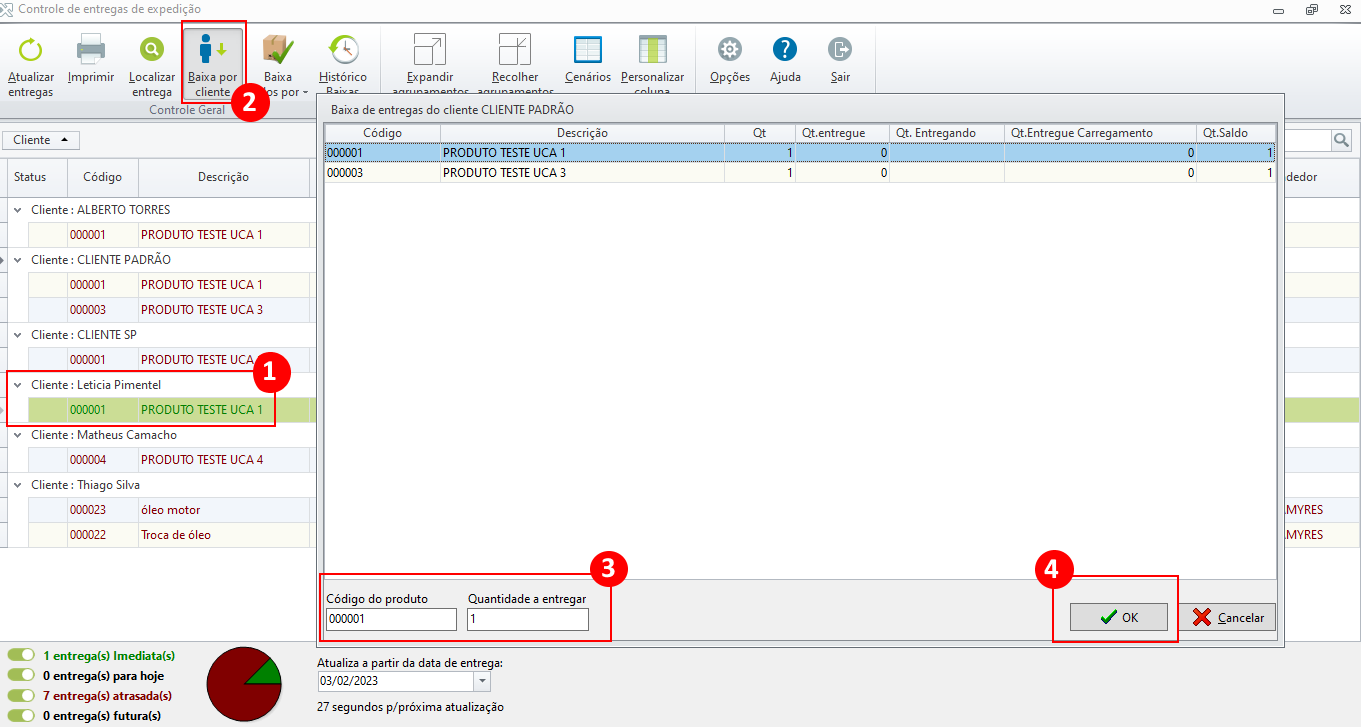
Baixa por cliente: Permite dar baixa nos produtos de um cliente específico. Você seleciona o cliente, inclui o código do produto e a quantidade entregue para registrar a baixa.
-
Baixa por documento: Baixa apenas o documento que você selecionou, sem a necessidade de confirmar as quantidades ou itens.
-
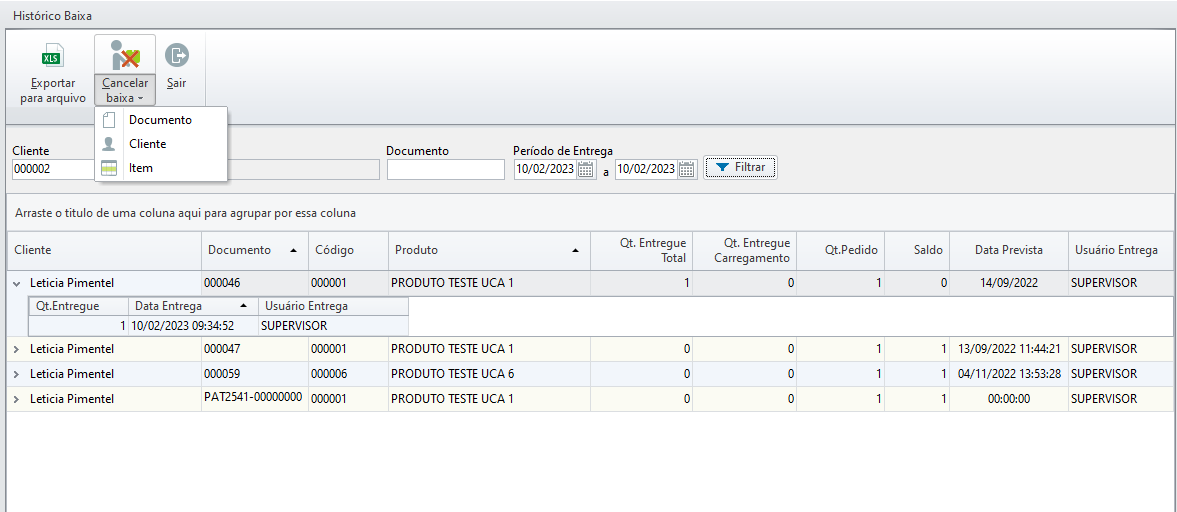
Histórico Baixas: Permite consultar e, se necessário, cancelar baixas já realizadas.
-
Expandir/Recolher agrupamento: As entregas são agrupadas por cliente, e esses botões permitem expandir ou recolher as informações para uma melhor visualização.
-
Cenários: Salve ou selecione cenários de visualização para organizar as informações da maneira que preferir.
-
Personalizar colunas: Permite adicionar ou remover colunas na tela principal, adaptando-a à sua necessidade.
Entenda as Configurações
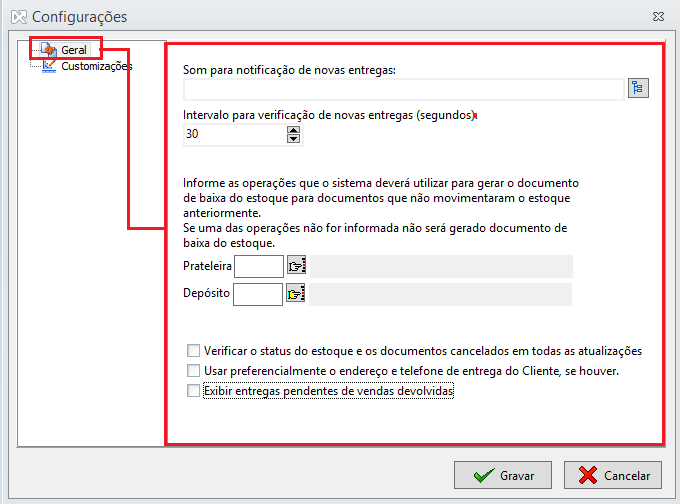
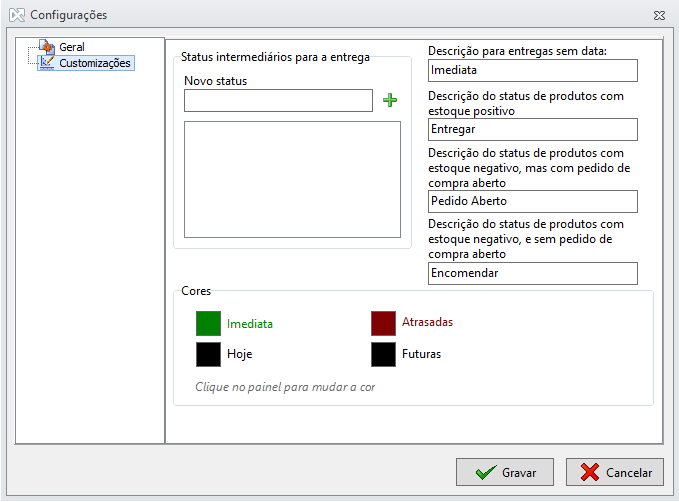
O módulo possui uma tela de configurações dividida em duas abas para personalização:
-
Geral: Aqui você pode ativar notificações sonoras para novas entregas e configurar o intervalo de atualização. Também é possível definir operações para documentos de baixa de estoque e optar por usar o endereço de entrega do cadastro do cliente.
-
Customizações: Você pode criar status intermediários para as entregas, como "Adiar Entrega" ou "Confirmar entrega com cliente". Também é possível personalizar as cores e fontes das legendas na tela principal para indicar o status da entrega.
Datas de Venda e Entrega
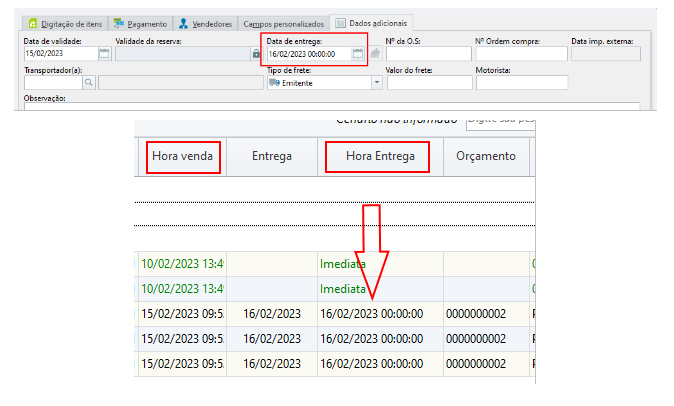
O sistema utiliza a data do orçamento como a "Hora venda" padrão. Para a data da entrega, ele usa a data informada na aba "Dados adicionais", no campo "Data de entrega".