O PDVUP é um sistema de vendas, desenvolvido para utilização em máquinas de cartão do tipo Smart POS.
Ele é 100% web e oferece uma solução integrada para o varejo, trazendo praticidade e agilidade aos atendimentos
Veja, neste artigo, como utilizar o PDVUP integrado ao seu sistema Shop.
Login no sistema
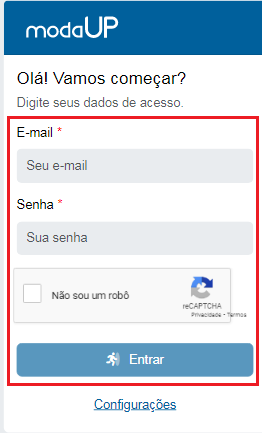
Para fazer o login, use o email do usuário e senha previamente cadastrados no sistema Shop.
Marque o Captcha e clique em Entrar:
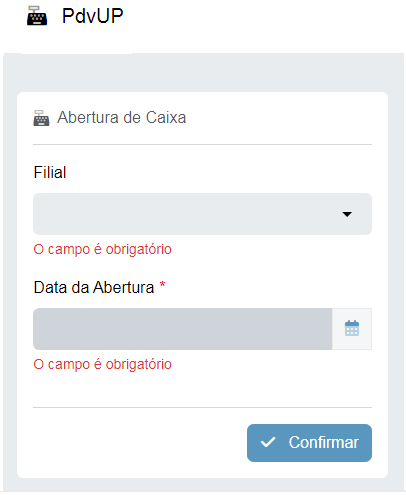
Ao acessar, será solicitada a abertura do caixa.
No campo Filial, será exibido o nome da loja onde está sendo aberto o caixa.
Informe a data e confirme:
Se, na abertura de caixa, for identificado pelo sistema que existe algum dia com movimento sem encerramento, será exibida a mensagem abaixo:
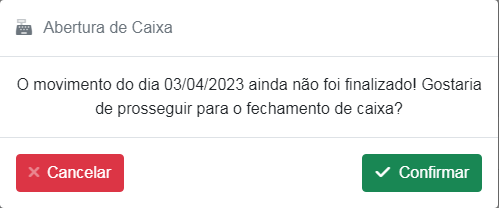
Para encerrar, basta confirmar. Será mostrado o relatório com os valores do caixa. Confirme e, em seguida será exibida a tela de abertura do caixa, como mostrado anteriormente.
Realizando a venda
Para fazer a venda, você deverá primeiro identificar o cliente e o vendedor. Depois, prosseguir informando os produtos e demais dados.
Veja abaixo como realizar cada etapa.
Informações da venda
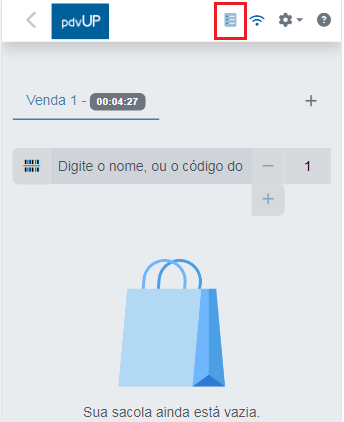
Clique no ícone Informações da venda:
Selecione:
-
Cliente → você pode localizar um cliente já cadastrado ou clicar no + para fazer um cadastro. A localização pode ser feita pelo nome ou CPF;
-
Tabela de preço → tabela de preço que será usada na venda;
-
Vendedor → selecione o vendedor:
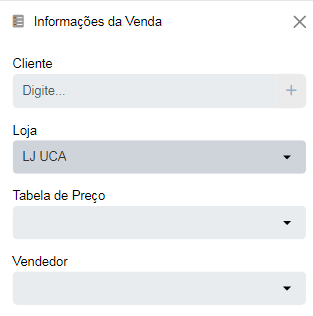
Depois, clique no x no canto superior direito da tela de informações da venda para voltar à tela principal do PDVUP.
Lançar os produtos da venda
A inclusão de produtos na venda pode ser feita das seguintes formas:
-
usando o scanner da smart POS (caso ela possua este recurso). Para isso, clique no botão mostrado na imagem abaixo:
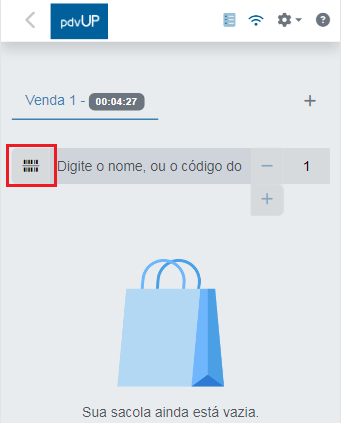
O leitor de código de barras será ativado para que faça a leitura do código do produto.
-
digitando o código principal ou nome do produto. Neste caso, se o produto tiver variação, será exibida a grade para que selecione o tamanho/cor que será levado pelo cliente. Neste exemplo, usamos o código principal do item:
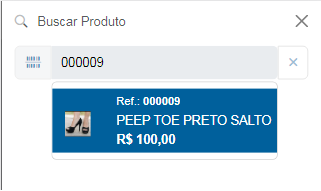
Para prosseguir, clique sobre o nome do produto para que seja exibida sua grade (caso o produto tenha variações). Assim, você poderá selecionar o tamanho/cor que será levado pelo cliente:
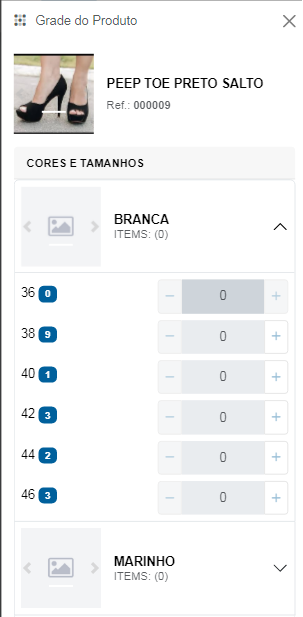
A grade do produto é exibida no sentido vertical. Para que apareçam os tamanhos, é preciso clicar na cor.
A quantidade do produto pode ser informada nesta mesma tela.
Para continuar a venda, clique em Adicionar.
Finalizar a venda
Para finalizar a venda, siga os passos:
-
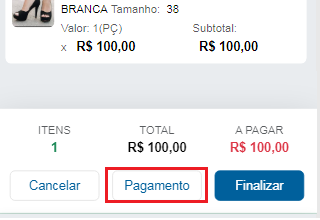
Clique em Pagamento na parte inferior da tela:
-
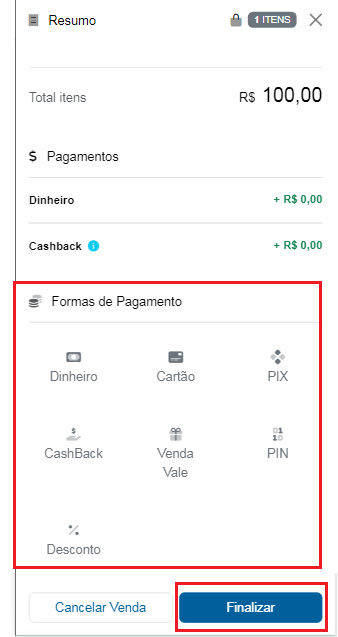
Selecione o meio de pagamento que será usado:
-
Dinheiro → selecionando esta opção, será aberta uma nova janela para que informe o valor pago pelo cliente. Após completar o valor, clique em Confirmar;
-
Cartão → se a forma de pagamento selecionada for cartão, será aberta a tela do TEF para que seja concluída a transação;
-
PIX → para que possa utilizar a forma de pagamento PIX, é necessário ter contratado o serviço da QuickOn Pay e configurar as informações no sistema Shop;
-
-
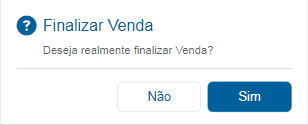
Clique em Finalizar para concluir a venda. O sistema solicitará uma confirmação:
-
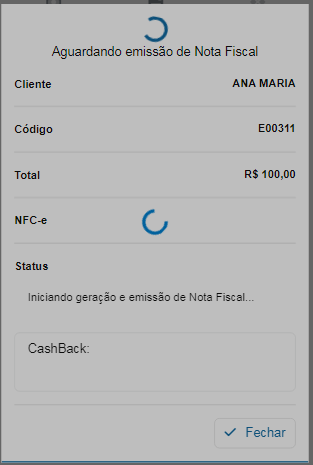
A venda será concluída e enviada à Sefaz para autorização. Em seguida, a NFC-e é impressa automaticamente na própria Smart POS:
Para saber como lançar uma troca no PDVUP, clique aqui e acesse nosso artigo.
 Vídeos