
Agora que você já sabe como configurar o seu Spice para funcionar com Painel de senhas, chegou o momento de ver ele funcionando!
Veja só como é bacana!
Veja os pontos que veremos neste artigo
Acessar
Caso queria preencher toda a tela com o painel de senhas, clique em F11 na página.
Lançar
Para que as senhas cheguem ao painel, você deve lançar o pedido, no caixa, ou na área de pedidos, ou no seu autoatendimento.
-
Abra a área de lançamento de pedido;
-
Realize o lançamento;
-
Confirme em F10;
-
Pronto, agora a senha gerada já estará disponível na tela.
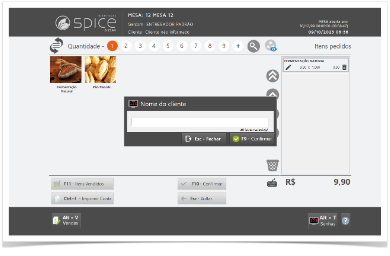
Você pode trabalhar com senha por número ou por nome! Caso trabalhe por nome, no momento da confirmação do pedido, o Spice traz o campo para você incluir o nome do cliente!
Retirar
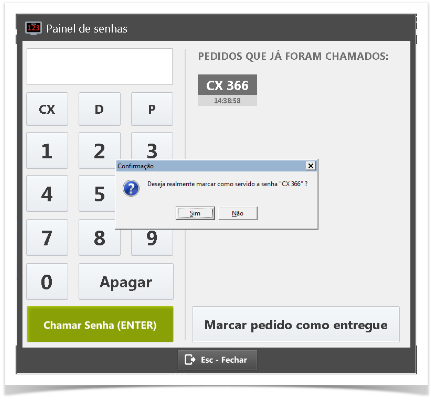
Após o pedido do seu cliente estar pronto, é preciso notificá-lo! Para isso:
-
Acesse o botão "painel de senhas" que foi habilitado no seu Spice;
-
Informe na tela, o pedido que está pronto para ser retirado;
-
Clique em "Chamar senha (enter)"
Finalizar
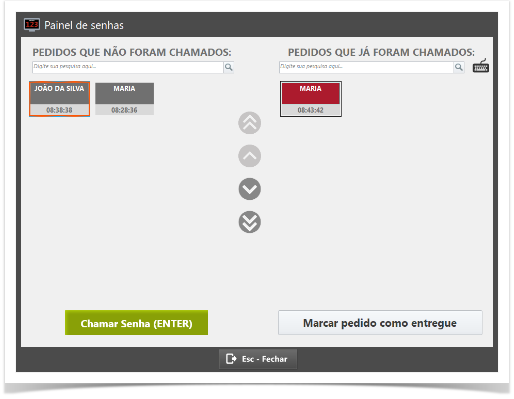
Depois que seu cliente retirar o pedido no balcão será necessário marcar o pedido como entregue!
-
Acesse o menu "painel de senhas" dentro do Spice;
-
Selecione o pedido que já foi chamado;
-
Clique sobre a opção "Marcar pedido como entregue";
-
Ciclo de pedido finalizado.
Agora, você pode... (incluir link para o passo seguinte)!

 (Incluir link para artigo selecionado)