
Você já se deparou com a frustrante mensagem "Socket Error Code: 10054" e se perguntou o que ela realmente significa?
Esse é um erro que pode surgir ao tentar estabelecer ou manter uma conexão de rede, indicando que a comunicação foi abruptamente encerrada pelo servidor
Possíveis Causas
-
Instabilidade na rede;
-
Bloqueios por firewall ou antivírus;
-
Queda do serviço do postgre no servidor;
-
Central de rede e compartilhamento bloqueada;
Se nenhuma das verificações apresentadas solucionar o problema, entre em contato com seu técnico de informática para que ele possa revisar e configurar a rede entre as máquinas.
Verificações
Instabilidade na Rede
Quando a mensagem ocorre no terminal mas não no servidor, é fundamental verificar se as máquinas estão se comunicando adequadamente. Siga os passos abaixo para testar a conectividade:
Passo a passo:
1 - No Servidor:
-
Pressione as teclas Windows + R e digite CMD.
-
No prompt de comando, digite ipconfig e anote o endereço IPv4 do servidor.
2 - No Terminal:
-
Pressione as teclas Windows + R e digite CMD.
-
No prompt de comando, digite o comando ping seguido do endereço IPv4 que você anotou do servidor (ex: ping 172.16.25.xx).
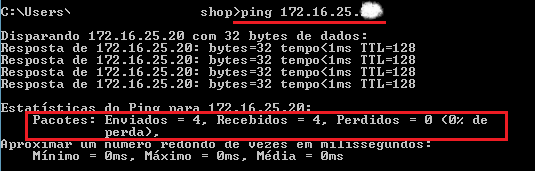
Após executar o comando ping, observe o campo "Pacotes". Se a quantidade de pacotes enviados for igual à de pacotes recebidos (perdas = 0), significa que a comunicação entre o terminal e o servidor está ocorrendo corretamente. Caso contrário, a perda de pacotes indica problemas de conectividade.
Você pode realizar o mesmo teste do servidor para o terminal. Para isso, siga o processo inverso: copie o endereço IP do terminal e, no servidor, utilize o comando ping com o IP do terminal.
Bloqueio do Firewall
Antes de fazer essa verificação é necessário confirmar se pode deixar o firewall das máquinas desativado.
Passo a passo:
-
Abra o Painel de Controle.
-
Clique em "Firewall do Windows".

-
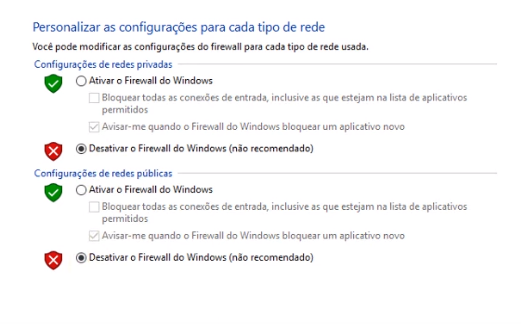
Em seguida, clique em "Ativar ou Desativar o Firewall do Windows".
-
Clique nas opções de desativar.
Adicionar Exceções em Antivírus
AVAST
-
Abra o Avast e clique em "☰ Menu";
-
Clique em Configurações (o) ;
-
Vá em Exceções e depois em Adicionar Exceção;
-
Insira os caminhos das pastas da Alterdata para pleno funcionamento, um por vez:
-
C:\Alterdat
-
C:\Program Files (x86)\Alterdata
-
-
Em seguida, feche o aplicativo.
AVG
-
Abra o AVG e clique em "☰ Menu";
-
Clique em Configurações
(o)
;
-
Vá em Exceções e depois em Caminho dos Arquivos;
-
Clique em Acrescentar e insira os caminhos:
-
C:\Alterdat
-
C:\Program Files (x86)\Alterdata
-
-
Em seguida, clique em OK e feche o aplicativo.
BITDEFENDER
-
Abra o Bitdefender e clique em Proteção;
-
Acesse a seção de Antivírus e clique em Abrir;
-
Navegue até a aba de Configurações e clique em Administrar Exceções;
-
Na aba Todas as Exceções clique em Adicionar uma exceção;
-
Digite os caminhos das pastas Alterdata, um por vez:
-
C:\Alterdat
-
C:\Program Files (x86)\Alterdata
-
-
Em seguida, clique em Salvar e feche o aplicativo.
KASPERSKY
-
Abra o Kaspersky e clique na engrenagem (o) ;
-
Vá em Adicional e clique em Ameaças e Exclusões;
-
Na parte de Exclusões clique em Gerenciar Exclusões;
-
Clique em Adicionar, no campo de Arquivo ou Pasta insira os caminhos das pastas Alterdata, um por vez:
-
C:\Alterdat
-
C:\Program Files (x86)\Alterdata
-
-
Em seguida clique em Adicionar e feche o aplicativo.
WINDOWS DEFENDER
-
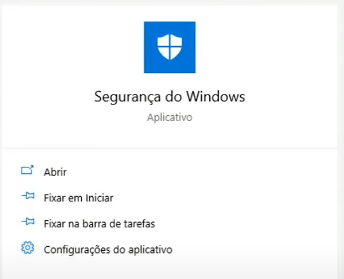
Procure o aplicativo no menu Iniciar como Windows Defender (ou Segurança do Windows);
-
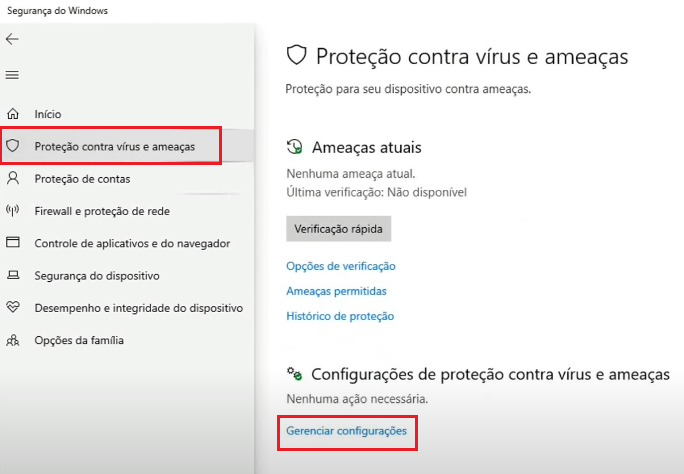
Na barra lateral clique em Proteção contra antivírus e ameaça e depois em Gerenciar configurações;
-
Role a página até encontrar a parte de Exclusões e clique em Adicionar ou remover exclusões;
-
Clique em Adicionar uma exclusão e selecione a opção de Pasta para inserir os caminhos das pastas Alterdata, um por vez:
-
C:\Alterdat
-
C:\Program Files (x86)\Alterdata
-
-
Após confirmar as ações, feche o aplicativo
Serviço do Postgre
Verifique se o serviço do banco de dados está ativo. Se ele estiver parado, tanto o terminal quanto o servidor exibirão a mensagem de erro.
Passo a passo:
-
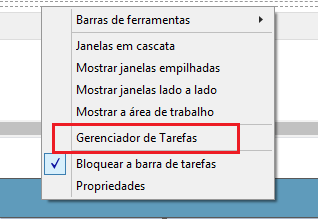
No seu servidor, clique com o botão direito na barra de tarefas e abra o Gerenciador de Tarefas;
-
Em seguida clique em Serviços e depois em Abrir Serviços;
-
Procure pelo serviço "postgresql-9.6" - OBS: o nome pode variar de acordo com a versão, por exemplo "postgresql-9.5"
-
Verifique se o status está "Em Execução. Caso contrário, clique em Iniciar;
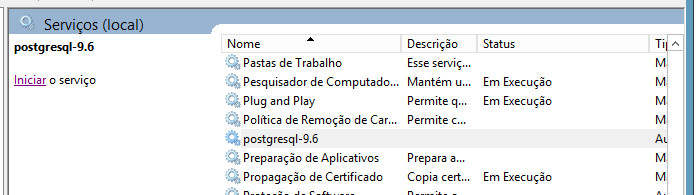
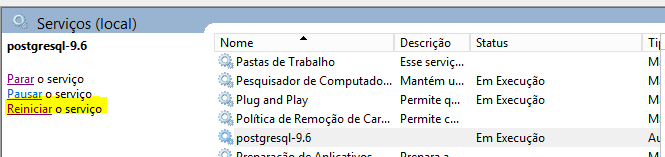
Se estiver em execução e o erro persistir, apenas reinicie o serviço.
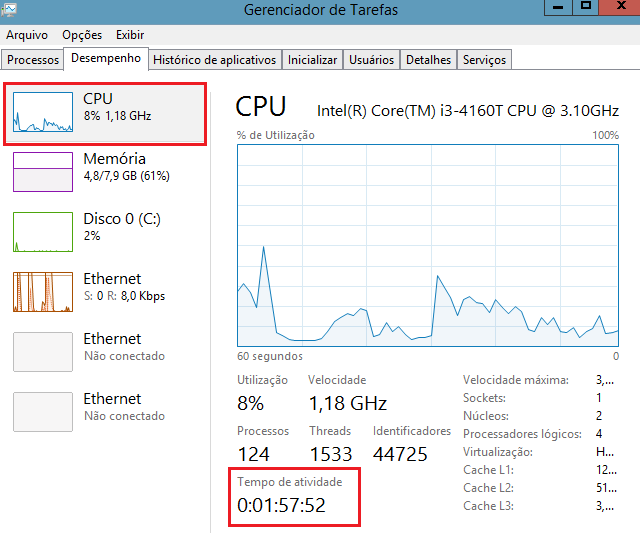
O desempenho da máquina também pode interferir na execução do banco de dados. Confira se ela não está há muito tempo ligada em:
-
Na tela do Gerenciador de Tarefas, acesse a aba Desempenho;
-
Clique em CPU e confira o campo Tempo de Atividade;
-
Se o Tempo de Atividade for superior a 24 horas, é recomendável reiniciar a máquina para garantir o pleno funcionamento.
Central de Rede e Compartilhamento
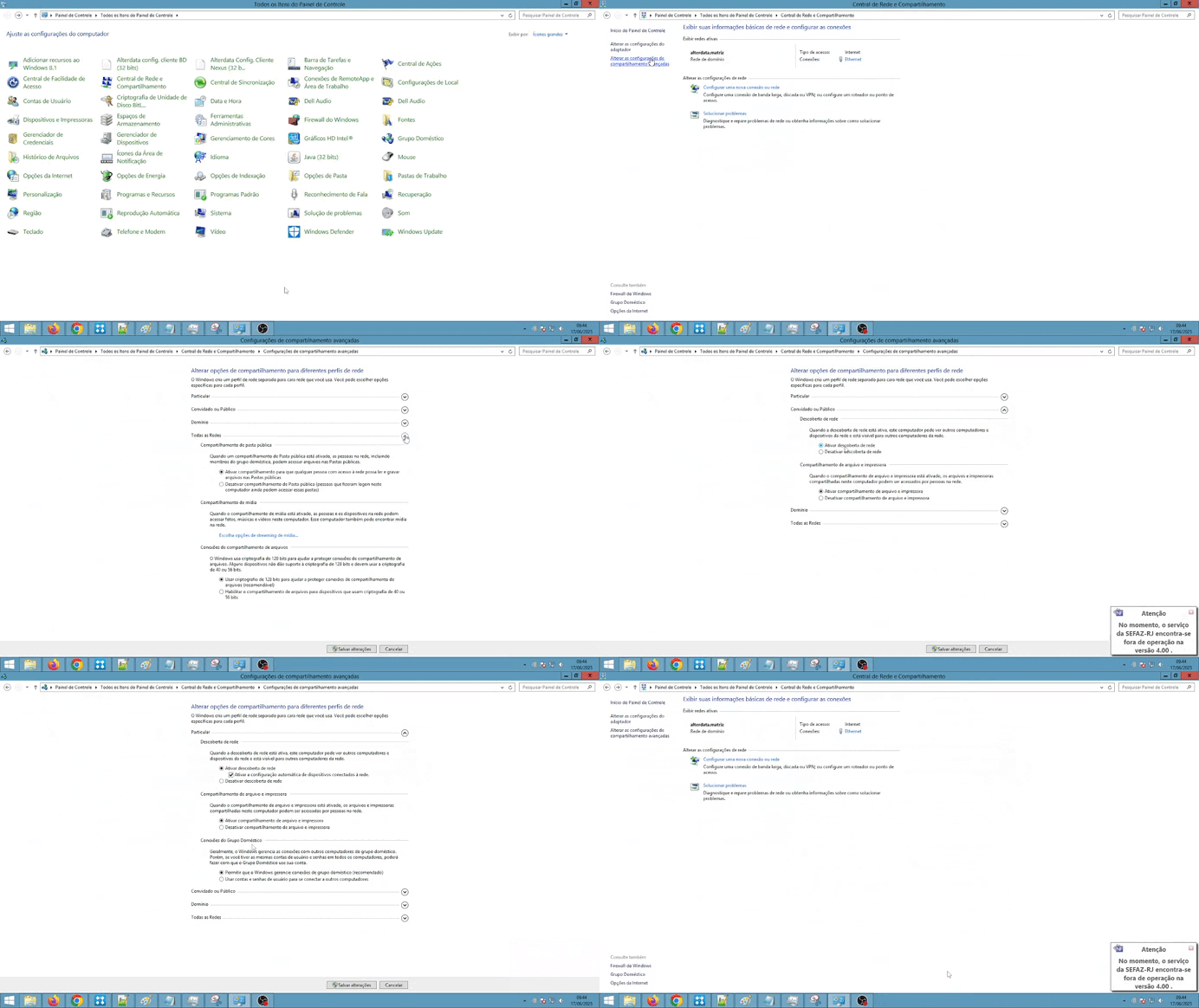
As máquinas podem não se comunicar caso a rede entre elas esteja bloqueada. Você pode verificar a existência de algum bloqueio em:
-
Acesse o Painel de Controle;
-
Em seguida clique em Central de Rede e Compartilhamento;
-
Clique em Alterar configurações de compartilhamento avançadas;
-
Para todos os perfis de rede (Público, Doméstico/Trabalho, etc.), clique em Ativar nas opções de compartilhamento.
-
Apenas o campo Compartilhamento protegido por senha deve estar desativado.