
Cadastro de Produto no Spice Simples
A seguir, um passo a passo para o cadastro de produtos no sistema Spice Simples, incluindo a gestão de unidades e grupos, essencial para organização interna.
O cadastro de produtos é a base para o lançamento de vendas e para a gestão estética e funcional do sistema Spice Simples. É o momento de organizar as imagens dos seus produtos e iniciar o registro das mercadorias que serão vendidas, categorizando-as em grupos.
Cadastro de Unidades
A primeira etapa é o cadastro das unidades de mercadoria.
-
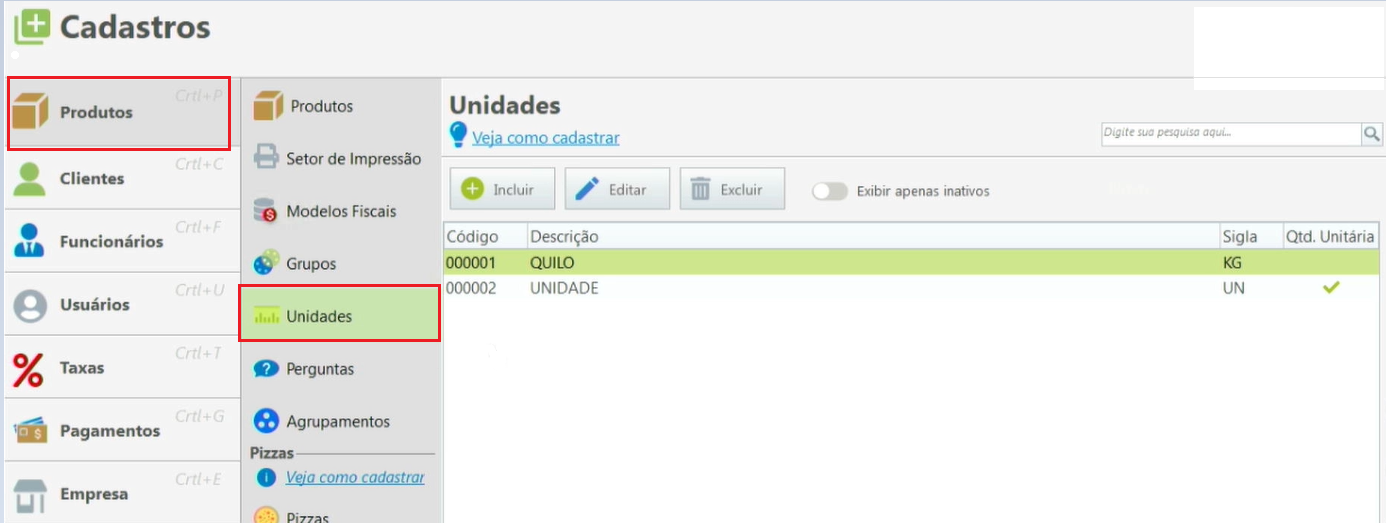
Acesse a opção 'Cadastros' > selecione 'Produtos' > e em seguida 'Unidades'.
-
Você poderá visualizar as unidades já existentes.
-
Para cadastrar uma nova unidade, clique em 'Incluir', informe a descrição, como por exemplo "Litro".
-
Informe também a abreviação, como por exemplo "LT"
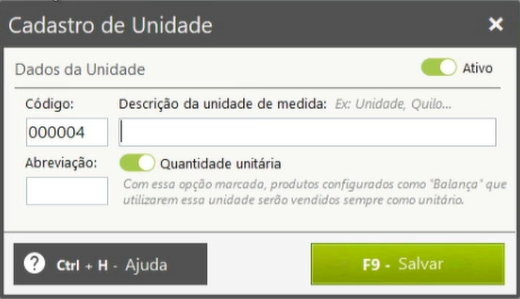
Observe a opção: Quantidade unitária
Mantenha-a desmarcada se a unidade for fracionada, como "quilo".
Mantenha-a ativada para unidades não fracionadas.
Cadastro de Grupos
Os grupos servem para categorizar suas mercadorias, como "bebidas", "hambúrgueres" ou "prato executivo", facilitando a organização no lançamento de vendas do Spice Simples.
-
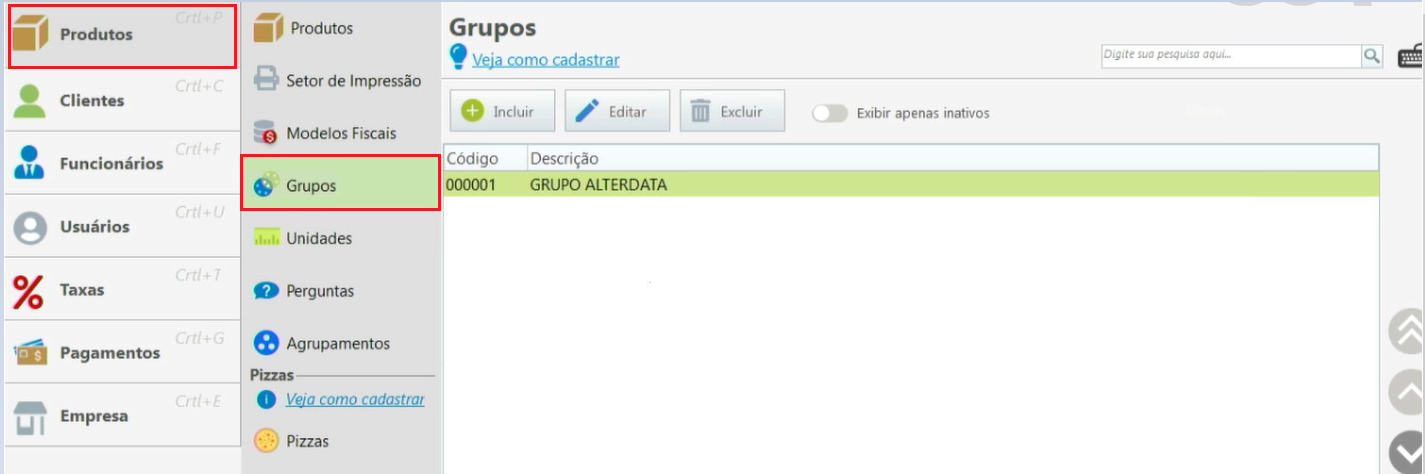
Na opção de 'Grupos', você pode editar um grupo padrão da Alterdata ou cadastrar um novo.
-
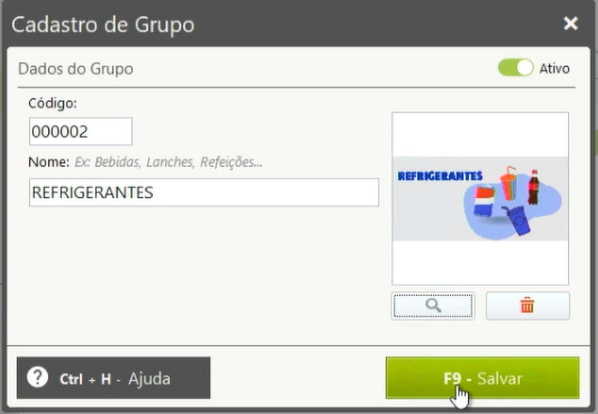
Para incluir um novo grupo, clique em 'Incluir', digite o nome (ex: "Refrigerantes").
-
É possível adicionar uma imagem ao grupo para tornar o sistema mais intuitivo.
Agrupamento de Grupos
Além dos grupos, o sistema permite trabalhar com agrupamentos, reunindo diferentes categorias em uma única etapa (ex: "refrigerantes" e "bebidas alcoólicas").
Cadastro de Produtos
Após cadastrar unidades e grupos, você pode prosseguir com o cadastro dos produtos.
-
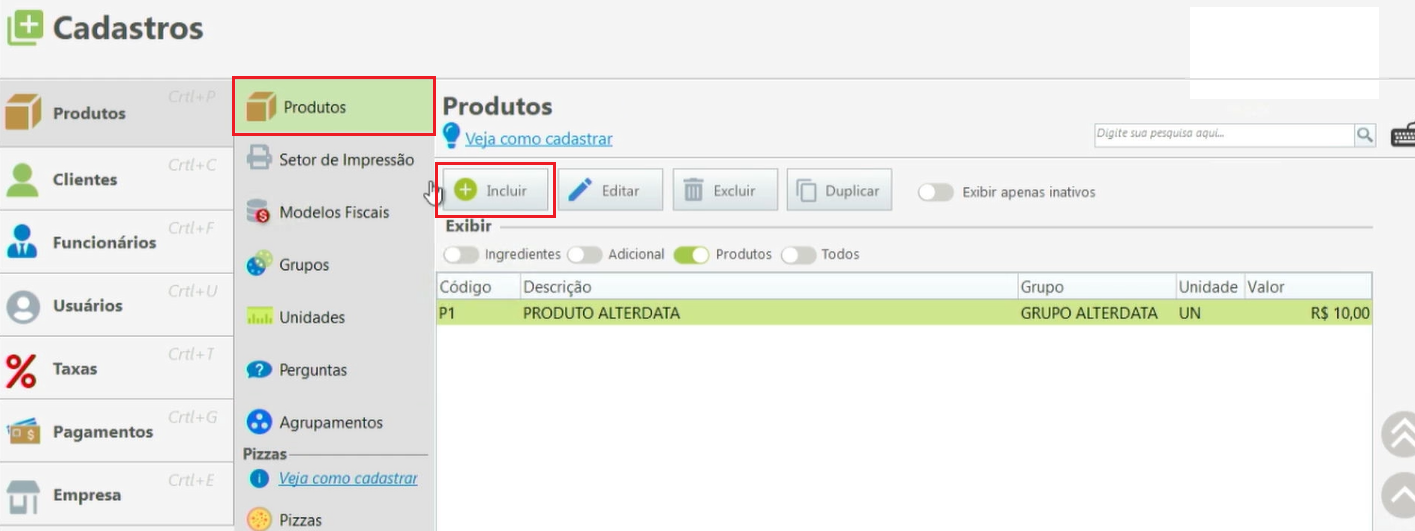
Clique em 'Produtos' e selecione a opção para incluir um novo produto.
-
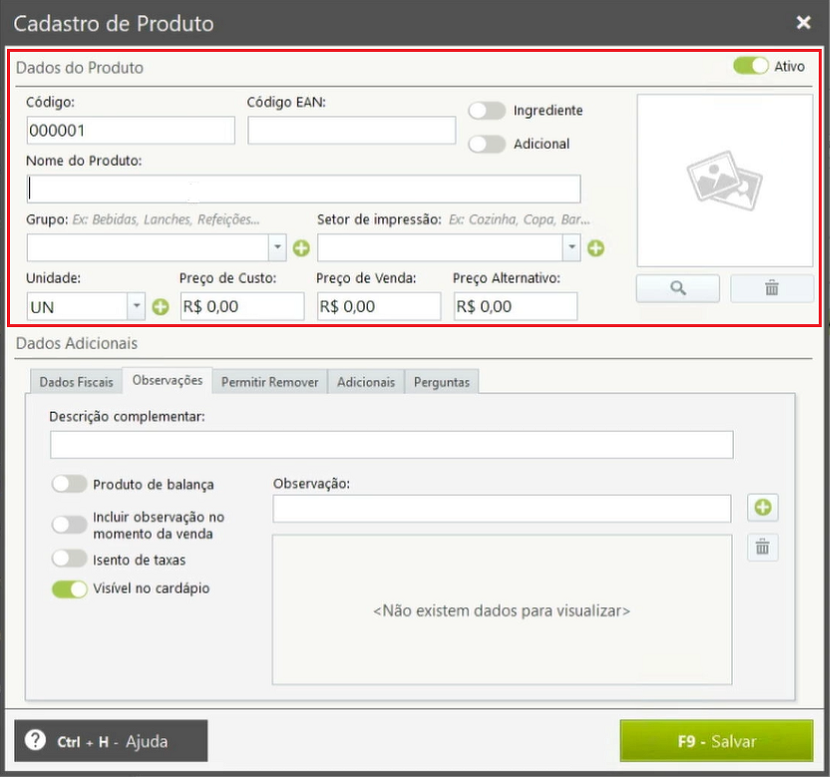
Informe a descrição do produto.
-
Indique se o item é um ingrediente ou um adicional, caso não seja nenhuma dessas opções não precisa marcar e pode seguir.
-
Selecione o grupo ao qual ele pertence.
-
Marque o "setor de impressão" (ex: "Copa"). Isso direciona a impressão da comanda para o setor correto quando o produto é lançado na venda.
-
Selecione a imagem do produto.
-
Informe o preço de custo e o preço de venda do produto.
Dados Fiscais
Se o sistema estiver configurado para emissão de notas fiscais, será necessário preencher os dados fiscais do produto.
Você pode buscar por um "modelo fiscal padronizado" para agilizar o processo ou preencher manualmente.
Os dados fiscais dos produtos devem ser confirmados com a contabilidade da sua empresa ou com o seu contador.
Preencha os campos:
-
Código fiscal
-
CSOSN
-
NCM
-
Origem do Item
-
CEST - apenas se for um produto de substituição tributária
-
Tipo do item
-
CST
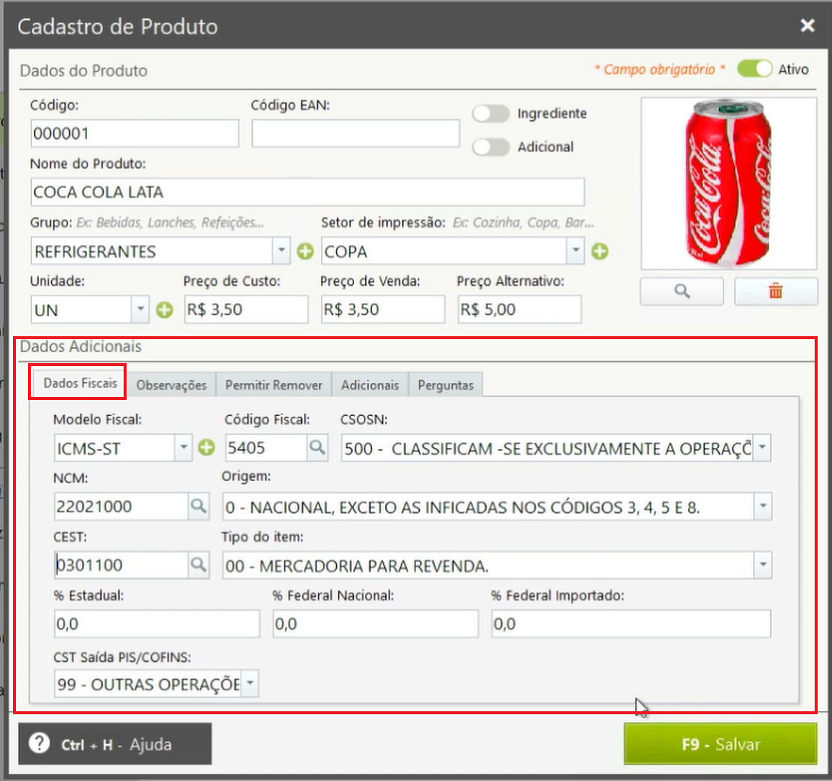
É possível localizar NCM ou CEST através da descrição do produto.
Com o preenchimento de todos os dados do produto, basta salvar para concluir o cadastro e seguir para o próximo.