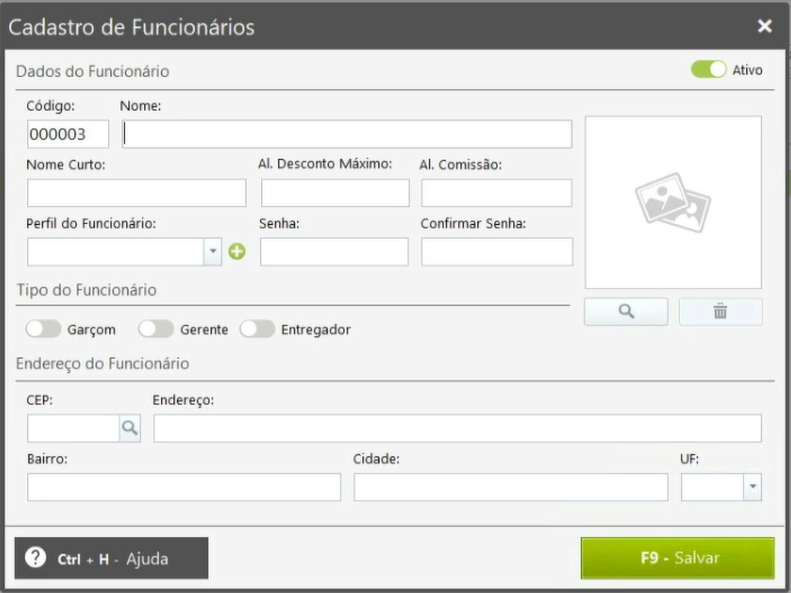
Este artigo detalha o processo de cadastro de usuários e funcionários no Spice Simples. São cadastros fundamentais para gerenciar o acesso ao sistema e controlar a auditoria.
Acesso à Seção de Usuários
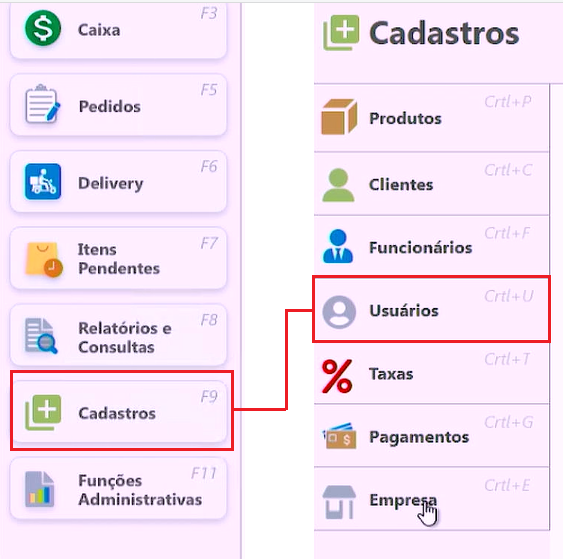
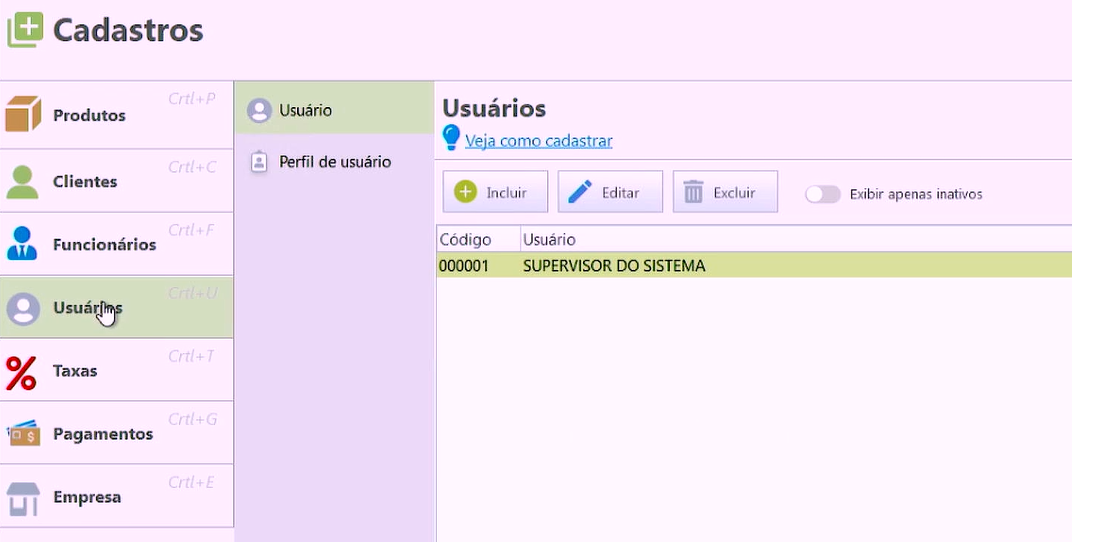
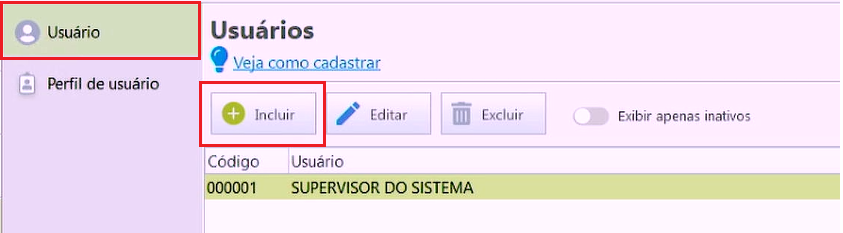
Vá até a aba de 'Cadastros' e clique em 'Usuários'. Nesta tela, é possível visualizar o usuário cadastrado durante a instalação e incluir novos usuários.
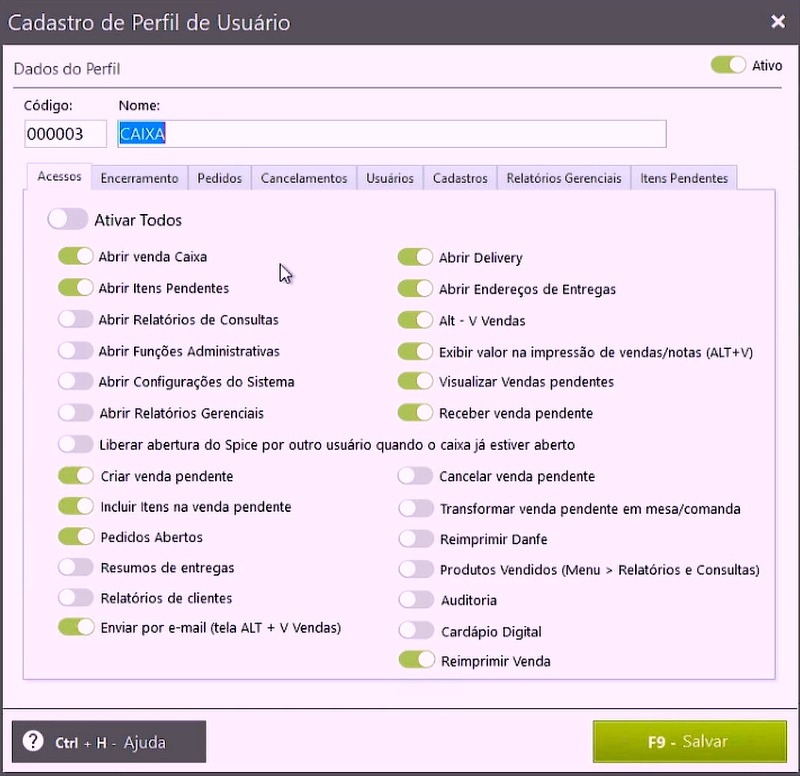
Criar ou Personalizar Perfis de Usuário
O Spice Simples oferece perfis padronizados, como:
-
Perfil de Caixa
-
Perfil de Garçom
-
Perfil de Gerente
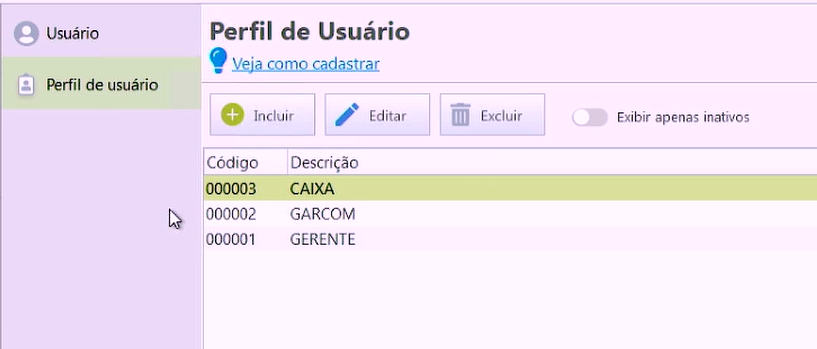
É possível personalizar esses perfis, ativando ou desativando opções, ou criar novos perfis que melhor se adequem às necessidades da empresa. Basta clicar nas opções de 'Editar' ou 'Novo' e fazer as modificações necessárias.
Incluir um Novo Usuário
-
Na opção Usuários, clique para incluir um novo usuário.
-
Preencha o nome do usuário.
-
O "nome curto" é a descrição que aparecerá na abertura do caixa.
-
Associe um perfil de usuário.
-
Defina uma senha de acesso e confirme-a.
-
Informe o desconto máximo que o usuário pode aplicar no sistema.
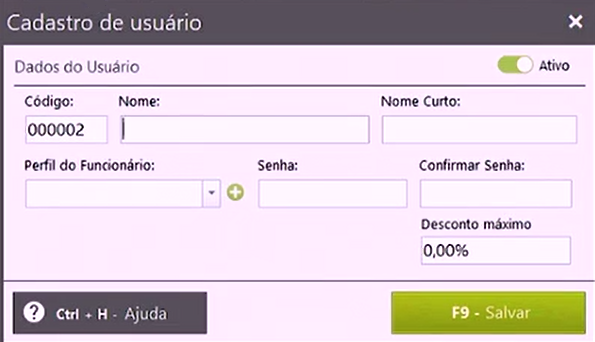
Após o cadastro, o usuário poderá acessar o sistema com o nome e a senha definidos.
Cadastro de Funcionários
Este cadastro é para funcionários que não precisam de acesso direto ao sistema, como garçons ou entregadores. Siga o passo a passo:
-
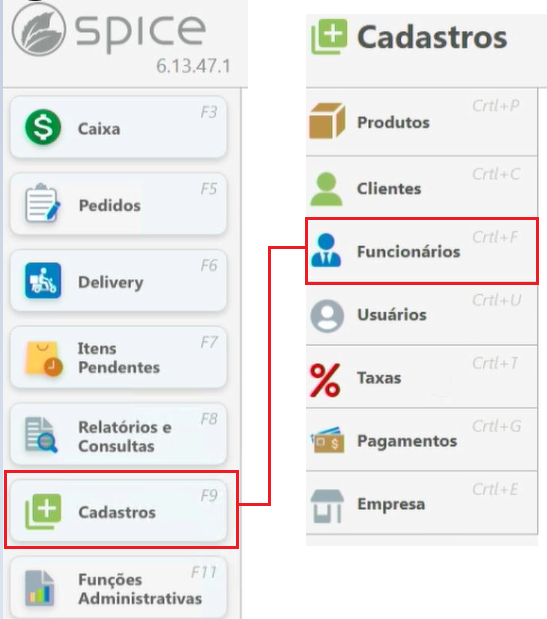
Utilize a opção 'Cadastros' > 'Funcionários'.
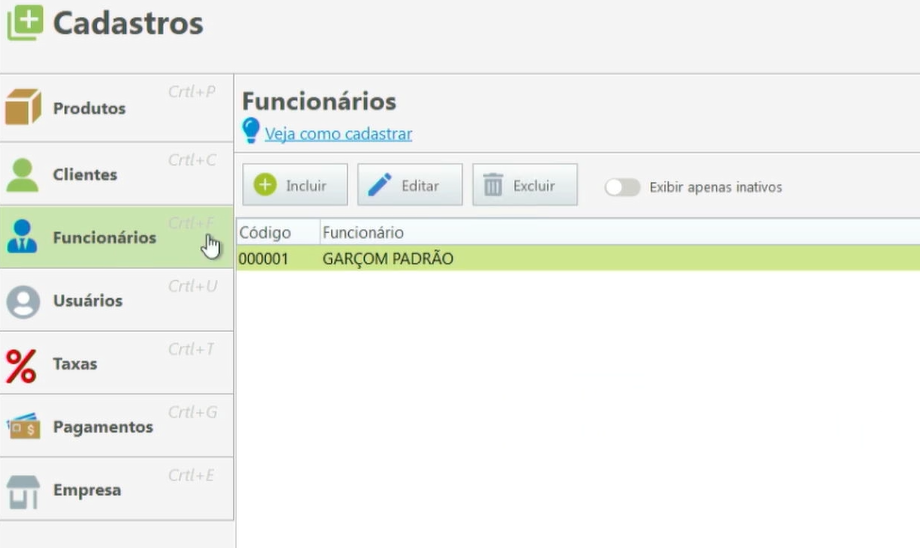
-
É possível cadastrar o funcionário com algumas opções:
-
Informar o limite de desconto que ele pode aplicar;
-
Configurar se ele trabalha com comissão sobre as vendas;
-
Criar uma senha padrão de acesso para validações específicas dentro do sistema, caso necessário;
-
Incluir o endereço desse colaborador;
-
Configurar o perfil do funcionário.
-
-
Marque a opção que classifica o tipo do funcionário (ex: garçom, entregador ou gerente)
-
Adicione uma foto (opcional).
-
Ao finalizar clique em 'Salvar' ou F9.