
Cadastro de Produtos - Ingredientes e Adicionais
Para cadastrar produtos no sistema Spice, incluindo ingredientes e adicionais, siga o passo a passo abaixo:
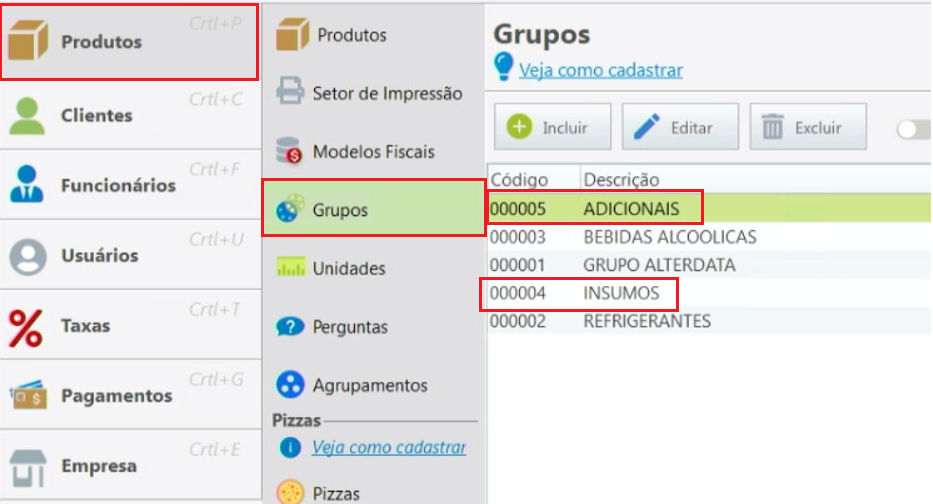
Conforme as intruções anteriores, crie grupos específicos para os seus insumos (ingredientes) e adicionais. Essa organização é fundamental para a gestão dentro da empresa.
Cadastro de Ingredientes
-
Acesse o módulo de cadastro do Spice, na seção de produtos.
-
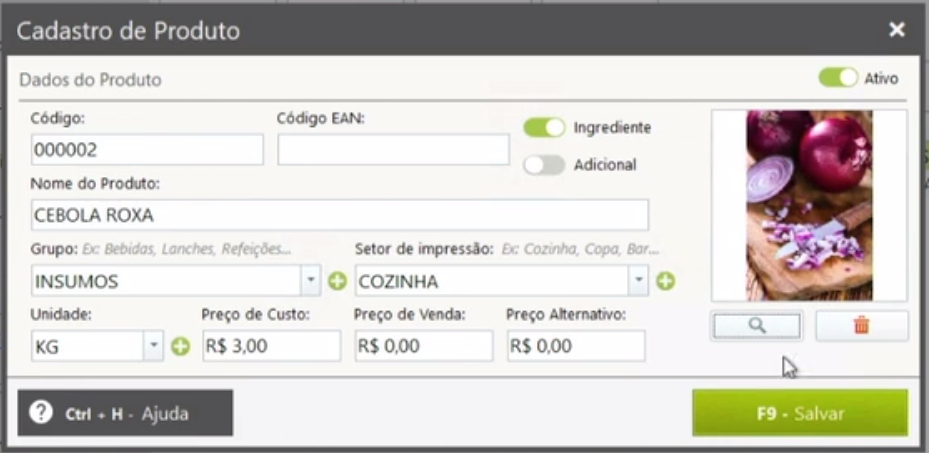
Ao adicionar um novo item, marque-o como "ingrediente".
-
Informe o nome do ingrediente.
-
Associe-o ao grupo de "insumos".
-
Defina o setor de impressão (ex: Cozinha).
-
Se necessário, insira uma unidade como "fracionada", por exemplo, uma unidade de quilo (KG).
-
Opcionalmente, insira o preço de custo ou deixe em branco.
-
Inclua uma foto do ingrediente.
Cadastro de Adicionais
-
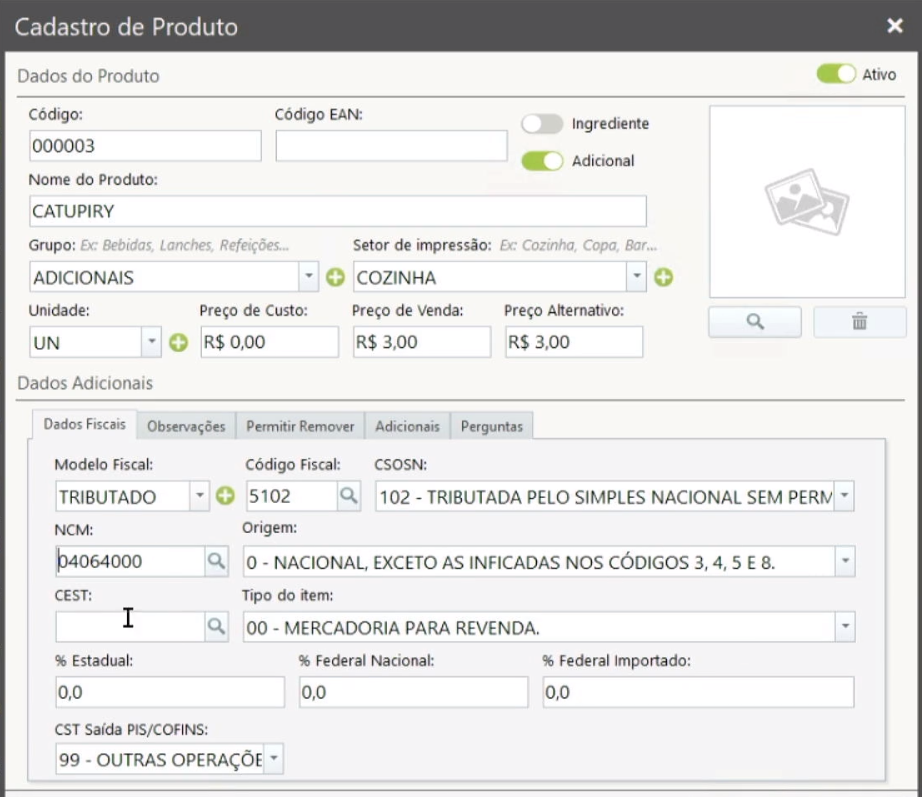
Para cadastrar um adicional, marque a opção "adicional" ao adicionar um novo produto.
-
Insira o nome do adicional.
-
Faça o upload da imagem do adicional.
-
Associe-o ao grupo de "adicionais".
-
Defina o setor de impressão (ex: Cozinha).
-
Informe o valor de venda do adicional.
-
Preencha os dados fiscais do adicional.
Cadastro do Produto Principal
Após cadastrar todos os ingredientes e adicionais, inicie o cadastro do produto principal.
-
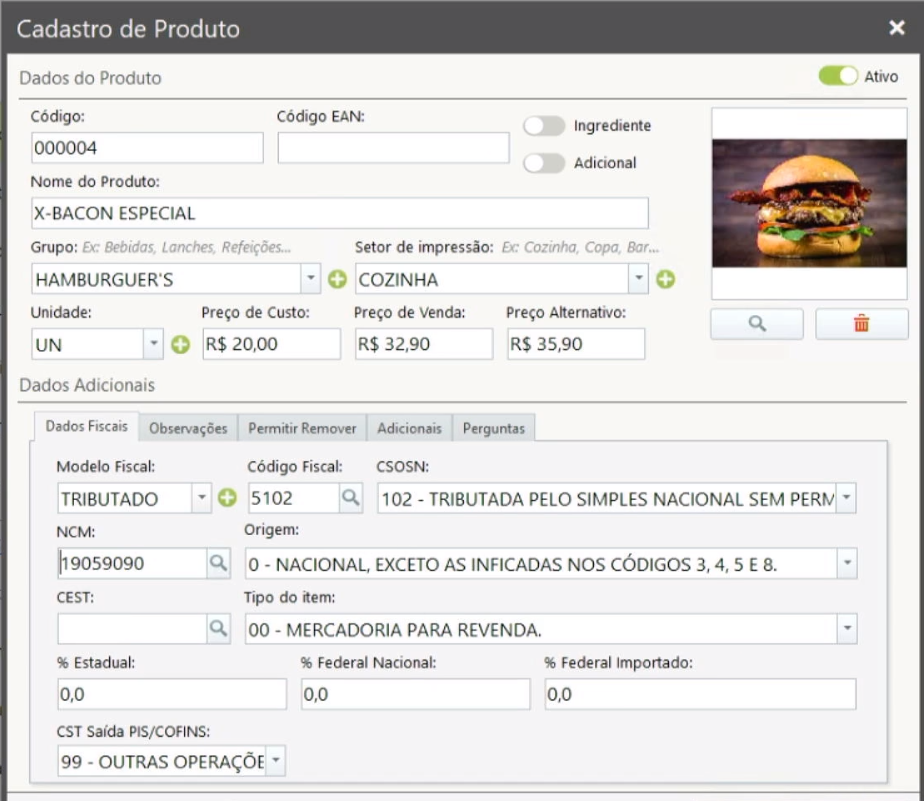
Clique em "incluir" para adicionar um novo produto.
-
Informe o nome do produto.
-
Insira a imagem do item.
-
Atribua o produto a um grupo.
Se o grupo não existir, você pode criá-lo diretamente e vincular uma foto que o represente. Basta clicar no símbolo de 'Mais' (+)
-
Defina o setor de impressão (ex: Cozinha)
-
Informe o preço de venda e o preço de custo.
Se houver necessidade de preços diferenciados (ex: por horário), utilize a opção de Preço de Venda e Preço Alternativo.
-
Preencha os dados fiscais do produto.
-
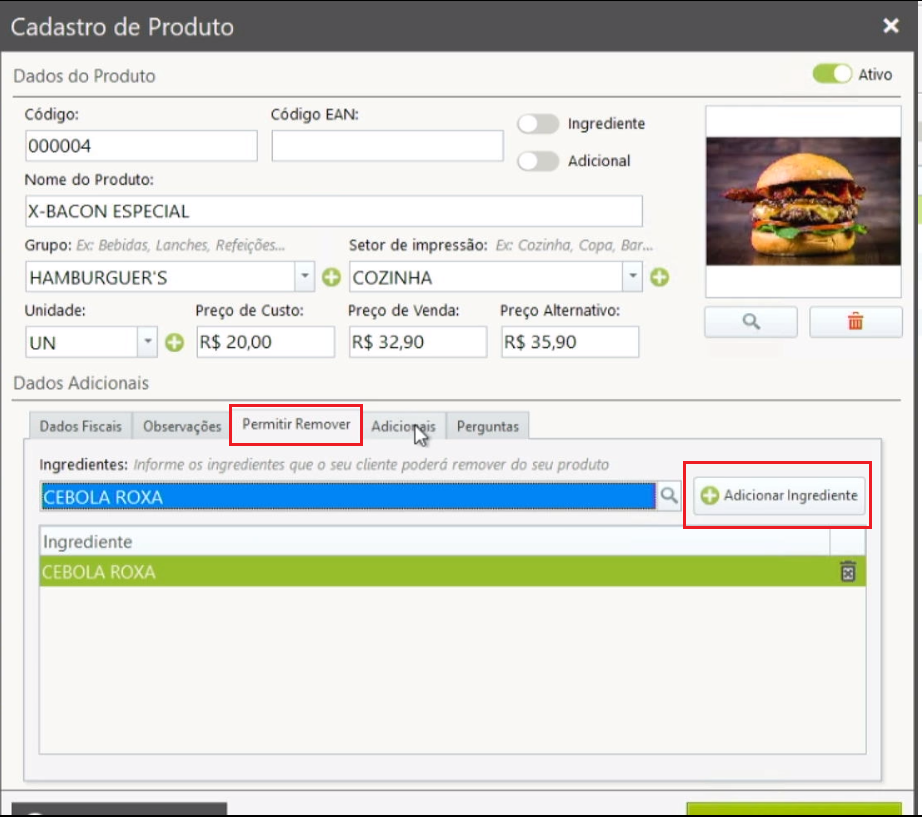
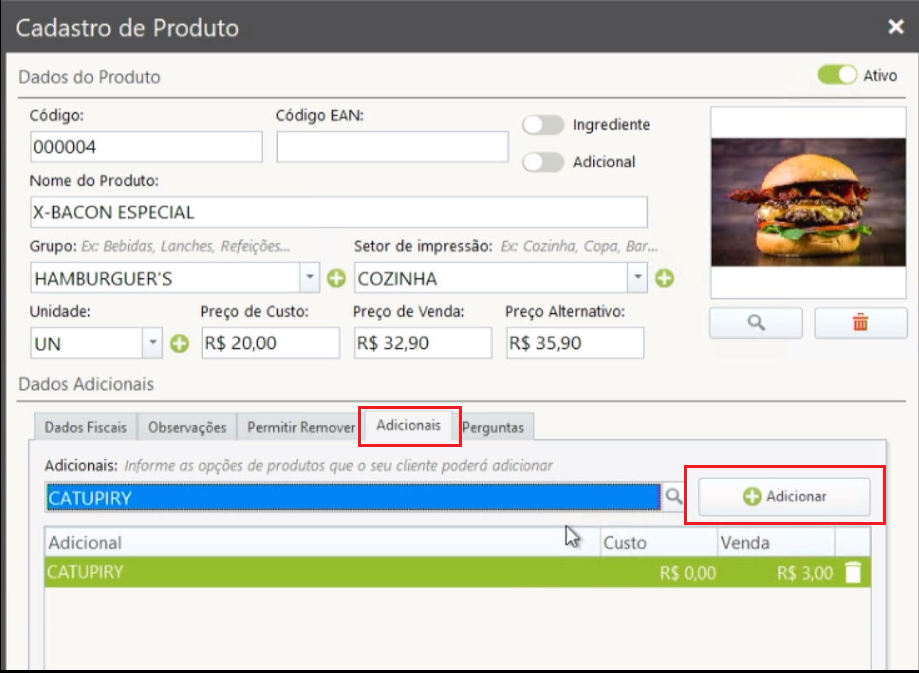
Adicione os ingredientes na aba 'Permite Remover' e os adicionais na aba 'Adicionas'.
Recursos Adicionais para Otimização
-
Recurso de Perguntas: Caso sua empresa precise definir limites de adicionais (mínimos e máximos) ou regras de cobrança, utilize o "recurso de perguntas". Há um artigo específico sobre este recurso clicando aqui (link) .
Ferramenta "Veja como Cadastrar"
Para dúvidas detalhadas sobre qualquer etapa do cadastro, utilize a opção "Veja como cadastrar". Ela o direcionará a um vídeo explicativo sobre o recurso específico e como realizar cada cadastro em detalhes.
