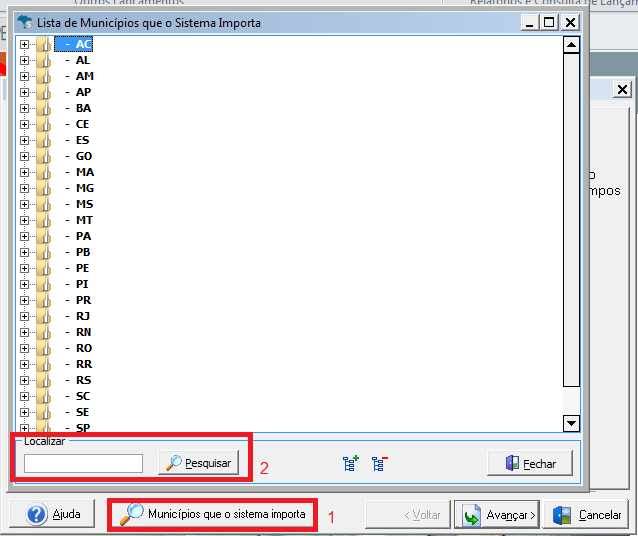
Municípios que o Sistema Importa
-
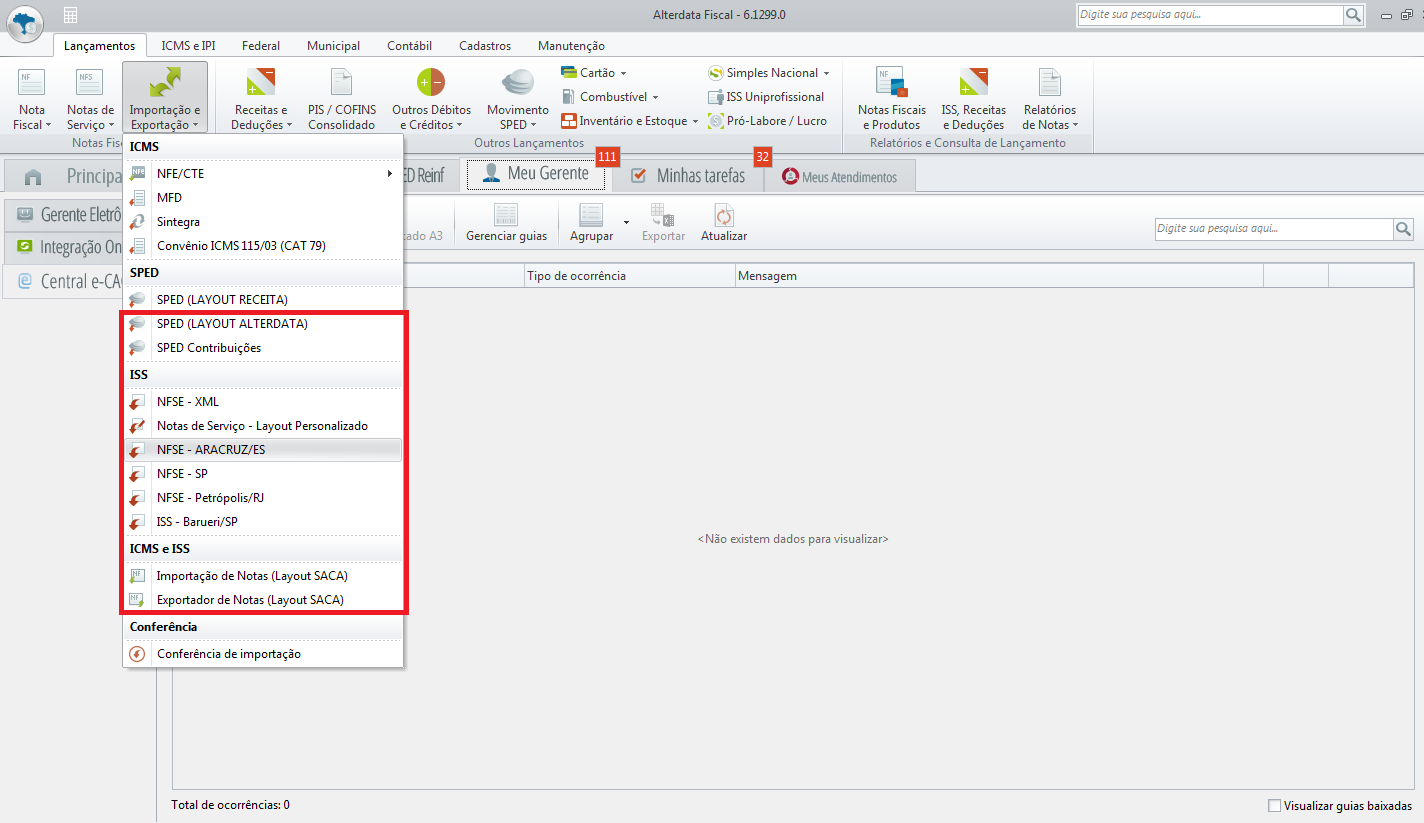
Acesse Lançamentos > Importação e Exportação > NFSE - XML;
-
Na janela aberta, podemos notar o botão Municípios que o Sistema Importa;
-
Clicando neste botão, serão demonstrados, para cada UF, os municípios para os quais o sistema Escrita Fiscal consegue importar as notas de serviços.
Caso você não encontre o seu município na lista, o sistema Escrita Fiscal não conseguirá importar as notas do seu município, porém, neste caso, entre em contato com o setor de suporte da Alterdata solicitando a implementação do seu município no módulo. Para isso, você precisará fornecer 4 tipos de arquivos xml:
-
Arquivo XML referente à nota comum (com apenas uma nota).
-
Arquivo XML referente à nota cancelada.
-
Arquivo XML referente à nota com ISS retido.
-
Arquivo XML referente à lote de notas.
Há municípios que não se encontram na listagem, porém o sistema permite importar usando outros municípios compatíveis.
Existem importações para alguns municípios que estão em processos de homologação outros já estão homologados na versão do sistema Escrita Fiscal mais atual, é importante verificar se está com a versão mais atual disponível.
-
Como configurar o código de operação
Para realizar o cadastro de um código de operação, você deve:
-
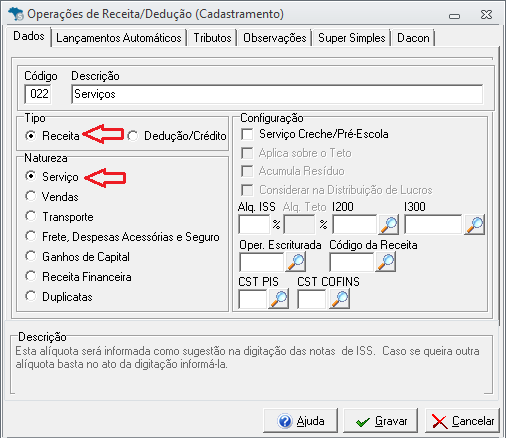
Acessar o Fiscal > Cadastros > Operações de Receita/Dedução;
-
Clique no ícone

-
Selecione o tipo como Receita e a natureza como Serviço;
-
Em Configuração, informe a alíquota de ISS CST de PIS e Cofins.
O próximo passo, será preencher a aba Tributos com o período e os tributos que irão incidir sobre as notas lançadas nesse código. -
Acesse a aba Tributos e clique em

-
Depois, selecione os tributos que irão incidir sobre esses lançamentos;
-
Ao lado de cada tributo selecionado, informe a base e alíquota de cada tributo;
-
Clique em Gravar.
Como configurar a empresa
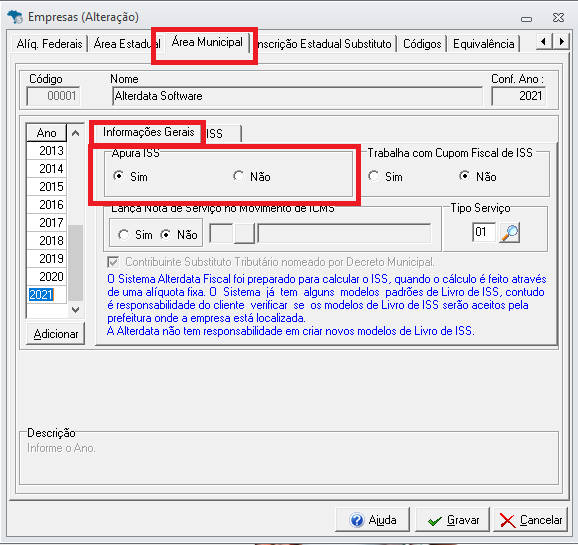
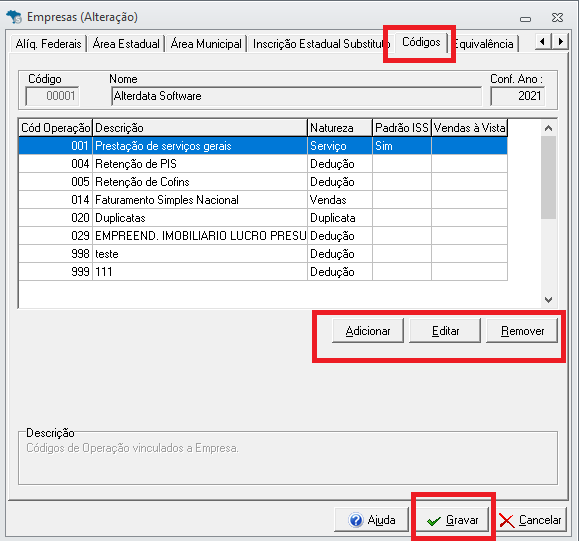
Para configurar a empresa para importar NFSe acesse:
-
Neste mesmo campo, poderá incluir também o Código de Serviço. Caso a empresa seja do Simples Nacional, poderá também incluir o Tipo de Receita Simples;
-
Clique em Gravar.
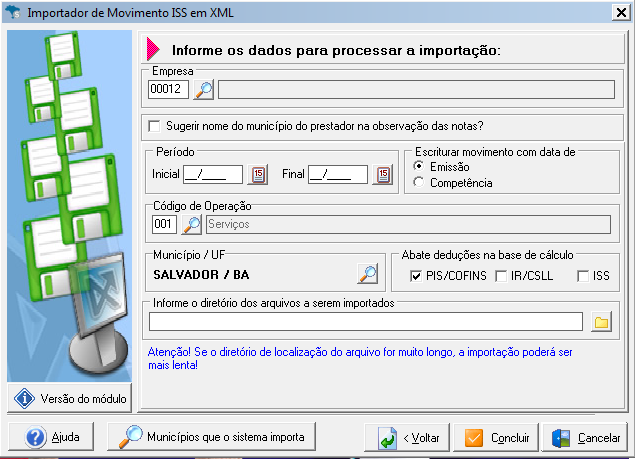
Informar os dados para importação
Após verificar se seu município consta na lista, clique em Avançar para prosseguir.
-
Informe a empresa e o período de importação.
-
A seguir, serão exibidas as seguintes opções:
Vincular prazos de duplicatas para as notas de saída
Ao marcar "Vincular prazos de duplicatas para as notas de saída", o sistema habilitará uma tela para informar o prazo durante o processo de importação após clicar em concluir.
Sugerir nome do município do prestador na observação das notas?
Marque este para levar o número da nota na observação conforme a mensagem.
Escriturar movimento com data de:
Neste será possível em importar a nota por data Emissão ou Competência. Essa opção só esta disponível para municípios que emitem no xml da nota as datas de emissão e competência.
Abate deduções na base de cálculo:
Com este marcado o sistema abaterá as deduções da base do PIS, COFINS, IR, CSLL e ISS.
Abate deduções na base de cálculo
Para empresas do Simples Nacional o sistema dará a opção de abater da base do Simples e do ISS.
-
Informe o diretório onde estão os arquivos a serem importados.
-
Após este poderá Voltar, Concluir ou Cancelar. Clicando em Concluir o sistema irá realizar a importação, demonstrando o passo final da importação.
Poderá realizar a conferência de importação do serviço tomado ou prestado pelo menu: Lançamentos / Notas de Serviços.
Como importar no Fiscal as notas vindas no NF-Stock
Após as notas de serviços serem enviadas ao NF-Stock, elas são baixadas de forma automática para o conciliador de notas. Para importar para o movimento, siga o seguinte passo a passo:
-
No Fiscal, vá na aba Lançamentos > Importação e exportação > NFe/CTe/NFCe/NFSe;
-
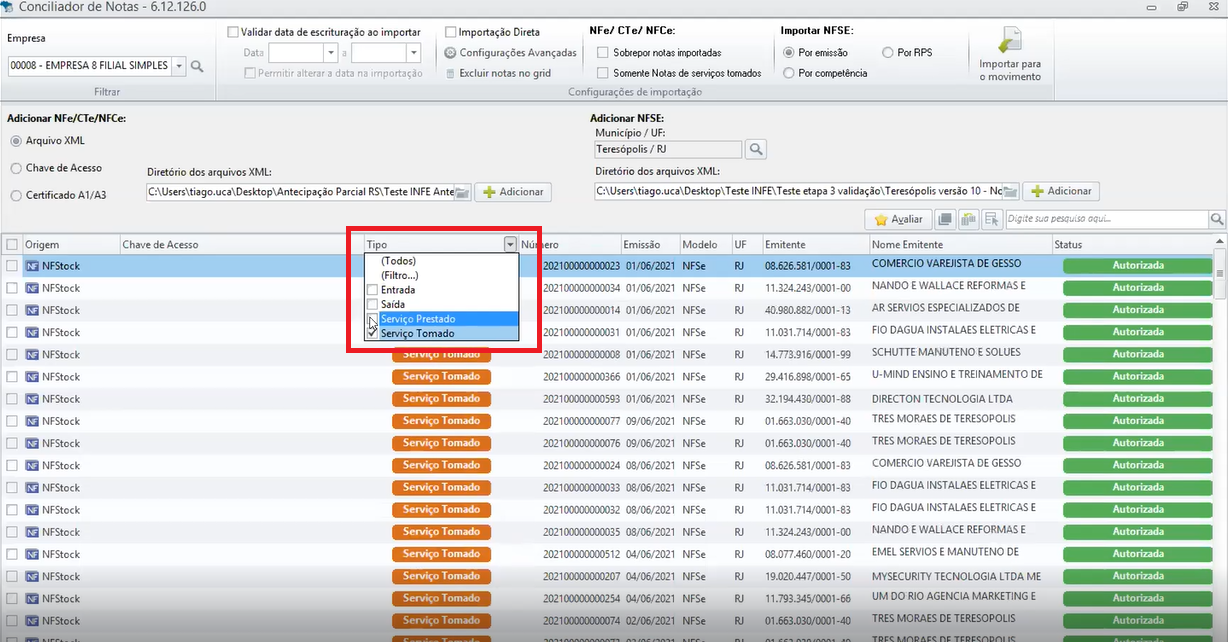
Clique sobre a opção NFe/CTe/NFCe/NFSe (Certificado A1/A3) e dessa forma, o conciliador de notas será aberto;
-
Ao selecionar a empresa, as notas baixadas do NF-Stock irão aparecer no grid;
-
Para importá-las para o movimento, selecione as notas no check box do lado esquerdo da tela pela coluna Tipo e clique em Importar para o movimento.
Também será possível importar as notas através do módulo em Lançamentos / Importação e Exportação / NFSE - XML. Nele foi implementado a opção de importar notas do NF Stock, ao clicar na opção será aberto a tela do conciliador de notas para fazer as importações.
Importação para Brasília - DF
Alguns municípios possuem formas específicas para importação tais como, exemplo:
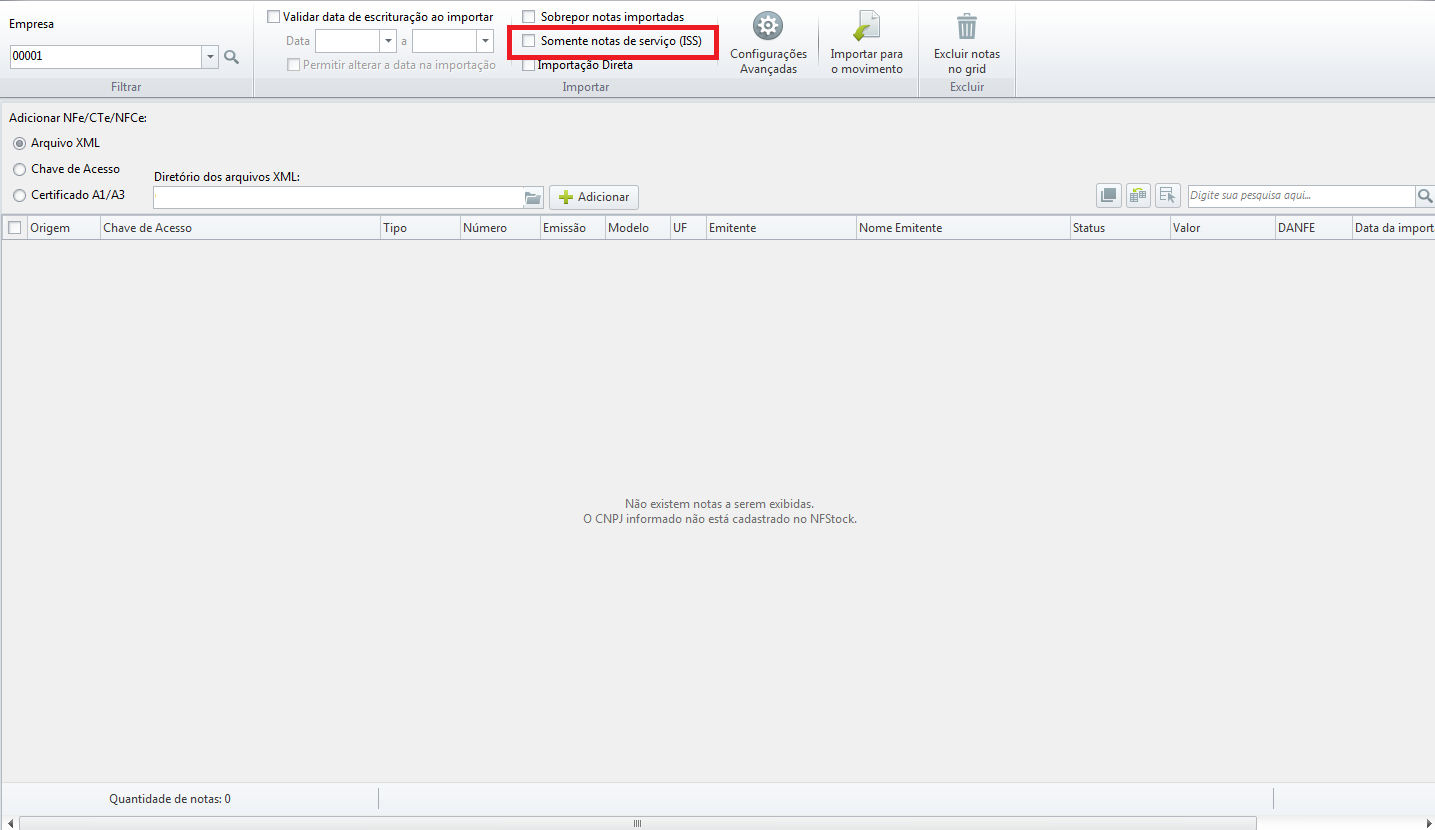
Para Brasília - DF será possível realizar a importação de notas de serviços pelo módulo: Lançamentos > Importação e Exportação > NFe/CTe > NFe/CTE/NFCe (certificado A1/A3)
* Por este módulo além de importar o ICMS importa a parte de ISS das notas conjugadas de vários municípios.
Acessando Lançamentos / Importação e Exportação podemos importar de forma específica arquivos para os municípios de: Aracruz/ES, São Paulo - SP, Petrópolis - RJ e Barueri-SP.
Outras formas de importação
O sistema Escrita Fiscal é bem flexível na forma de importação das notas fiscais de Serviços, com isto, ele disponibiliza outras formas de importações, como por exemplo:
-
Arquivo SPED Contribuições, desde que tenha o Bloco A poderá importar pelo caminho: Lançamentos > Importação e Exportação > SPED Contribuições
-
Arquivo SPED Layout Alterdata, desde que tenham os registros 011 e 012 poderá importar em: Lançamentos > Importação e Exportação > SPED (LAYOUT ALTERDATA)
-
Arquivo Layout SACA, desde que tenham os registros 006 e 007 poderá importar em: Lançamentos > Importação e Exportação > Importação de Notas
-
Além de outras formas através do menu Lançamentos > Importação e Exportação > Notas Serviços - Layouts personalizados.