Notas de Serviço - Layout Personalizado
Para importar notas de serviços por Layouts Personalizados acesse:
-
Acesse a aba Lançamentos > Importação e Exportação > Notas de Serviço - Layout Personalizado;
-
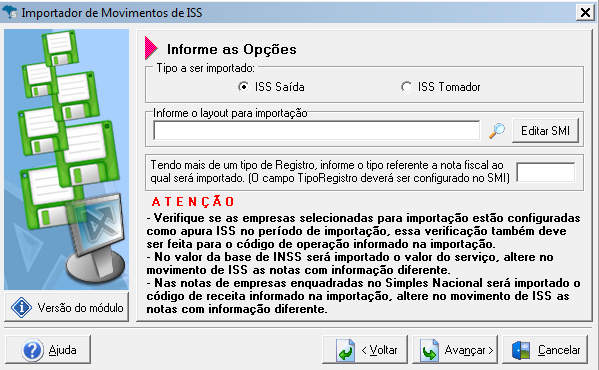
Escolha o Tipo de movimentação se é ISS Saída ou ISS Tomador;
-
Clique na lupa para Selecionar o arquivo SMI que possui;
-
Após clique em Editar SMI, escolha a opção do arquivo que deseja importar > Avançar e selecione o arquivo das notas;
-
Ao avançar virá preenchido as informações de cada campo, basta avançar e clicar em Executar;
-
Após retornar para tela inicial basta avançar > clicar em + para informar a empresa e aonde o arquivo que será importando se encontra;
-
Basta Gravar e Concluir.
Para conseguir o arquivo SMI e o modelo do arquivo é necessário que entre em contato com nosso suporte para que possamos passar de acordo com o município.
Como importar arquivo Excel
-
-
Clique na lupa para Selecionar o arquivo SMI que possui;
-
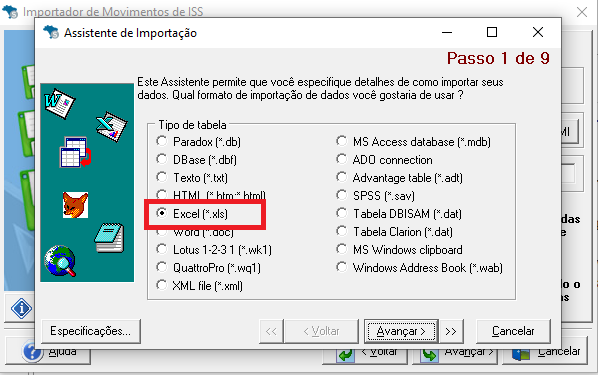
Após clique em Editar SMI, escolha a opção "Excel (*.xls)" > Avançar e selecione o arquivo Excel e clique em Avançar;
-
Selecione a primeira linha onde começa as informações do movimento e a última linha onde termina e clique em avançar;
-
Na tela a seguir o sistema irá apresentar as colunas da planilha e será necessário informar o que cada coluna representa, por exemplo: A coluna B é a data de emissão da nota;
-
Após informar todas as colunas necessárias clique em Avançar e na próxima tela clique em Avançar novamente;
-
No passo 8 o sistema irá apresentar as informações que ele irá importar, caso precise ajustar algo volte no passo em questão;
-
Caso esteja tudo correto, clique em Avançar e depois clique em Executar.
Como importar arquivo TXT
-
Acesse a aba Lançamentos > Importação e Exportação > Notas de Serviço - Layout Personalizado;
-
Escolha o Tipo de movimentação se é ISS Saída ou ISS Tomador;
-
Clique na lupa para Selecionar o arquivo SMI que possui;
-
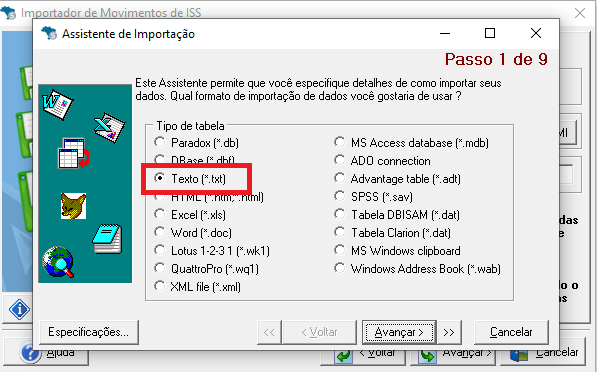
Após clique em Editar SMI, escolha a opção Texto(*.txt) > Avançar e selecione o arquivo TXT e clique em Avançar;
-
Selecione se os campos do arquivos são delimitados por tamanho fixo ou por algum símbolo, caso seja por símbolo selecione qual foi o utilizado, clique em avançar
-
Selecione a primeira linha onde começa as informações do movimento e a última linha onde termina e clique em avançar;
-
Na tela a seguir o sistema irá apresentar as colunas separadas pelo símbolo ou tamanho fixo e será necessário informar o que cada coluna representa, por exemplo: A coluna B é a data de emissão da nota;
-
Após informar todas as colunas necessárias clique em Avançar e na próxima tela clique em Avançar novamente;
-
Caso esteja tudo correto, clique em Avançar e depois clique em Executar.