Este artigo apresenta orientações sobre como importar Notas Fiscais de Serviços Eletrônicas (NFSe) do município de Barueri / SP emitidas no formato TXT. O procedimento pode ser efetuado diretamente por meio do módulo específico do município ou por meio do Conciliador de Notas Fiscais, abrangendo arquivos locais TXT e notas capturadas automaticamente via nf-stock.
Importação pelo Módulo ISS - Barueri / SP
Para efetuar a importação dos arquivos TXT pelo módulo dedicado do município, siga os passos abaixo:
-
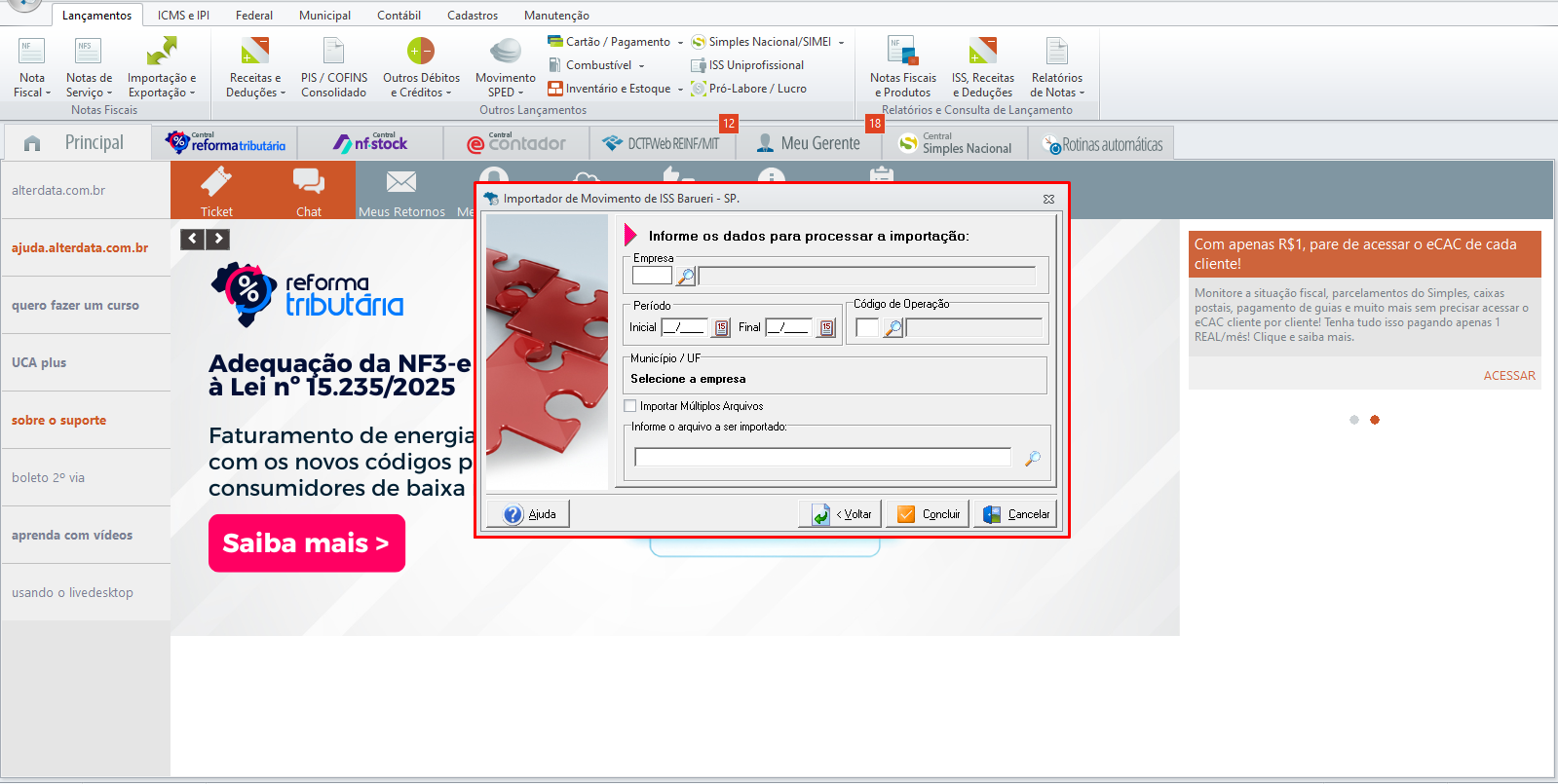
Acesse a aba Lançamentos → Importação e Exportação → ISS - Barueri / SP.
-
Na janela do assistente de importação, clique em Avançar.
-
Informe a Empresa, o Período de importação e selecione o diretório onde os arquivos TXT estão armazenados.
-
Caso haja múltiplos arquivos para a mesma empresa/período, clique na opção Importar Múltiplos Arquivos e selecione a pasta correspondente.
-
Clique em Concluir para realizar o processamento do movimento.
Importação pelo Conciliador de Notas
O Conciliador de Notas Fiscais permite a importação de notas de serviço de Barueri / SP recebidas manualmente em TXT ou integradas automaticamente via nf-stock:
-
Acesse Lançamentos → Importação e Exportação → NFe/CTe/NFSe → NFe/CTe/NFSe (Certificado A1/A3).
-
Selecione a Empresa (com cadastro pertencente ao município de Barueri / SP).
-
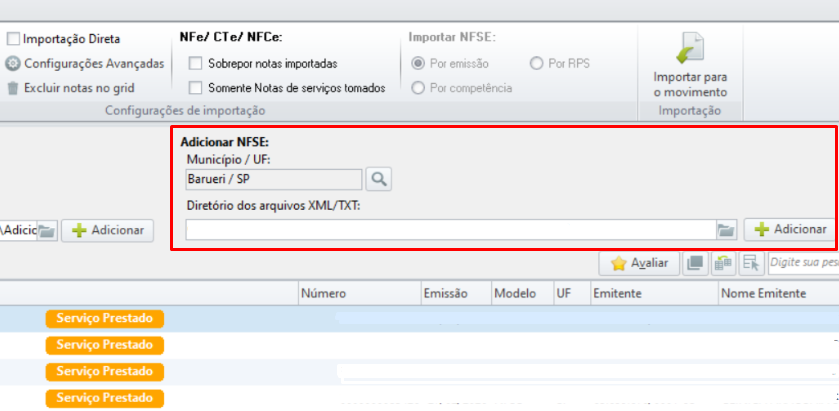
Para arquivos manuais: no campo Adicionar NFSE, selecione o município Barueri / SP, selecione o local dos arquivos em Diretório dos arquivos XML/TXT e clique em Adicionar.
-
Para notas do nf-stock: as notas baixadas de forma automática serão apresentadas diretamente no grid com a origem nf-stock.
-
Marque as notas desejadas na caixa de seleção da coluna Tipo e clique no botão Importar para o movimento.
Durante a conversão dos arquivos TXT no Conciliador, o sistema identifica automaticamente se a nota é de serviço prestado ou tomado com base no CNPJ do tomador localizado no arquivo.
Conferência dos Lançamentos
Após a conclusão do processo por qualquer uma das modalidades, os lançamentos do movimento de serviços prestados e tomados ficam disponíveis para conferência:
-
Acesse a aba Lançamentos → Notas de Serviços → Notas de Serviços.
-
Selecione a empresa e o período correspondente para auditar o movimento importado.
-
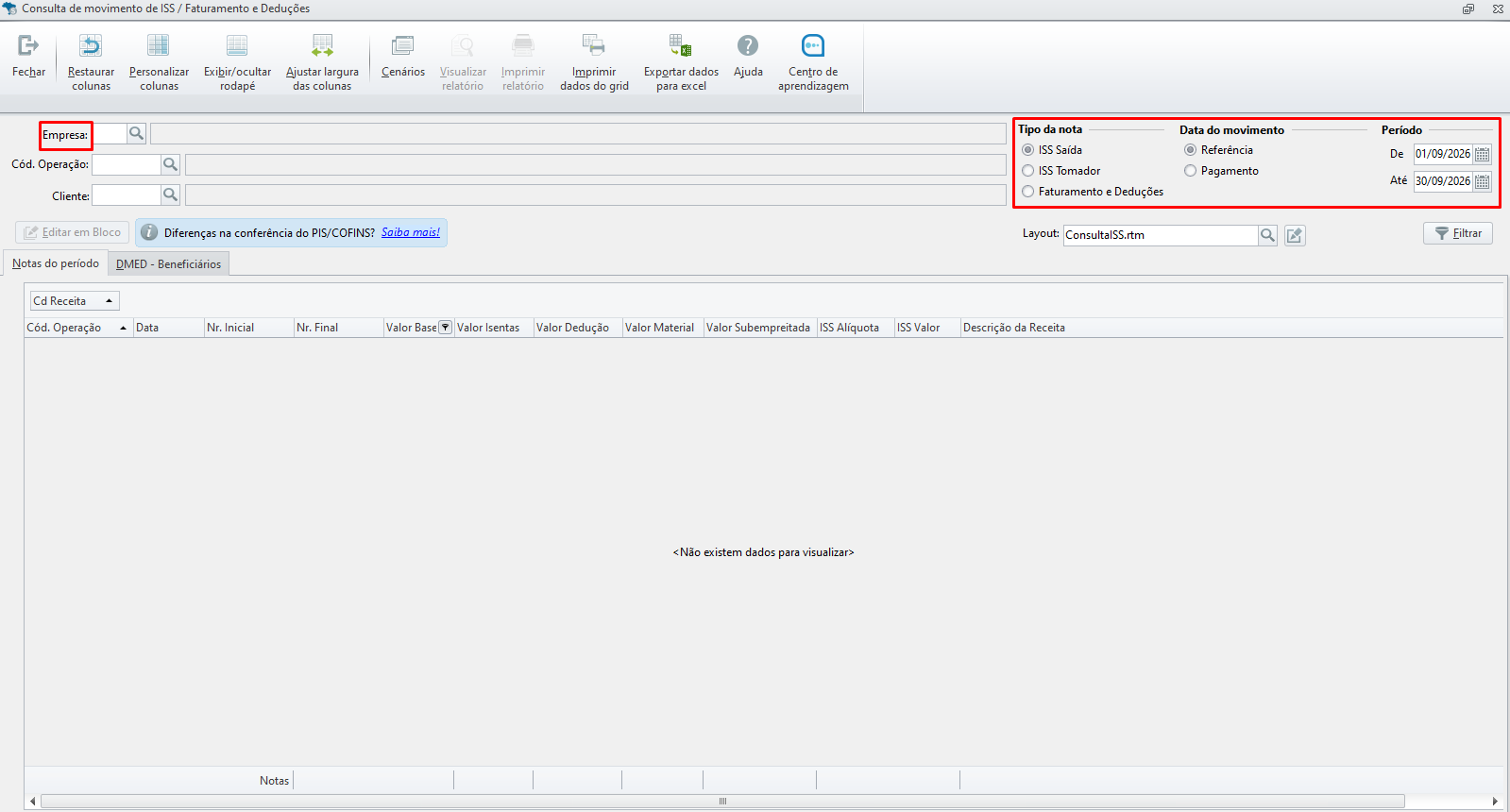
Caso deseje realizar alterações em bloco, acesse Lançamentos → ISS, Receitas e Deduções. Selecione a empresa, tipo de nota e período de apuração e realize as devidas alterações.
Para a correta escrituração dos impostos, certifique-se de que a empresa esteja previamente configurada na Área Municipal com a opção Apura ISS ativa e o Código de Operação vinculado.