Configuração em bloco
É possível vincular múltiplos produtos simultaneamente no cadastro de equivalência de CFOP por produto, o que torna a rotina muito mais otimizada.
Sendo assim, neste artigo vamos aprender como realizar a configuração em bloco da equivalência de CFOP por item.

Como realizar o ajuste no cadastro da empresa
Para cadastrar a equivalência no cadastro da empresa, siga o passo a passo:
-
Acesse a aba Cadastros - Empresas;
-
Abra o cadastro da empresa e clique na aba Equivalência;
-
Na aba CFOP, clique no botão

-
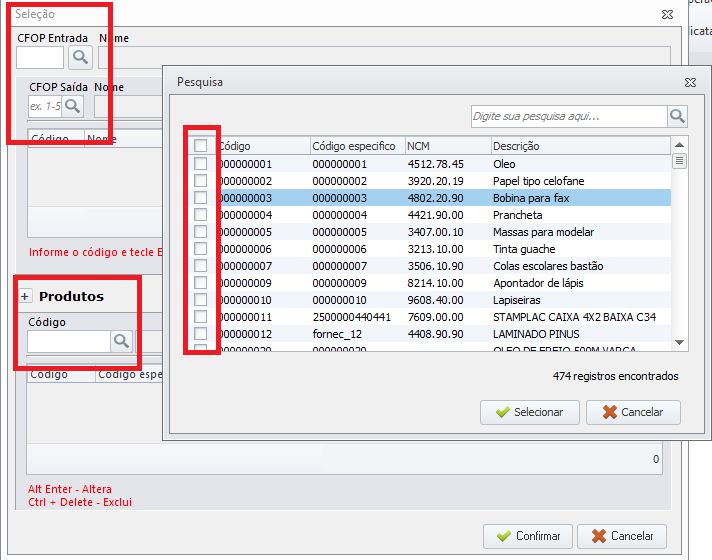
No campo CFOP Entrada, selecione o CFOP correspondente à entrada;
-
No campo CFOP Saída, selecione o CFOP correspondente à saída;
-
Na aba Produtos - campo Código, clique na lupa;
-
Selecione os itens pelo Checkbox

-
Após finalizar os cadastros, clique em Confirmar.
Para facilitar a busca dos itens, poderá filtrar os produtos por Código, Código Específico, NCM e/ou Descrição.
Como realizar o ajuste no módulo de importação de notas
Para cadastrar a equivalência diretamente no módulo de importação de notas, siga o passo a passo:
-
Acesse aba Lançamentos - Importação e Exportação;
-
Clique em NFE/CTE/NFSe - NFE/CTE/NFCE/NFSe (Certificado A1/A3);
-
Selecione a Empresa e clique no ícone Configurações Avançadas;
-
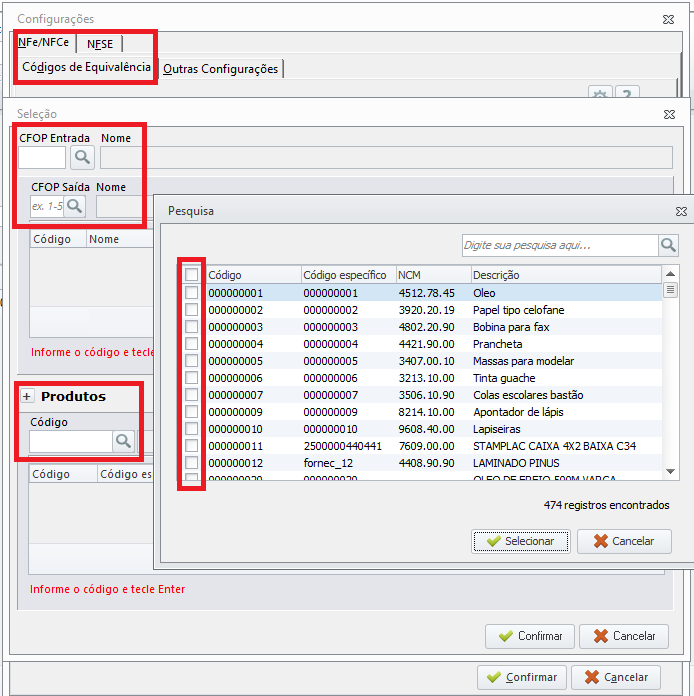
Clique em NFe/NFCe - Códigos de Equivalência;
-
No campo Códigos Fiscais de Equivalência, clique no botão
-
No campo CFOP Entrada, selecione o CFOP correspondente à entrada;
-
No campo CFOP Saída, selecione o CFOP correspondente à saída;
-
Na aba Produtos - campo Código, clique na lupa;
-
Selecione os itens pelo Checkbox
-
Após finalizar os cadastros, clique em Confirmar e após em Confirmar novamente.
Durante a importação também é possível realizar o cadastro de equivalências. Caso alguma das notas não possua a equivalência de CFOP cadastrada será apresentada a mensagem: "Algumas notas não possuem o CFOP de equivalência informado, as notas sem essa equivalência não serão importadas. Deseja informar a equivalência agora?".
-
Clicando em "Sim", após será apresentada uma janela com os CFOPs identificados nas notas que não tem a equivalência cadastrada para que realize o cadastro. Após realizar o cadastro, basta fechar a tela que será concluída a importação.
-
Se clicar em "Não" na mensagem anterior, o sistema vai cancelar a importação das notas por falta da equivalência.