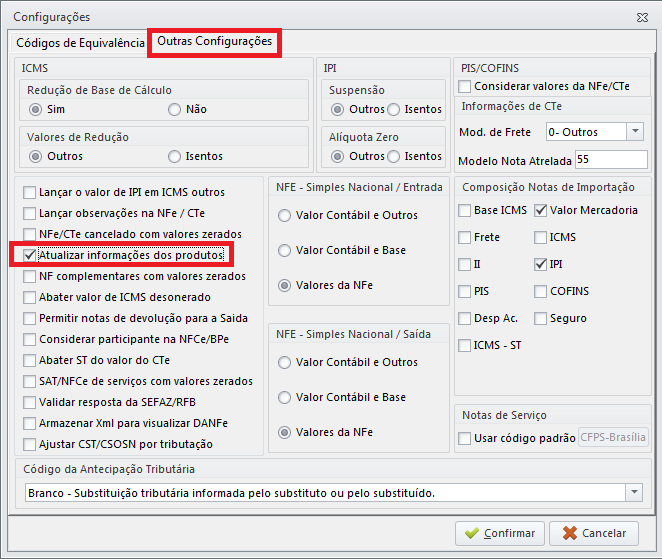
Cadastro de produtos
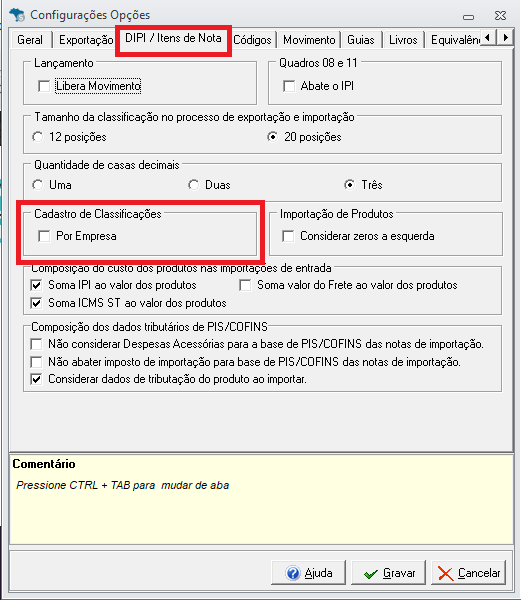
Deve-se verificar se o cadastro de produtos está de forma geral ou separado por empresa, pois estando de forma geral, essa diferença na descrição do produto pode ocorrer quando outras empresas possuírem itens com o mesmo código, mas descrições diferentes, para verificar acesse:
-
Antes do procedimento ser realizado é necessário realizar o backup do sistema. Para isso, vá no PHD > Aba Manutenção > Opção Backup dos sistemas;
-
Após vá no Fiscal > selecione o Menu de aplicação do sistema;
-
Clique sobre a opção Configurações Opções e vá na aba DIPI/Itens da nota;
-
No campo Cadastro de classificações, marque a opção Por empresa;
-
Ao gravar, será aberto uma tela de conversão de produtos;
-
Após a configuração, poderá conferir indo na aba Cadastro > Produtos > Produtos e basta informar a empresa para verificar os produtos vinculados a ela.
Código por fornecedor
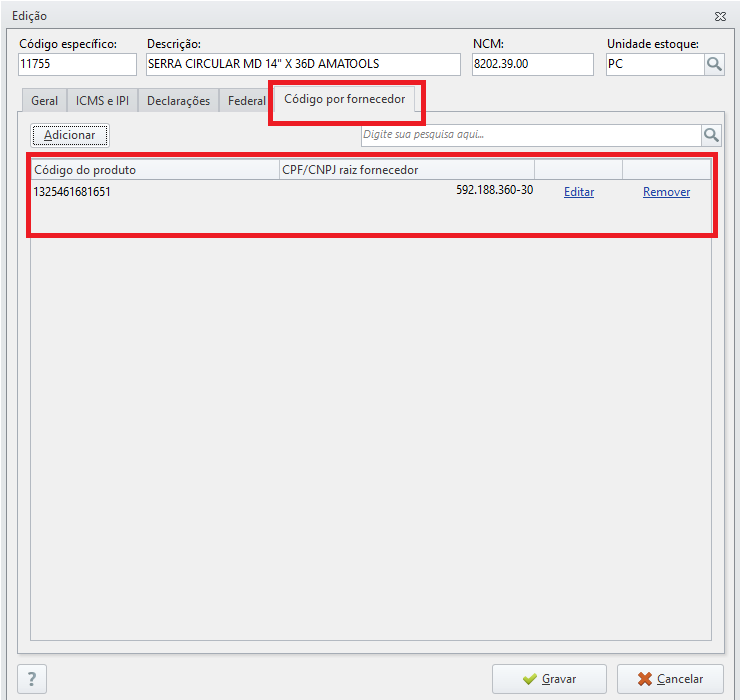
Verifique também se no cadastro do produto, na aba Código por Fornecedor, não tem nada configurado. Para isso vá em:
-
Aba Cadastro > Produto;
-
Abra o produto e confira a aba Código por Fornecedor.
Caso tenha diversos fornecedores para um mesmo produto, o ideal é que seja cadastrado o código por fornecedor, para que o sistema considere sempre a mesma descrição e as demais informações para o produto (e não um código diferente por fornecedor).
Como fazer a conferencia quando um produto vier com a descrição diferente do XML?
Verifique se a descrição do produto está correta dentro do XML. Após essas conferências, siga as orientações abaixo, para ajustar a descrição dos produtos:
-
Vá na aba Lançamentos > Importação e exportação > NFE/CTE;
-
Selecione a opção NFe/CTe/NFCe (Certificado A1/A3) e informe a empresa;
-
Clique em Configurações Avançadas > Outras Configurações;
-
Marque a opção Atualizar informações dos produtos e importe/reimporte as notas.