#Pack

Configuração de equivalência de CFOP para importar NF-e - Fiscal

Cadastro Geral 


Esse cadastro é geral e se aplicará a todas as empresas:

  1. Acesse na parte superior esquerdo da tela do Fiscal, Ícone do Sistema - Configurações e Opções;

  2. Clique na aba Equivalência CFOP;

  3. Para cadastrar uma equivalência, você deve informar o CFOP de entrada que será correspondente ao CFOP de saída na importação do movimento e vice-versa. 

  4. Para adicionar a configuração, clique em "+" e para excluir alguma equivalência cadastrada, clique em "-";

  5. Feita todas as equivalências necessárias, clique em "Gravar".


OBS: Não é possível editar uma equivalência já cadastrada.


Atenção!

Esta opção deve ser utilizada quando todas as empresas possuírem a mesma equivalência de CFOP.
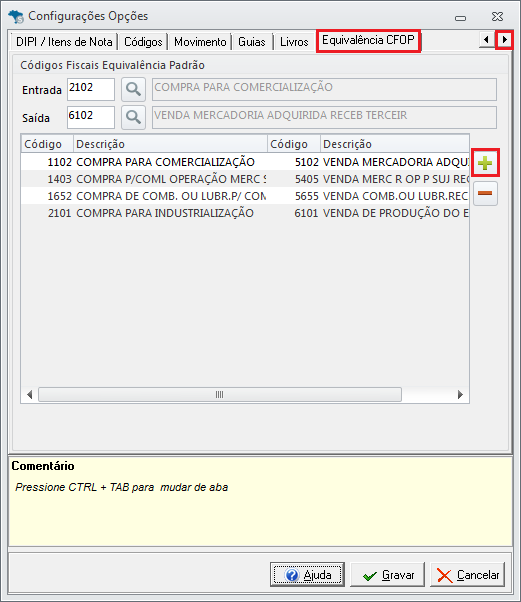


image2019-9-3_15-36-37.png


equivalenciaempresa.png

Equivalência por Empresa


Esta forma de equivalência serve para empresas que tenham um cadastro de equivalência diferente das demais e precisa de uma configuração individual.


Como cadastrar a equivalência por empresa:
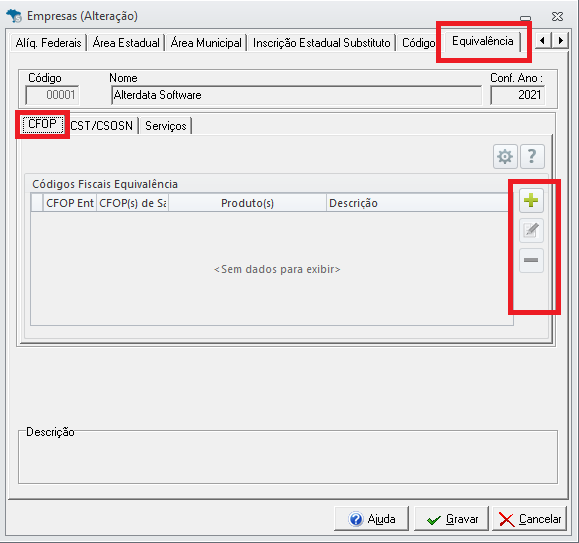
  1. Acesse aba Cadastro - Empresa, selecione a empresa que deseja configurar;

  2. Após acesse a aba Equivalência e clique na sub aba CFOP;

  3. Clique em "+" para adicionar o cadastro de uma equivalência, ou "-" para Excluir uma equivalência;

  4. Informe o CFOP de entrada e o CFOP de saída;

Utilize a opção "+ Produtos" para cadastrar a equivalência por produtos. Com essa configuração, o sistema vai restringir e realizar equivalência apenas para aqueles produtos vinculados e encontrados na importação da nota.

      5. Feita todas as equivalências necessárias, clique Confirmar;

      6. Clique em Gravar.

Caso tenha apenas uma empresa que a equivalência seja diferente faça esse procedimento apenas para essa empresa. Dessa forma, o sistema irá utilizar o cadastro de equivalência por empresas para esta empresa e para as demais o sistema irá utilizar a equivalência geral.


Como editar a equivalência por empresa:
  1. Acesse aba Cadastro - Empresa, selecione a empresa que deseja configurar;

  2. Após acesse a aba Equivalência e clique na sub aba CFOP;

  3. Selecione a equivalência que gostaria de editar em clique em Alterar Registro Selecionado  image2021-12-13_15-27-57.png ;

  4. Faça as alterações necessárias e depois clique em Confirmar;

  5. Clique em Gravar.


Cadastrar Equivalência no módulo NFE/CTE - NFE/CTE/NFCE (Certificado A1/A3)


É possível efetuar o cadastro de equivalência pelo módulo Importador de Notas:

Como cadastrar a equivalência no módulo:
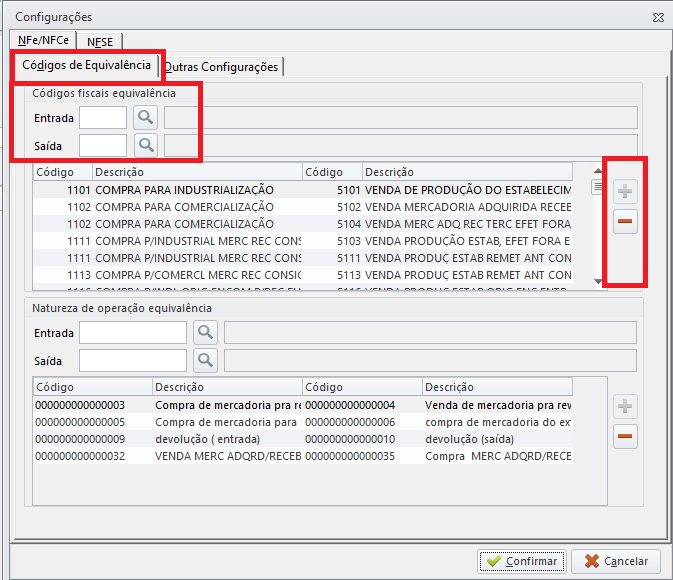
  1. Acesse aba Lançamentos - Importação e Exportação - NFE/CTE - NFE/CTE/NFCE (Certificado A1/A3);

  2. Selecione a empresa e clique no ícone Configurações Avançadas;

  3. Na aba Código de Equivalência, você poderá realizar configuração desejada.

  4. Após realizar a configuração clique em Confirmar.


Durante a importação também é possível realizar o cadastro de equivalências. Caso alguma das notas não possua a equivalência de CFOP cadastrada será apresentada a mensagem: "Algumas notas não possuem o CFOP de equivalência informado, as notas sem essa equivalência não serão importadas. Deseja informar a equivalência agora?".

  • Clicando em "Sim", após será apresentada uma janela com os CFOPs identificados nas notas que não tem a equivalência cadastrada para realizar o cadastro. Após realizar o cadastro, basta fechar a tela que será concluída a importação.

  • Se clicar em "Não" na mensagem anterior, o sistema vai cancelar a importação das notas por falta da equivalência.


Como editar a equivalência no módulo:
  1. Acesse aba Lançamentos - Importação e Exportação - NFE/CTE - NFE/CTE/NFCE (Certificado A1/A3);

  2. Selecione a empresa e clique no ícone Configurações Avançadas;

  3. Selecione a equivalência que gostaria de editar em clique em Alterar Registro Selecionado  image2021-12-13_15-27-57.png ;

  4. Faça as alterações necessárias e depois clique em Confirmar;

  5. Clique em Gravar.


equivalenciamodulo.png