
1º Passo: Configurações no PHD
Ao realizar a importação de um arquivo SPED Layout Receita (SPED ICMS) precisamos verificar se o SPED que será importado pertence a uma empresa já cadastrada no sistema, ou se pertence a uma empresa que ainda não está cadastrada no sistema, de acordo com cada situação, o sistema terá um comportamento específico:
-
Empresa nova (não cadastrada): Ao importar o arquivo, o sistema irá realizar o cadastro da empresa no Alterdata Pack - PHD e no Fiscal utilizando as informações constantes no arquivo. Veremos como funciona nos próximos passos.
-
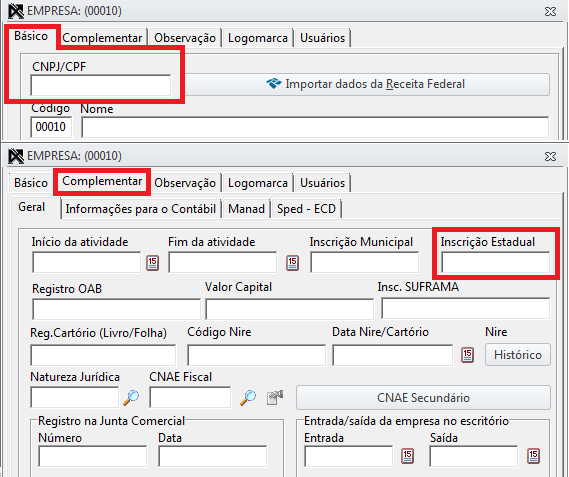
Empresa já cadastrada: Para que o arquivo seja devidamente importado em uma empresa já cadastrada no Alterdata Pack - PHD e no Fiscal, duas informações são imprescindíveis: CNPJ e Inscrição Estadual. Para conferir essas informações no Alterdata Pack - PHD, você deve:
-
-
Acessar o Alterdata Pack - PHD > Cadastros > Empresas e selecionar a empresa.
-
Na aba "Básico" verifique as informações do campo CNPJ (deve estar igual ao arquivo que será importado).
-
Após conferir o CNPJ, acesse a aba "Complementar > Geral" e verifique se o campo Inscrição Estadual está igual ao arquivo.
-
Após verificar essas informações no Alterdata Pack - PHD, podemos ir para a importação no sistema Fiscal.
2º Passo: Configurações no Fiscal
-
Acesse a aba Lançamentos > Importação e Exportação e selecione a opção "SPED Layout Receita".
-
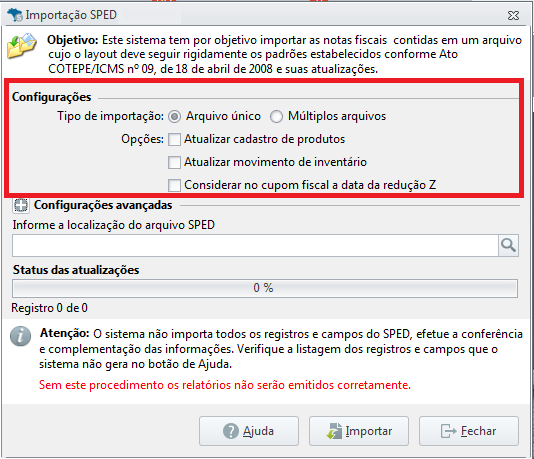
Serão exibidas as seguintes opções:
Tipo de Importação
-
"Arquivo Único": Somente um arquivo.
-
"Múltiplos arquivos": Mais de um arquivo.
Opções
-
"Atualizar cadastro de produtos": Caso esteja marcada atualizará os dados do cadastro de produtos conforme as informações que constam no arquivo.
-
"Atualizar movimento de inventário": Caso esteja marcada atualizará o movimento de inventário ( aba Lançamentos > Inventário e Estoque > Movimento de Inventário ) conforme as informações que constam no arquivo.
-
"Considerar no cupom fiscal a data da redução Z": Caso esteja marcada a data do cupom fiscal será a mesma da redução.
-
-
Selecione aquelas que melhor atenderem às necessidades da empresa.
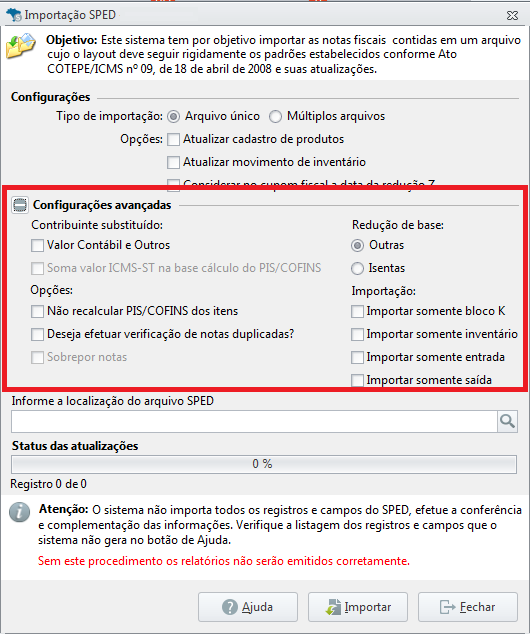
3º Passo: Configurações Avançadas
-
Clique no ícone

-
Selecione as que melhor atenderem às necessidades da importação na empresa.
-
Informe o diretório onde o arquivo está salvo.
-
Clique em "Importar".
Os itens das notas de saída não serão importados no arquivo Layout SPED; apenas as notas sem os itens serão importadas.
4º Passo: Configurar empresa (se for nova no sistema)
Caso a empresa não esteja cadastrada no Fiscal ou os dados de CNPJ e Inscrição Estadual não sejam iguais aos do arquivo e PHD, a tela Empresas (Alteração) será exibida.
-
Ao clicar em "Gravar", ele vai direcionar para a aba Alíq. Federais > sub aba PIS/COFINS, exibindo a mensagem "É necessário informar a incidência tributária". Clique em "OK", e informe a "Incid. Tributária". Clique em Adicionar, e cadastre o ano em que a empresa foi constituída.
-
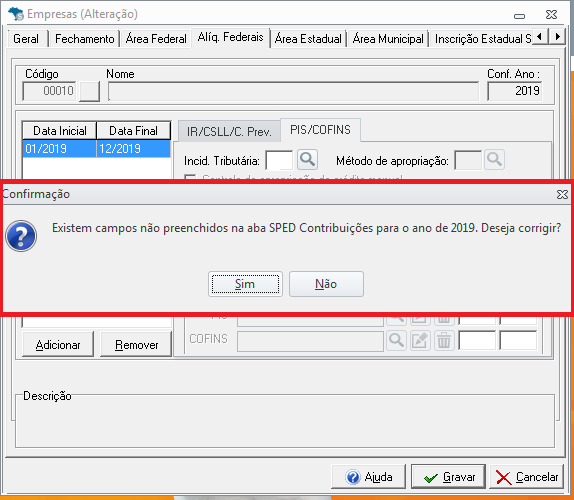
Caso existam campos não preenchidos na aba SPED Contribuições, será apresentada a mensagem abaixo: "Existem campos não preenchidos na aba Sped Contribuições para o ano de xxxx. Deseja corrigir?". Clique em "Sim" para preenchê-los.
-
Informe o Indicador da Natureza, Ativ. Preponderante, Nat. Retenção e clicar em "Gravar".
-
O sistema o direcionará para a aba Área Estadual > sub-aba Básico, com a mensagem: Forneça o código da Guia de ICMS de Subs. Tributária cadastrada no sistema de Guias para o ano de xxxx. Clique em "OK" para vincular apenas a guia de ICMS Subs. Tributária ou desmarque a opção de "ICMS com Subst. Tributária" e clique em "Gravar".
Após a importação, acesse a aba Lançamentos > Nota fiscal > Nota fiscal para conferir a movimentação.