Como importar?
-
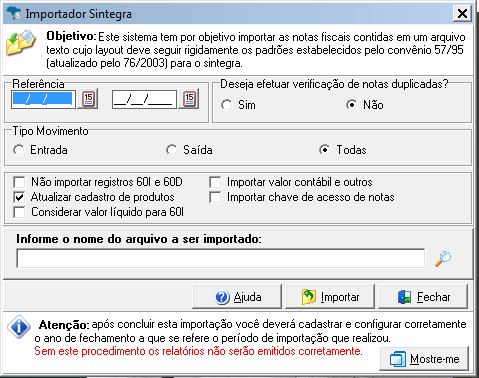
Para importar movimento através de arquivo Sintegra, acesse a aba Lançamentos / Importação e Exportação e selecione a opção "Sintegra".
-
Informe o período e marcar o "Tipo Movimento": Entrada, Saída ou Todas.
Deseja efetuar verificação de notas duplicadas?
caso esteja marcada como "Sim", no momento da importação verificará se dentro do arquivo contém notas duplicadas.
Não importar registros 60I e 60D
deve ser selecionada quando não desejar que importe os itens dos cupons fiscais.
Atualizar cadastro de produtos
caso esteja marcada, atualizará os dados do cadastro de produtos conforme as informações que constam no arquivo.
Considerar valor líquido para o 60I
caso esteja marcada vai considerar os valores líquidos do item da redução z e não os brutos.
Importar valor contábil e outros
caso esteja marcada vai levar para o movimento os valores em Valor Contábil e Outros (sem base de ICMS).
Importar chave de acesso de notas
caso esteja marcada, habilitará mais um campo "Informe o nome do arquivo para importar a chave de acesso da nota" e levará a informação para o movimento.
-
Selecionar o arquivo, e clicará em "Importar". Selecione a empresa, e clique em "Selecionar" (Caso a empresa não esteja na lista, pode-se clicar em "Cadastrar").
-
Na tela de "Série do Cupom Fiscal", após preenchimento clique em "OK".
-
Informe o CFOP de Substituição Tributária. Clique em "Confirma".
Após a importação, somente acessar aba lançamentos > Nota fiscal > Nota fiscal e conferir a movimentação.