#Erp4Me

Como editar o NCM dos produtos em Lote - Shop


NCM (Nomenclatura Comum do Mercosul), representa a própria mercadoria. Ele é uma Nomenclatura regional para categorização de mercadorias adotada pelo Brasil (Entre outros países) desde 1995, sendo utilizada nas operações de comércio exterior dos países do Mercosul e tem sido atualizada gradualmente nos últimos tempos.

Saiba como atualizar o NCM em mais de um produto por vez.


Como resolver

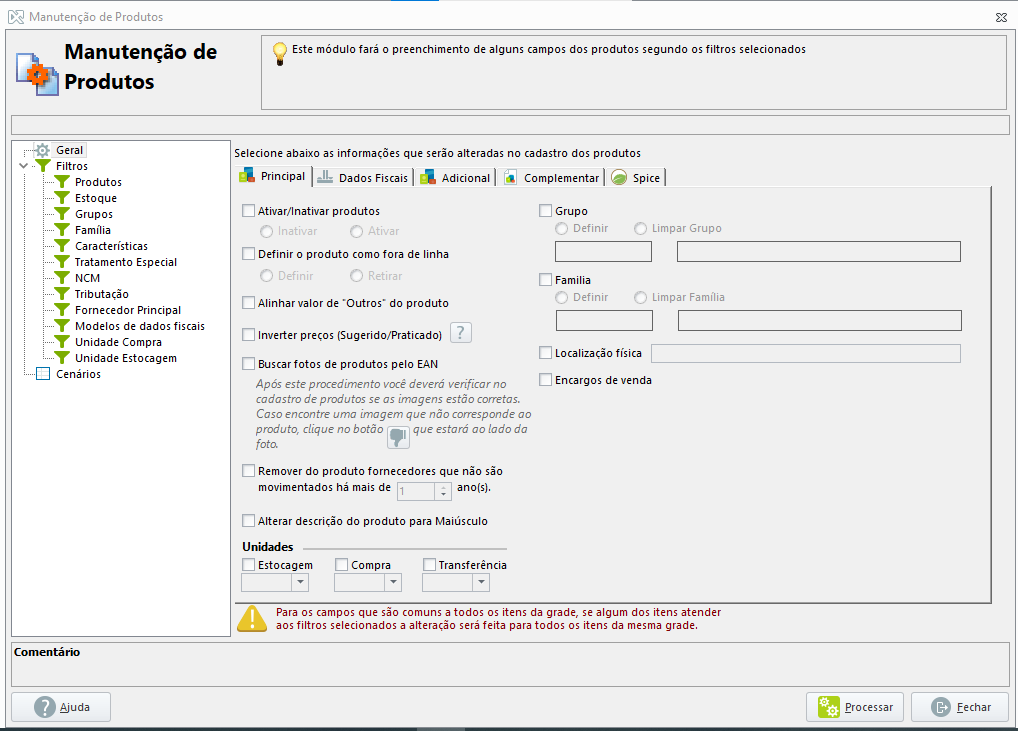
  1. No Shop, acesse a aba image2022-9-19_13-49-56.png  →  image2022-9-19_13-51-29.png  →  image2022-9-19_13-52-50.png  e será aberta a tela principal do módulo.
    image2022-9-19_13-58-55.png


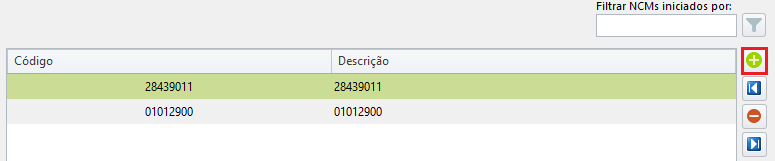
  2. Na coluna image2022-9-19_14-1-33.png  iremos usar os filtros para identificar os produtos. Ex. Coluna NCM image2022-9-19_14-8-53.png → Filtre o NCM que foi extinto;

    https://ajuda.alterdata.com.br/s/pt_PT/7702/0fe609a57c8e64cc3c132a1f05c0f560415f1fa9/_/images/icons/emoticons/warning.svg O Filtro poderá ser realizado por qualquer outro tópico como descrito na imagem, ex.: Produtos, Estoque, Grupos, Famílias e etc. https://ajuda.alterdata.com.br/s/pt_PT/7702/0fe609a57c8e64cc3c132a1f05c0f560415f1fa9/_/images/icons/emoticons/warning.svg
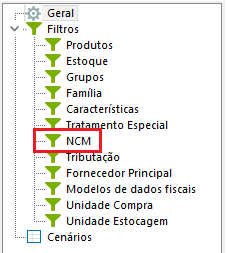

    image2022-9-19_14-4-26.png image2022-9-19_14-8-27.png

  3. Após ter selecionado o NCM extinto, vamos informar por qual novo NCM iremos alterar à seguir;

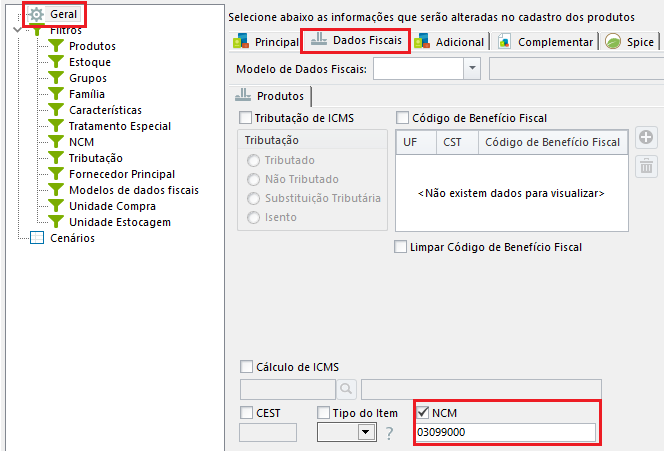
  4. De volta na Coluna  image2022-9-19_14-1-33.png iremos acessar Dados Fiscais→ Marcar o Checkbox do NCM → E inserir o novo NCM;
    image2022-9-19_14-13-37.png

    https://ajuda.alterdata.com.br/s/pt_PT/7702/0fe609a57c8e64cc3c132a1f05c0f560415f1fa9/_/images/icons/emoticons/warning.svg

    Este novo NCM é o que irá substituir o NCM filtrado anteriormente!

    https://ajuda.alterdata.com.br/s/pt_PT/7702/0fe609a57c8e64cc3c132a1f05c0f560415f1fa9/_/images/icons/emoticons/warning.svg


  5. Após inserir clique em  image2022-9-19_14-16-54.png

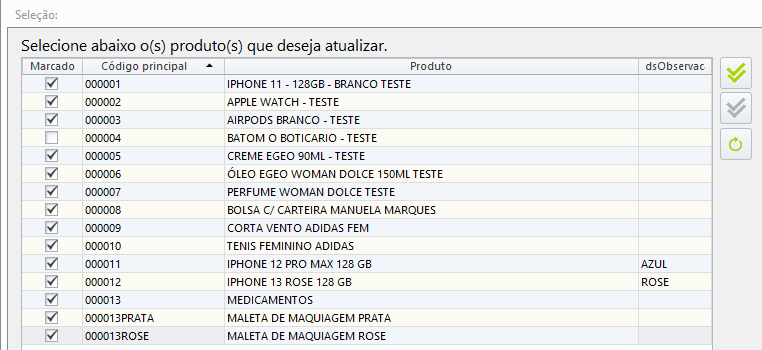
  6. O sistema irá mostrar quais os itens que irão ser alterados, (confirme se estão corretos)

  7. Clique em Selecionar todos image2022-9-19_14-19-22.png ou selecione apenas os que deverão ser alterados com um duplo clique;
    image2022-9-19_14-32-3.png

  8. Por fim, clique em image2022-9-19_14-39-53.png .

  9. O sistema fará a alteração desejada, confirme no cadastro de produtos se estão corretos.
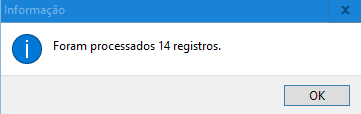
    image2022-9-19_14-33-56.png


As imagens são meramente ilustrativas e usadas em modo Teste, para consultar o NCM do seu produto clique aqui ou consulte sua contabilidade. (tick)