
Se você precisou substituir ou formatar uma máquina servidora do Shop e agora precisa restaurar o backup da sua base de dados, saiba que é possível realizar este procedimento de forma bem prática pelo Alterdata Backup.
Isso mesmo! O Alterdata Backup não apenas realiza cópias da base de dados, mas também nos possibilita restaurar essas cópias no sistema. Veja o passo a passo:
Restaurando em Máquina Local
-
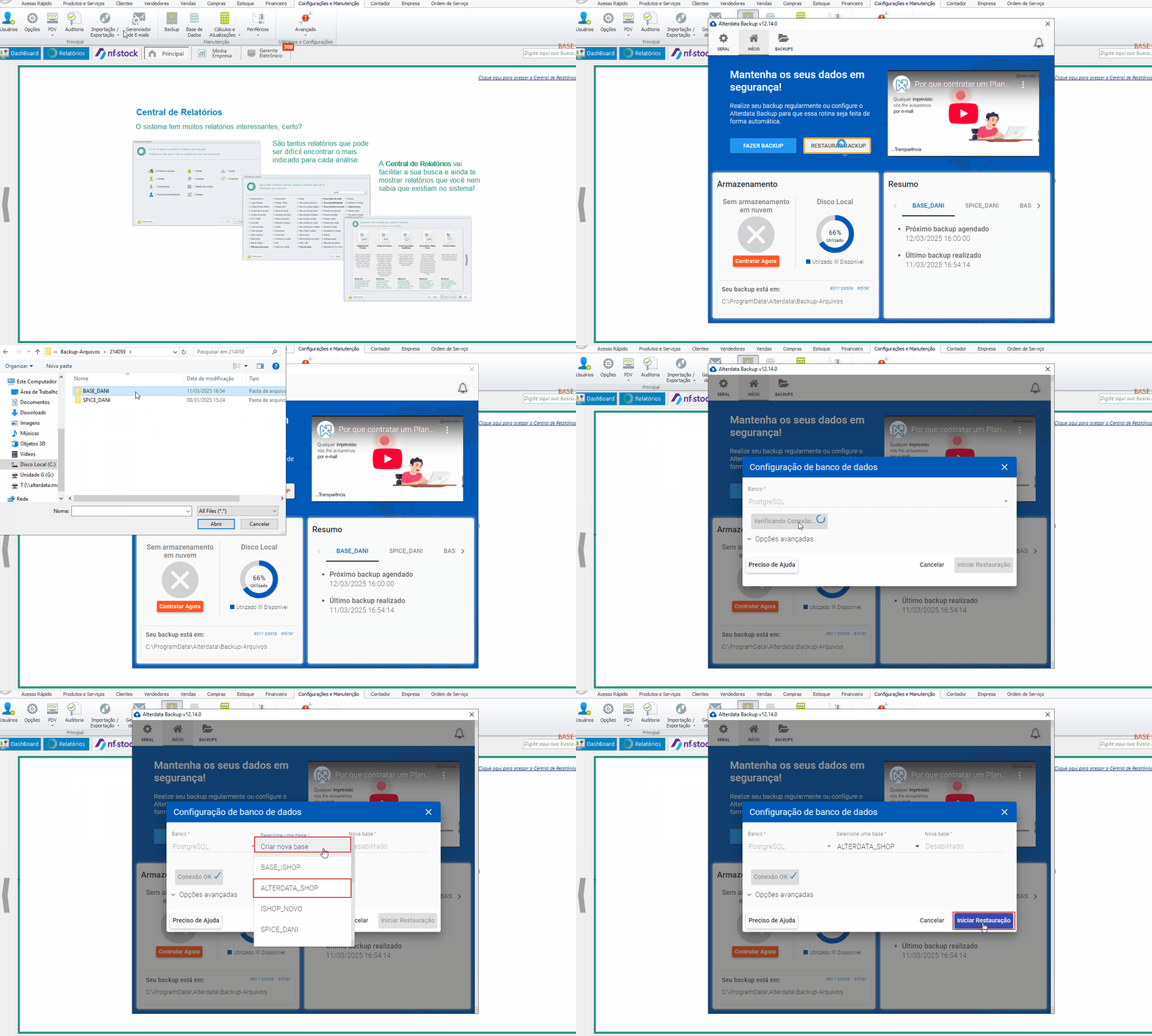
Com o sistema aberto, vá em Configuração e manutenção -> Backup
-
Clique em Restaurar Backup, e o sistema irá direcioná-lo para a pasta onde os backups são salvos.
-
Selecione a pasta com o código da empresa a quem pertence o backup e o arquivo da data desejada.
-
Se desejar criar Base com um novo nome, use a opção Criar Nova Base
-
Mas se for restaurar o backup em uma base já existente, basta selecionar o nome dela.
-
Clique em Iniciar Restauração e aguarde o processo ser concluído com sucesso
-
Feche o sistema, reabra com a base de dados criada e confira as principais informações da empresa.
Essa opção poderá ser usada quando o sistema já estiver instalado e com uma base configurada, seja ela a padrão ou não. Se o sistema ainda não estiver instalado, a restauração da base pode ser feita no momento da instalação, usando o Installer. Veja mais sobre o Installer, clicando aqui.
Restaurando em clientes Nuvem
Nos cliente Nuvem, caso não possua o arquivo de backup para restaurar pelo Installer, é necessário instalar o sistema e restaurar uma base padrão primeiro.
-
Para restaurar a base padrão, envie Alterdata manager para o servidor de aplicação do cliente. Abra-o e localize a base padrão que fica em C:\Program Files (x86)\Alterdata\Shop\BDModeloDiamond, com o nome Alterdata_Post.backup (Serve para Wshop/Ishop/Shop Simples).
-
Após restaurar a base padrão pelo, abra o shop normalmente com esta base.
-
Vá em Configuração e manutenção → Backup e faça a configuração padrão, colocando os dias do backup e o e-mail.
-
Clique em Restaurar Backup → Arquivo Nuvem e serão listados todos os backups em nuvem que o cliente tem.
-
Selecione o backup correto e na tela seguinte no campo para selecionar uma base, clique no nome da base criada anteriormente com o backup padrão e inicie a restauração.
-
Após restaurado, basta reiniciar o Shop e abrir com a nova base.
.