Se você precisa configurar a abertura da gaveta do seu caixa, este guia rápido irá te ajudar a fazer isso em poucos passos, garantindo um fluxo de trabalho mais ágil e eficiente no seu dia a dia.
-
No módulo Nota fácil, clique em Opções.

-
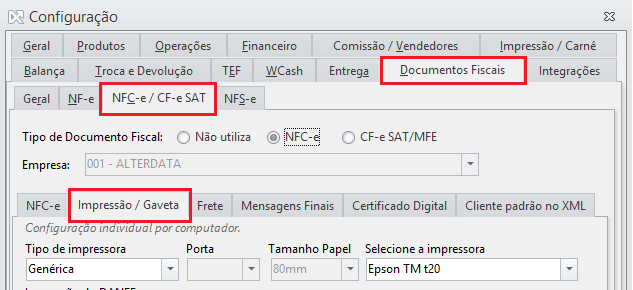
Logo após, acesse a aba Documentos Fiscais > NFC-e / CF-e SAT
-
Clique na aba Impressão.
-
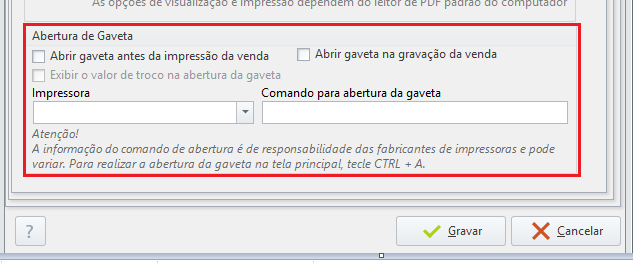
No tópico Abertura de Gaveta, o sistema dará duas opções:
-
Abrir gaveta antes da impressão da venda;
-
Abrir gaveta na gravação da venda;
-
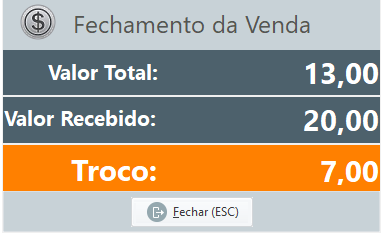
Exibir o valor do troco na abertura da gaveta (opcional): Essa opção serve para ter mais agilidade na consulta do troco no fechamento das vendas no Nota Fácil.
-
-
Na opção Impressora, selecione o modelo que você usa.

O comando para abertura de gaveta será inserido de acordo com o modelo escolhido. Caso não tenha o modelo que usa, deve verificar no manual ou com o fabricante o comando correto.
Este comando é de responsabilidade dos fabricantes das impressoras e pode variar.
Configuração de Abertura da Gaveta para Impressoras Bematech e Elgin i9 Full
Para a correta funcionalidade da sua gaveta de dinheiro junto à impressora Bematech ou Elgin i9 Full, é necessário realizar uma configuração específica nas propredades da impressora. Siga os passos abaixo para garantir que a gaveta abra automaticamente:
1. Acesso às configurações da impressora:
-
Acesse o "Painel de Controle" do Windows.
-
Clique em "Hardware e Sons" e depois em "Exibir impressoras e dispositivos".
-
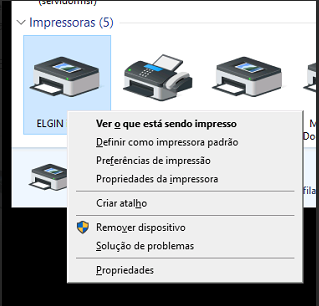
Localize a sua impressora na lista, clique com o botão direito do mouse sobre ela e selecione "Preferências de impressão".
2. Configurações avançadas:
-
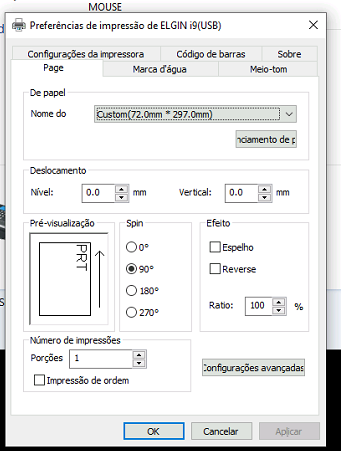
Na janela de "Preferências de impressão", acesse a aba "Page" e clique no botão "Configurações avançadas".
-
Uma nova janela de "Configurações avançadas" será aberta.
3. Configuração da gaveta de dinheiro:
-
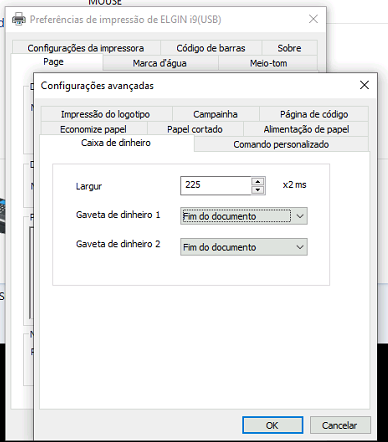
Dentro das "Configurações avançadas", vá para a aba "Caixa de dinheiro".
-
Por padrão, as opções "Gaveta de dinheiro 1" e "Gaveta de dinheiro 2" podem estar configuradas como "Nenhum", o que impede a abertura automática da gaveta.
-
Altere ambas as opções para "Início do documento" ou "Fim do documento".
-
Início do documento: A gaveta abrirá antes do cupom fiscal ser impresso.
-
Fim do documento: A gaveta abrirá somente após a impressão do cupom fiscal ser concluída.
-
-
Confirme as alterações clicando em "OK".
Configurar abertura de gaveta na Elgin I8 no PDV Alterdata
-
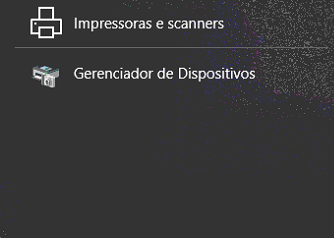
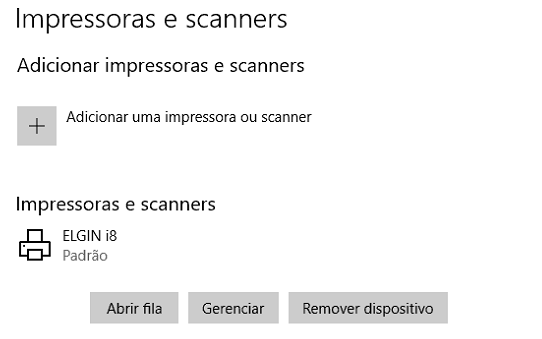
Abra Impressora e Scanners, no Menu Iniciar do Windows
-
Em seguida clique em 'Gerenciar' na impressora Elgin i8
-
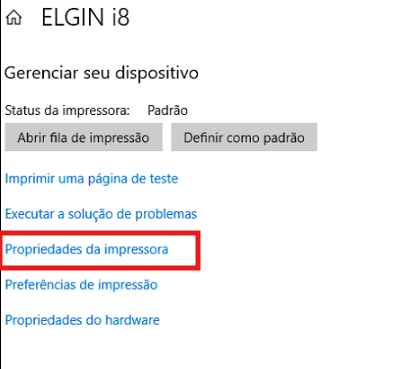
Clique em propriedades da impressora;
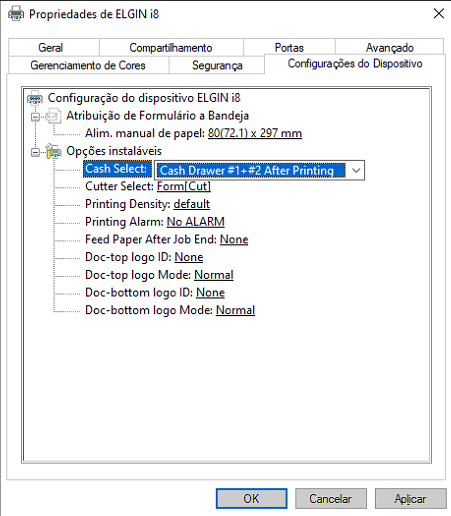
Nas preferências de impressão da Elgin i8, clique a aba Configurações do dispositivo. Em seguida, nas Opções instaláveis, procure pelas opções Cash Select: Cash Drawer #1 + #2, After Printing.
A impressora permite 3 configurações, que são elas:
Never = Nunca abrir Gaveta.
Before Start = Abrir Gaveta antes de imprimir.
After End = Abrir Gaveta após imprimir.
-
Após selecionar a opção desejada, clique em aplicar e OK.
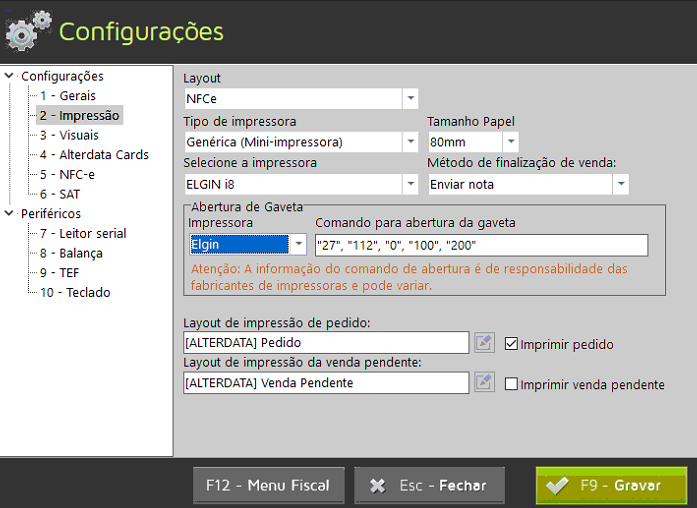
Depois que você configurar a abertura de gaveta pela impressora, vá até as configurações do PDV, na aba 'Impressão', e apontar a impressora correta, pra garantir que vai acontecer a abertura da gaveta corretamente!