
É possível fazer o inventário da empresa importando o arquivo gerado do leitor de contagem:
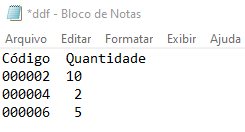
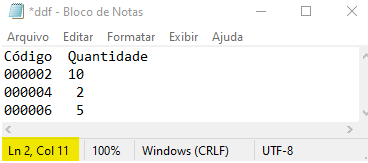
Exemplo de arquivo TXT:
Como Resolver:
O arquivo deve ser em TXT (bloco de notas) e possuir um padrão, com código do produto e quantidade de estoque:
-
No inventário, clique em


-
Clique em

-
Em Arquivos de importação dos dados do coletor, clique no ícone

-
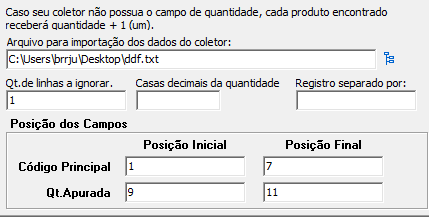
Em Qt. de linhas a ignorar, é preenchido caso no arquivo tenha uma linha com a descrição da coluna.
No exemplo do TXT acima, no campo qt. de linhas a ignorar seria 1, sendo a linha em que está escrito 'Código' e 'Quantidade'. Desta forma o sistema lê a partir da segunda linha, onde tem as informações válidas.
-
Em Casas decimais da quantidade, é necessário apenas se a quantidade em estoque tiver casa decimal, caso não tenha, deixe em branco
-
Em Registro separado por será usado caso no txt existe algum carácter separando o código da quantidade, exemplo: "000001|12"
-
Em Posição Inicial e Final, iremos colocar o número da coluna do txt em que inicia a informação e o número que termina Verifique o txt:
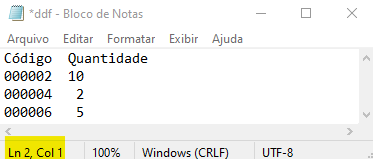
Ao clicar com o mouse onde inicia o campo do código, abaixo aparece o número da coluna, é esse número que vamos utilizar, neste caso a Posição inicial de código é 1
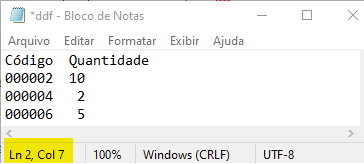
Ao clicar com o mouse na posição que termina a informação de código, teremos a Posição final do código, sendo o número 7:
No caso da qt apurada, funciona da mesma forma. Clique com o mouse na posição antes da quantidade em estoque, temos o número 9:
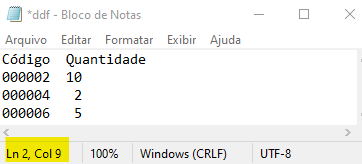
E a posição final da qt apurada seria 11:
-
Após preencher as informações da coluna, fica desta forma (com base no exemplo utilizado)
-
Após informar tudo, só clicar em
-
Os itens do txt serão importados para a tela do inventário.