
Como atualizar os preços por arquivo CSV?
A partir da versão 6.1501.02, o Shop conta com a opção de atualização dos preços de produtos importando arquivo do tipo CSV (arquivo estruturado em tabela, como no excel).
Veja o passo a passo:
-
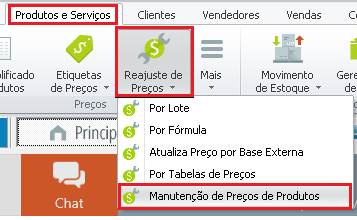
Acesse Produtos e Serviços → Reajuste de Preços
-
Clique em Manutenção de Preços de Produtos
-
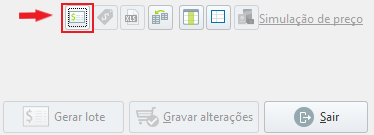
No canto inferior direito, clique na opção Importar Tabela Externa
-
Será apresentada a tela para indicar o arquivo e configurar os dados a serem importados
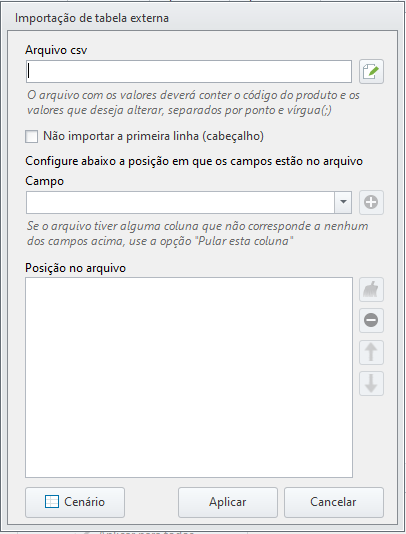
· Arquivo CSV: Busque o arquivo na pasta em que foi salvo e informe no sistema.
· Não importar a primeira linha (cabeçalho): Marque esta opção, se a primeria linha do arquivo for composta pelos nomes dos dados preenchidos, assim o sistema irá ignorá-la.

· Campo: Nesta opção serão informadas as informações a serem importadas na ordem de sua respectiva coluna, sendo elas código do produto, preços de custo, sugerido e praticado. Se no arquivo houver alguma coluna que não corresponda a estas informações, será necessário utilizar a opção Pular esta coluna.
· Posição no arquivo: Organize a sequencia das informações de acordo com suas posições no arquivo. Por exemplo, se o preço sugerido estiver na 3ª posição, no sistema também deverá ser o 3ª na ordenação.
Na lateral, utilize as ferramentas para ajustar a ordem, removendo um ou todos os campos definidos e movendo para cima e para baixo.
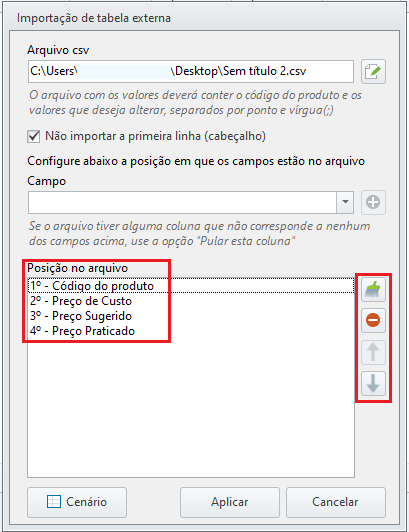

Para que o sistema importe um arquivo CSV corretamente, serão necessárias algumas configurações no editor (Libre Office, Excel, etc):
- Os códigos deverão estar com a formatação do tipo Texto, para que, ser houver algum zero no início do código, ele seja mantido
- O Delimitador de Campo deverá ser ponto e vírgula.
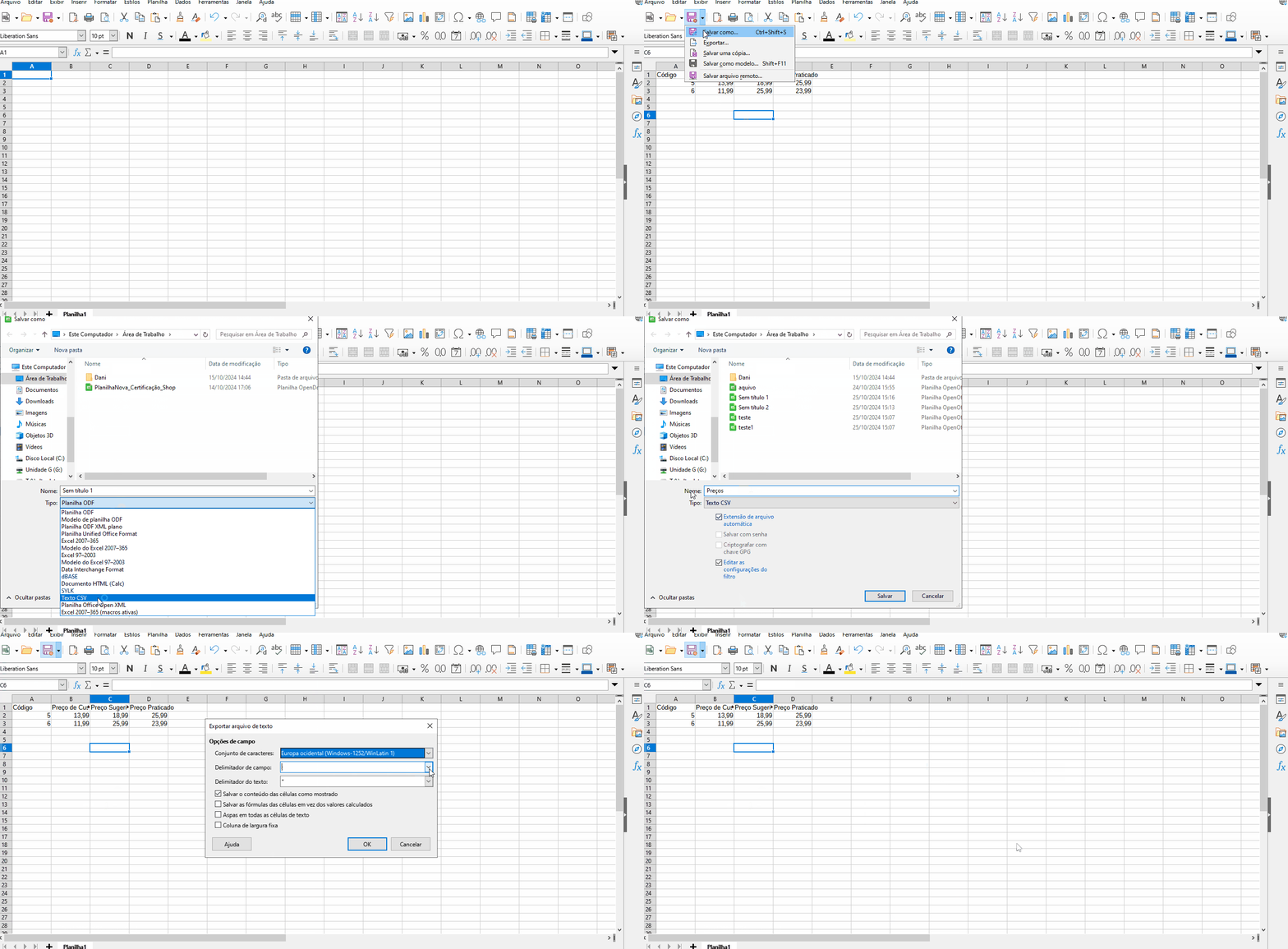
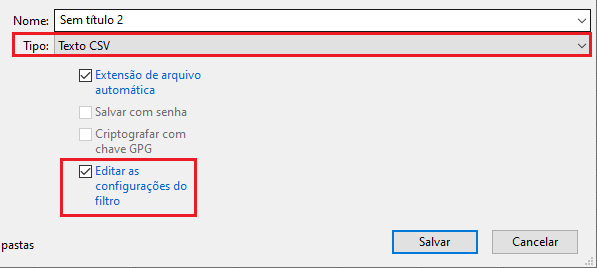
No Libre Office, ao criar ou editar um arquivo e salvar como CSV, é necessário marcar a opção Editar Configurações do filtro, para que seja aberta a tela de Exportar Arquivo de Texto e seja definido o delimitador correto.
O sistema não importará o arquivo se este estiver com o processo em execução. Portanto, antes de importar o arquivo, certifique-se de que ele esteja fechado.
-
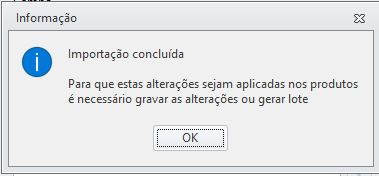
Após ajustadas as informações para importação, clique em Aplicar e o sistema apresentará a seguinte mensagem:
-
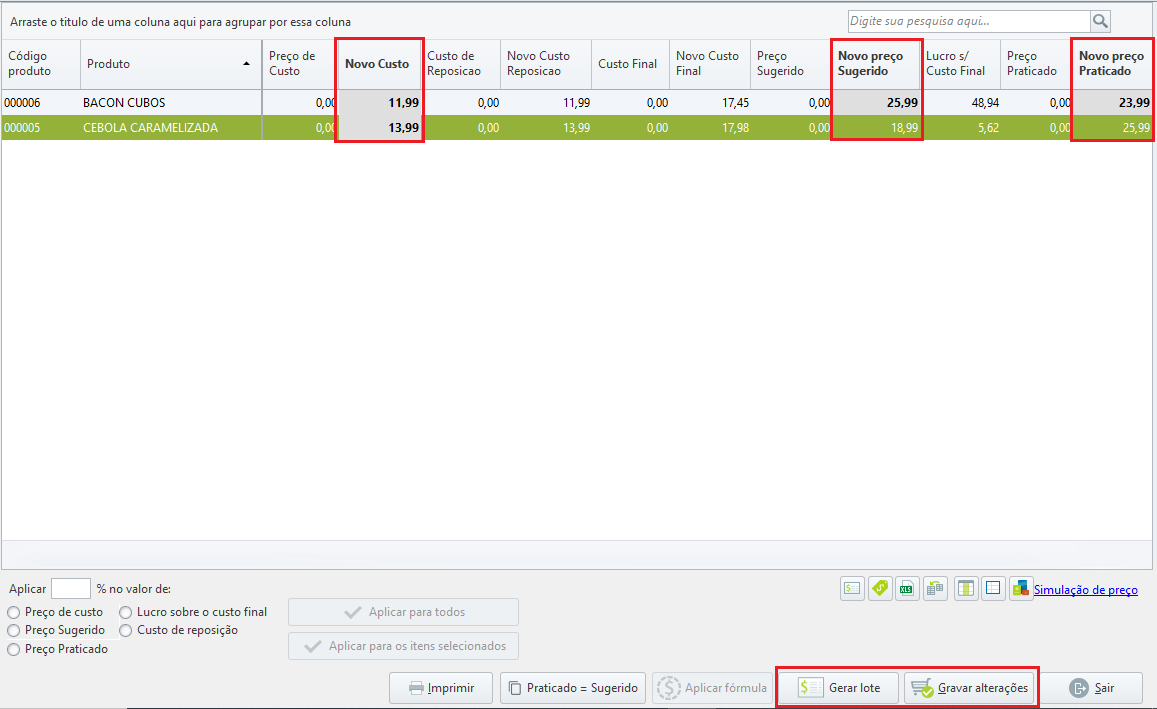
Ao clicar em ok, a tela principal do módulo estará preenchida pelos dados importados e ainda poderão ser editados. Confira as colunas com os novos preços e grave ou gere o lote para finalizar.
Links Relacionados
-
Manutenção de Preço de Produtos
-
Ajuste de Tabelas de Preços- Manutenção de Preços