
Veja como gerar um documento de devolução no ERP FOR ME.
Configurações necessárias:
Vamos dar início a emissão da nota:
-
Acesse a aba Movimento → Devoluções.
-
Clique em Novo.
-
Informe a operação de devolução. Caso ainda não tenha, clique no + e cadastre.
OBS: Se tiver dúvidas para cadastrar uma nova operação,
clique aqui
-
Informe a série, modelo (NFe) e o cliente/fornecedor
-
Clique em Adicionar item, insira o produto que deseja devolver e informe a quantidade.
-
Ainda no item, na aba impostos, no campo CFOP, verifique se o mesmo foi vinculado corretamente.
-
Se o CFOP estiver correto, basta clicar em Adicionar.
Caso esteja incorreto ou em branco, no cálculo de ICMS clique em
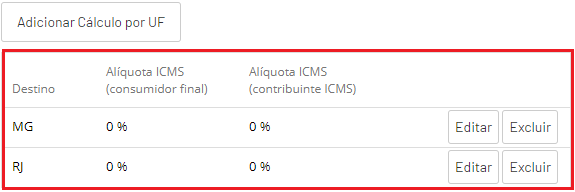
Se o estado do cliente/fornecedor da nota está sendo exibido na tela marcado em vermelho, clique em 'Editar'
Caso não esteja, clique no botão 'Adicionar Cálculo por UF' .
-
Preencha os campos de CST ou CSOSN, alíquotas e as demais informações necessárias.
Em caso de dúvida no preenchimento desta tela, procure seu contador.
-
Após finalizar clique em 'Atualizar/Adicionar' e 'Gravar' na tela seguinte.
-
Emissão da NF-e
-
Na aba Referência, informe o tipo de documento referenciado (É o modelo de compra/venda do item que está sendo devolvido)
-
Inclua a chave de acesso dele.
-
Na aba Transporte, informa os dados da transportadora, se necessário.
-
Na aba Complemento, coloque observação, se necessário.
-
Após isso, pode Gravar e enviar.
-
Emissão a partir de um documento de venda:
-
Acesse a aba Movimento → Vendas.
-
Selecione o documento e clique em:
