
Onde preencher as tags <xPed> e <nItemPed> na NF-e?
Você está com dúvidas sobre onde preencher as tags <xPed> e <nItemPed> na Nota Fiscal Eletrônica (NF-e) dentro do ERP4ME? Não se preocupe, vamos te ajudar!
As tags <xPed> e <nItemPed> são campos importantes no XML da sua nota fiscal.
-
O campo <xPed> é usado para informar o número do pedido de compra de um item específico.
-
Já o <nItemPed> indica o número do item dentro desse pedido de compra.
É importante ressaltar que o preenchimento dessas tags não é obrigatório para a emissão da NF-e, mas elas são muito úteis para conciliar informações de pedidos com as notas fiscais, facilitando o controle e a organização dos seus processos internos.
Para que essas informações sejam incluídas na sua NF-e, você precisa preenchê-las na aba "Pedido de Compra" de cada item da nota.
Siga o passo a passo abaixo para informar o número do pedido:
-
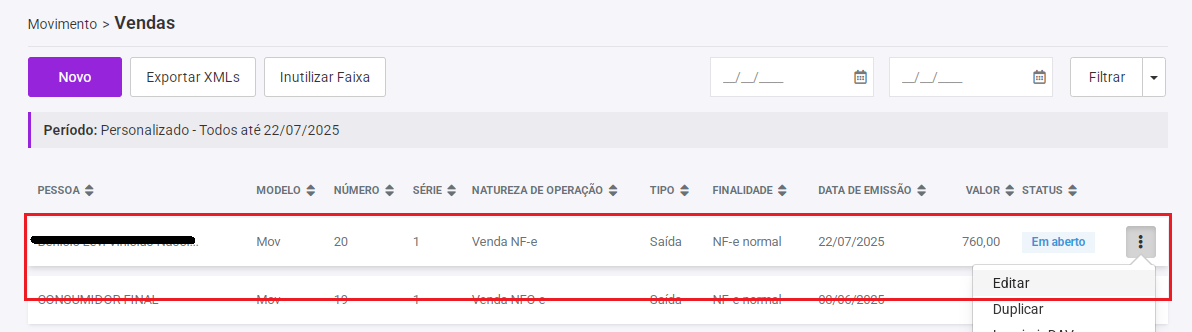
Localize a Nota Fiscal: No ERP4ME, busque a nota fiscal desejada e clique em Editar.
-
Identifique o Produto: Dentro da nota fiscal, identifique o produto ao qual você deseja adicionar as informações e clique em Editar novamente.
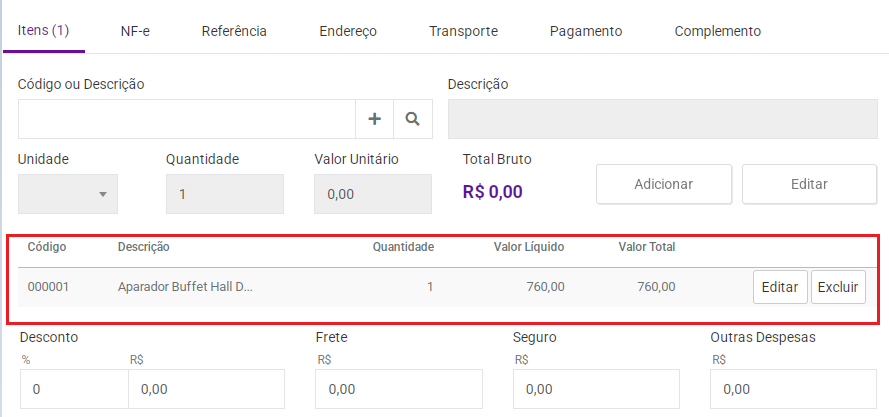
Se for uma nota nova, você pode começar a seguir o passo a passo a partir do próximo item.
-
Preencha os Campos: Na aba "Pedido de Compra", você encontrará os dois campos disponíveis para preenchimento: Número do Pedido (xPed) e Número do Item no Pedido (nItemPed). Preencha as informações correspondentes.
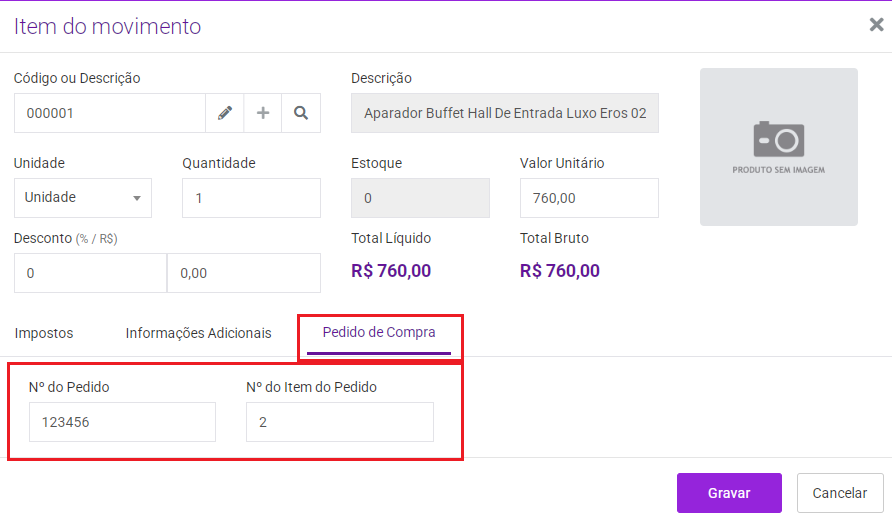
Lembre-se que este procedimento deve ser feito para cada item da nota fiscal que necessitar dessas informações.
Com esses passos, você conseguirá preencher corretamente as tags <xPed> e <nItemPed> em suas NF-es, garantindo a conformidade e a organização das suas informações fiscais.