
Este guia prático foi elaborado para ajudá-lo a configurar a comunicação entre seu sistema ERP4ME e os terminais POS (Point of Sale), garantindo um fluxo de trabalho mais eficiente e preciso no registro de suas vendas com cartão, PIX e vales.
O ERP4ME permite que você utilize apenas um provedor de cada vez, podendo ser a Stone ou o Banrisul (Vero Smart).
Pré-Requisitos e Credenciamento
Antes de iniciar a integração no ERP4ME, certifique-se de que sua empresa possui o credenciamento e os dados de acesso necessários para o provedor escolhido:
|
Provedor |
Ações Necessárias |
|---|---|
|
Stone |
Ser cliente Stone, e solicitar ao desenvolvimento ERP4Me a criação da SecretKey |
|
Banrisul |
Ser cliente Banrisul (Vero Smart) e ter o credenciamento realizado. A validação dessa integração ocorre por meio do seu CNPJ. |
Configuração da Integração no ERP4ME
Siga os passos abaixo para ativar e configurar o provedor escolhido dentro do seu sistema:
-
Acesse o Módulo de Configurações:
-
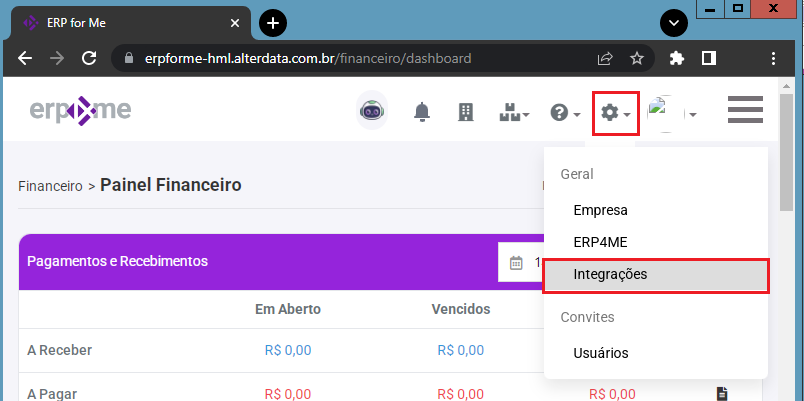
No menu principal do ERP4ME, clique no ícone de Configurações (geralmente representado por um ícone de engrenagem).
-
Selecione a opção Integrações.
-
-
Escolha e Configure o Provedor:
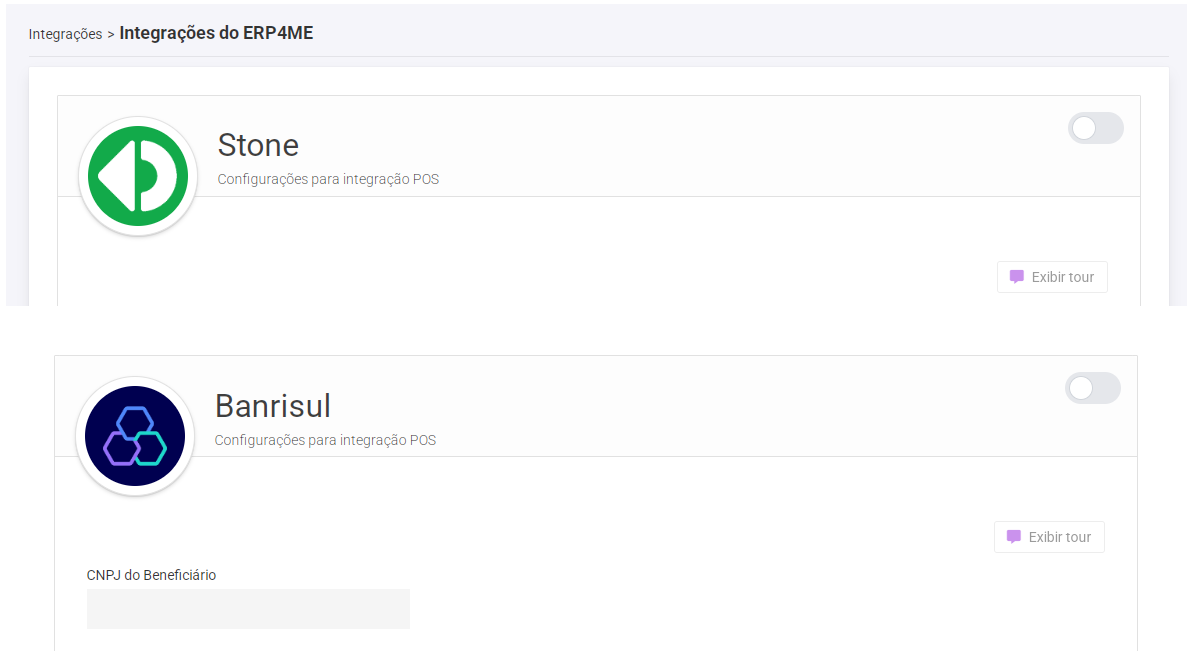
Selecione a aba correspondente ao provedor escolhido e siga as instruções:
Integração com a Stone
-
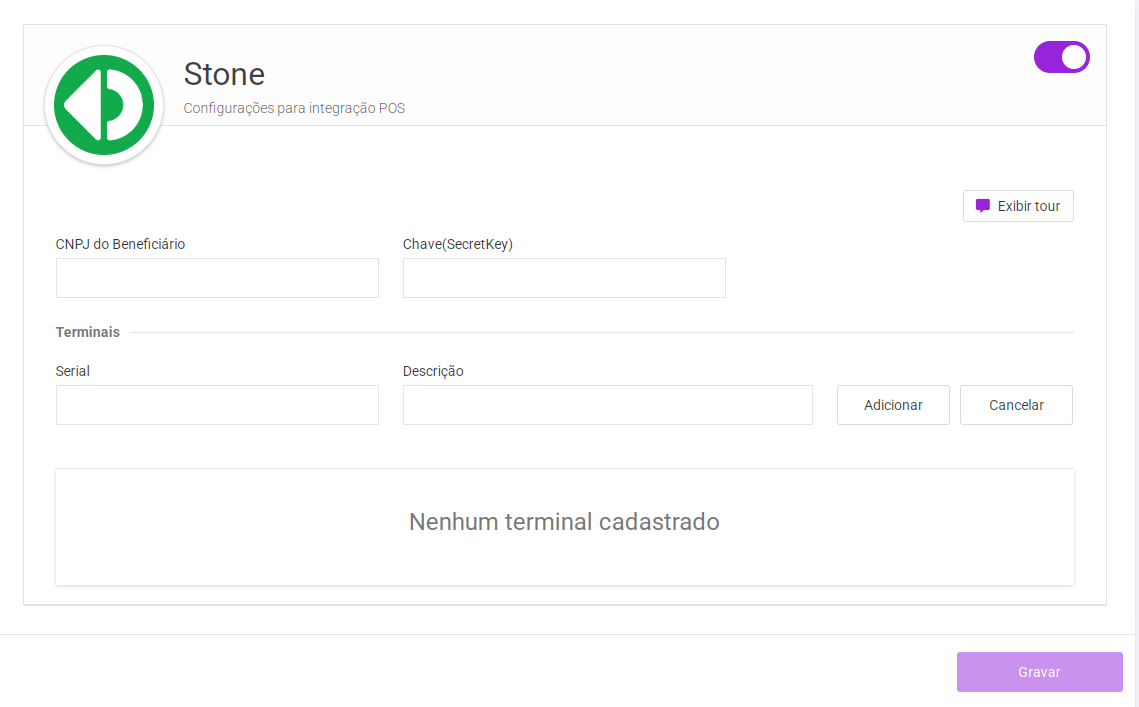
Na área Stone, clique no ícone para ativar as Configurações para integração POS.
-
Informe sua Chave (Secretkey) - chave privada de cliente gerada pelo desenvolvimento
-
Cadastro dos Terminais:
-
Preencha o Número Serial e a Descrição (ex: "Caixa Principal") do terminal da sua maquininha.
-
Clique em Adicionar para incluir o terminal.
-
-
Gravar: Clique em Gravar para salvar as configurações.
Integração com o Banrisul (Vero Smart)
-
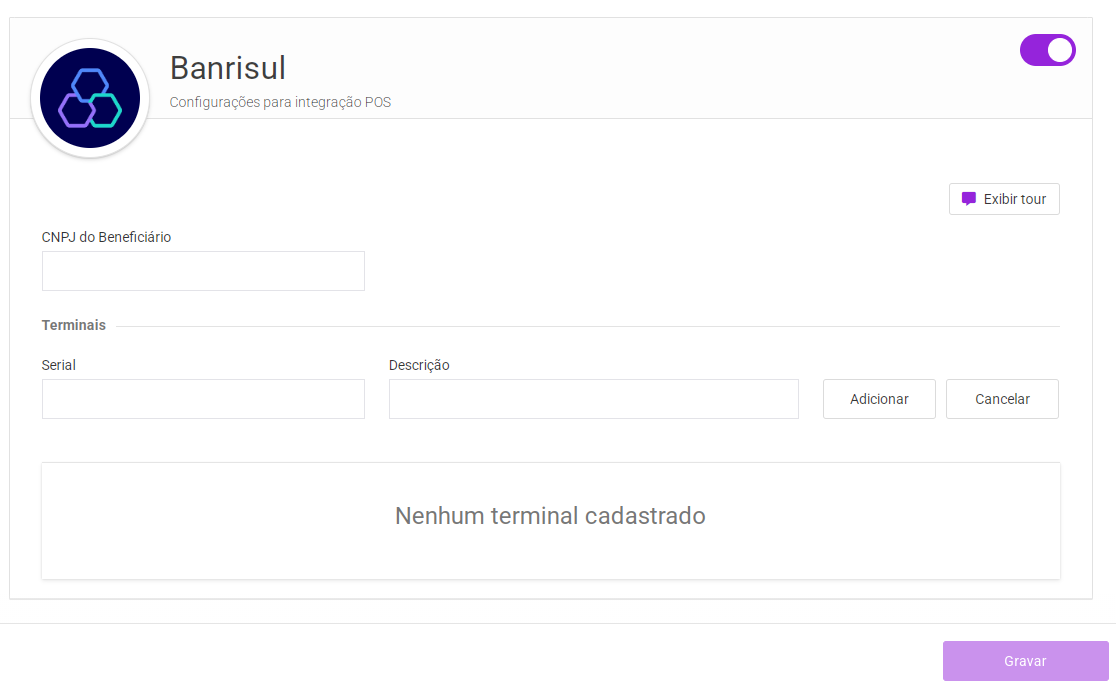
Na área Banrisul, clique no ícone para ativar as Configurações para integração POS.
-
Lembre-se que a validação dessa integração será realizada pelo seu CNPJ.
-
Cadastro dos Terminais:
-
Preencha o Número Serial e a Descrição (ex: "Caixa 2") do terminal da sua maquininha.
-
Clique em Adicionar para incluir o terminal.
-
-
Gravar: Clique em Gravar para salvar as configurações.
Você pode cadastrar múltiplos terminais POS para uma única empresa, mas deve escolher um único provedor (Stone ou Banrisul).
Formas de Pagamento Habilitadas para Integração POS
Ao vincular uma Forma de Pagamento ao POS, o sistema automaticamente enviará os dados da transação para a maquininha, evitando erros de digitação e facilitando a conciliação.
As seguintes categorias de Formas de Pagamento podem ser configuradas como "Integrado com o POS":
-
Cartão de Crédito
-
Cartão de Débito
-
Pagamento Instantâneo (PIX)
-
Vale Alimentação
-
Vale Refeição
-
Vale Combustível
Vinculação nas Formas de Pagamento
Após configurar a integração com o provedor, é essencial vincular a forma de pagamento ao POS para que a comunicação funcione.
-
Acesse o Cadastro de Formas de Pagamento:
-
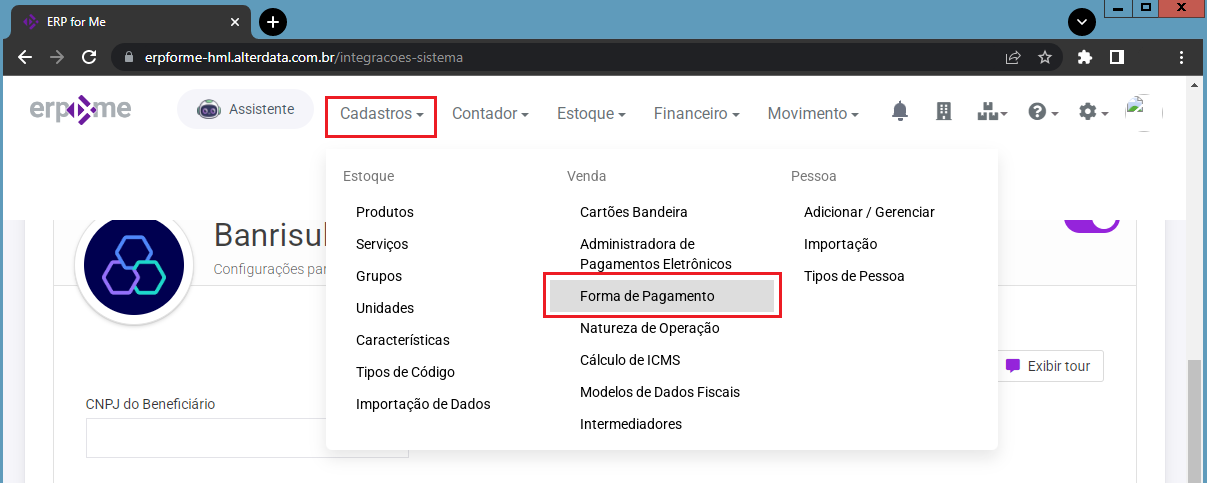
No menu principal, clique em Cadastros > Forma de Pagamento.
-
-
Edite ou Crie Formas de Pagamento Integradas:
-
Para uma forma existente: Edite a forma de pagamento (ex: Cartão de Crédito).
-
Para uma nova forma: Clique em Novo.
-
-
Marque a Opção de Integração:
-
Para as Formas de Pagamento listadas no tópico anterior, marque a opção Integrado com o POS.
-
Atenção (Apenas para Cartões): Defina se o parcelamento é processado pela Administradora ou pela Loja.
-
-
Finalize o Cadastro:
-
Clique em Gravar para salvar as alterações na forma de pagamento.
-
Ao realizar uma venda e selecionar uma forma de pagamento marcada como integrada, o ERP4ME se comunicará automaticamente com o terminal POS do provedor que você configurou (Stone ou Banrisul), otimizando a emissão da nota e o registro financeiro.