Como Cadastrar e Atualizar Informações da Reforma Tributária no ERP4ME.One
Com a implementação das diretrizes da Reforma Tributária no Brasil, é essencial manter as informações fiscais do seu sistema atualizadas para garantir o correto cálculo e a emissão de documentos como NF-e, NFC-e e NFS-e. Para facilitar essa adequação sem interromper a sua operação, o ERP4ME.One disponibiliza diversas ferramentas para consulta e vinculação de dados fiscais (como o CST e a Classificação Tributária - cClassTrib), inclusive com recursos de atualização em massa e em lote.
Aviso Importante sobre Responsabilidade Fiscal
A definição dos códigos de CST, Classificação Tributária (cClassTrib) e demais alíquotas a serem aplicadas aos seus produtos e serviços é deinteira responsabilidade do cliente, em conjunto com a sua assessoria contábil. O ERP4ME.One fornece os campos e os mecanismos de automação necessários para o envio dos dados, mas a escolha das tributações corretas para o seu segmento cabe exclusivamente ao usuário e ao seu contador.
Atualização e Edição de Produtos em Lote
Caso você precise aplicar o código CST e a Classificação Tributária a vários produtos ao mesmo tempo, utilize a funcionalidade de alteração em lote.
-
Acesse o menu em Produtos > Cadastros > Produtos.
-
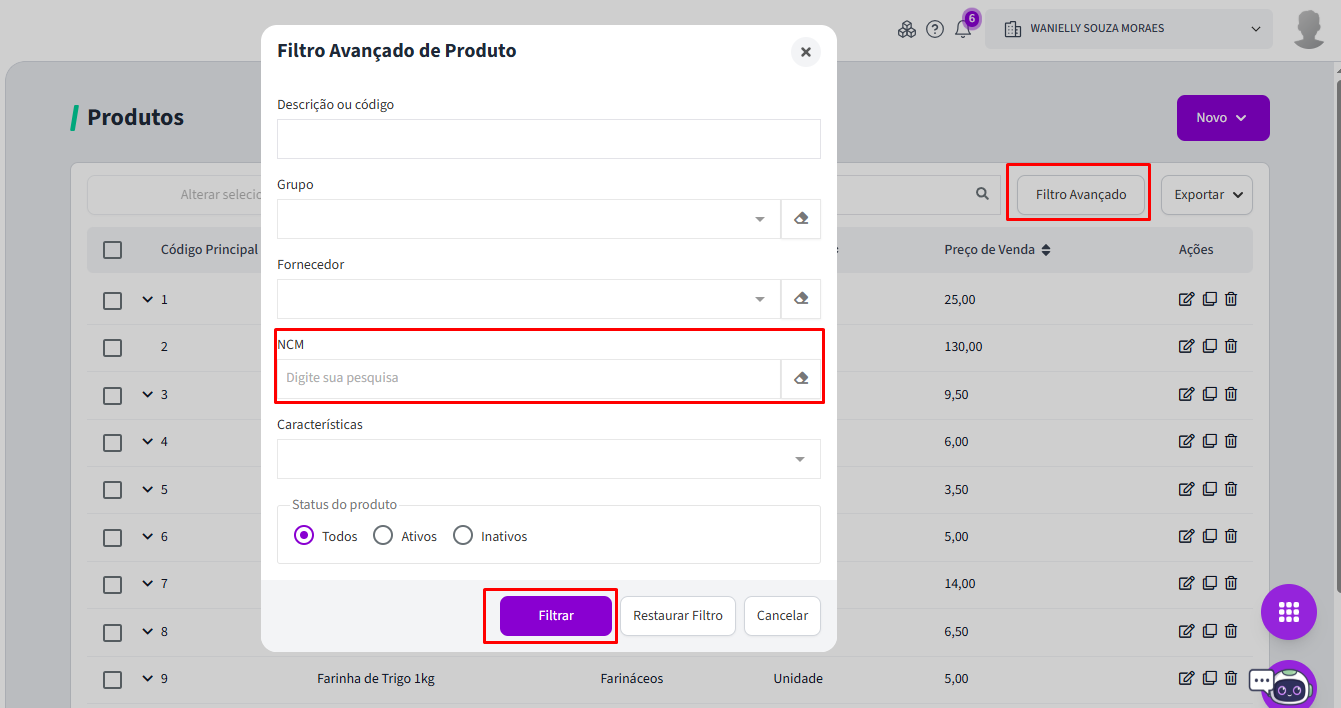
Utilize os filtros para selecionar os itens desejados ou clique na opção Filtro Avançado (é possível filtrar por uma lista de códigos NCM para agilizar a busca).
-
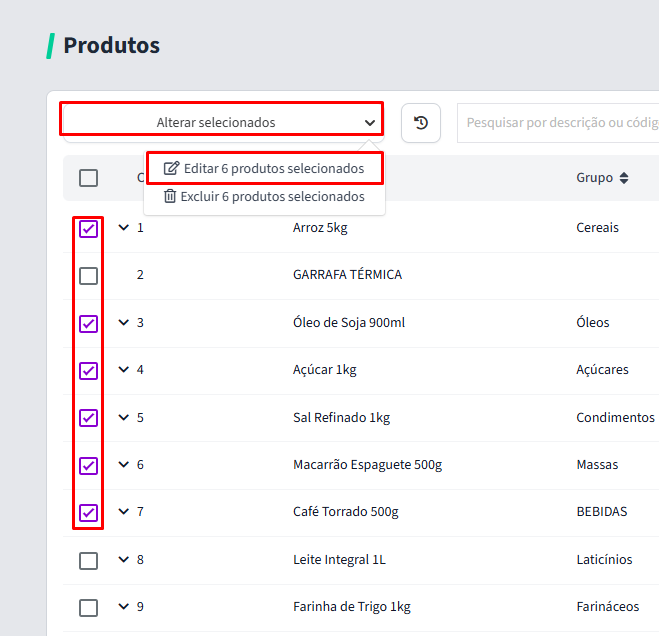
Selecione os produtos que deseja alterar e clique em Editar Selecionados.
-
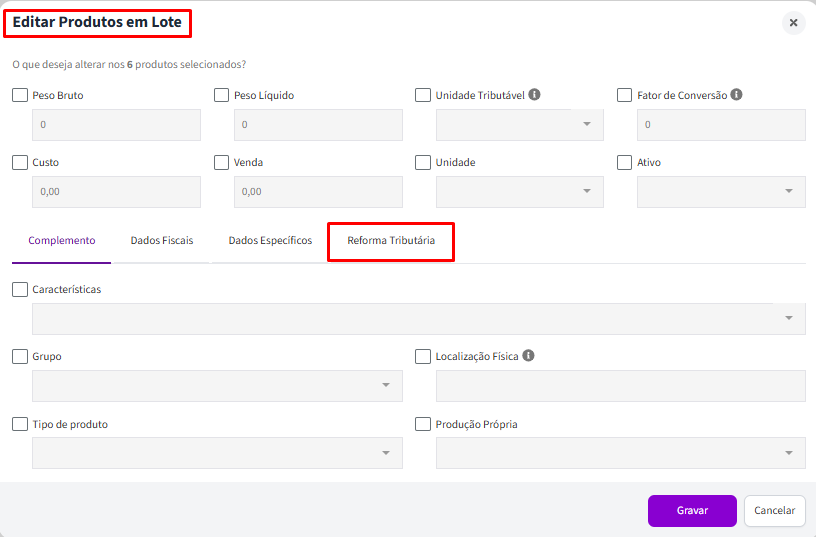
Na janela de edição em lote, navegue até a aba Reforma Tributária.
-
Informe o CST (Situação Tributária) e a Classificação Tributária (cClassTrib).
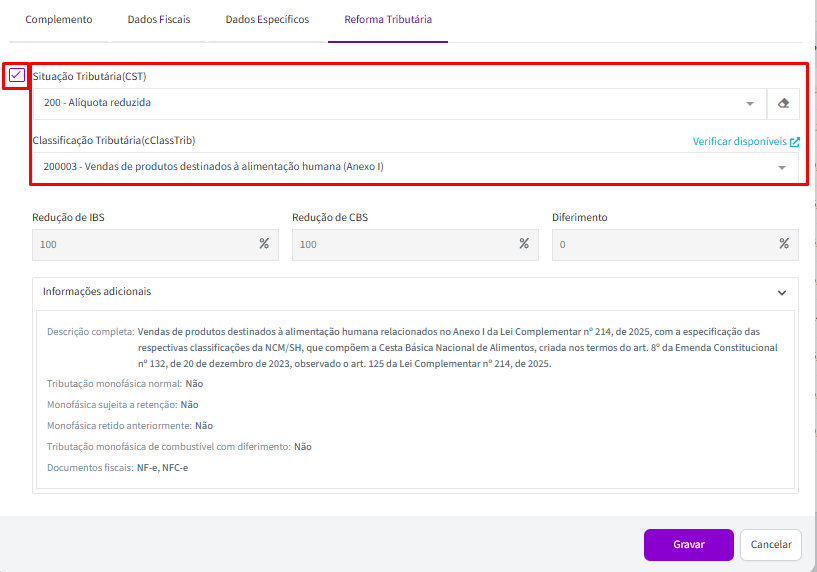
-
Salve as alterações para aplicar os dados em massa a todos os produtos selecionados.
-
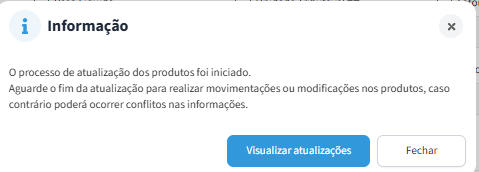
Após gravar, o sistema irá apresentar uma mensagem informando que o processo de atualização dos produtos foi iniciado:
-
Clicando em "Visualizar atualizações", o sistema irá te redirecionar para a tela de "Histórico de edições em lote".
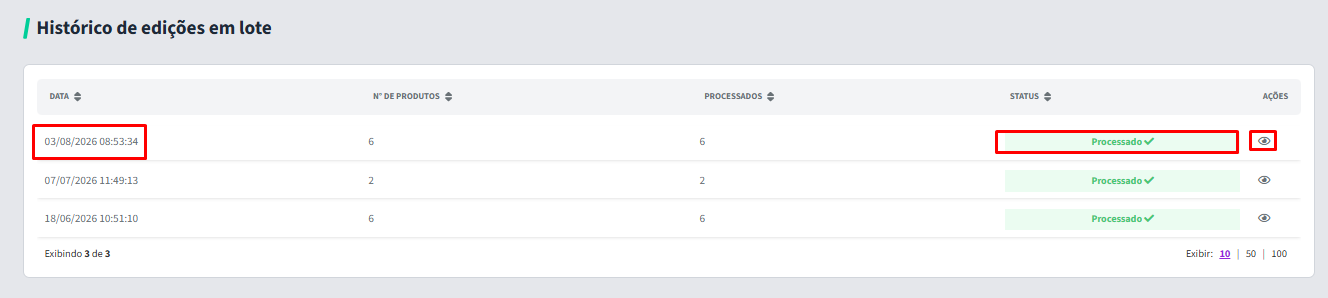
-
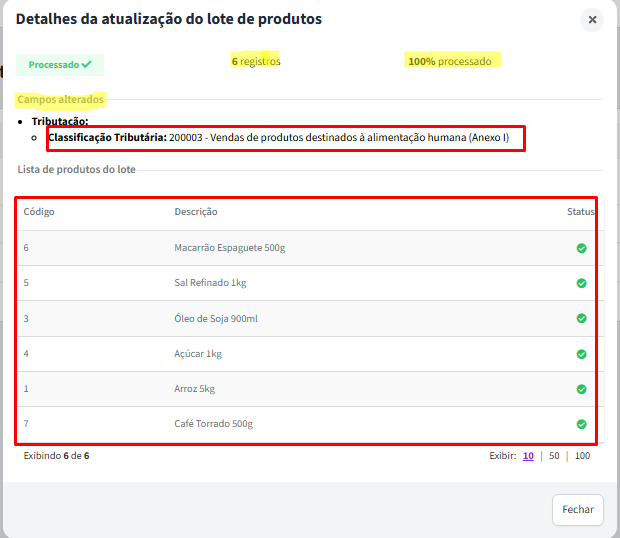
Nessa mesma tela, ao localizar a sua edição na data e hora em que foi feita, é possível ir no ícone de "olho" para visualizar o que foi alterado.
Atualização por Planilha (Importação em Massa)
Para garantir total precisão fiscal sem complicação, recomendamos seguir este fluxo simples de trabalho:
[ ERP4ME.One ] ──(Exporta Planilha)──> [ Cliente ] ──(Envia)──> [ Contabilidade ]
│
(Preenche dados)
│
[ ERP4ME.One ] <──(Importa e Atualiza)── [ Cliente ] <──(Devolve)──────┘
-
Exportação da Planilha de Produtos: Você extrai a lista atualizada dos seus produtos cadastrados diretamente do ERP4ME.One.
-
Envio para a Contabilidade: Você envia o arquivo exportado para o seu contador ou assessoria fiscal.
-
Preenchimento Especializado: A contabilidade preenche e revisa as informações fiscais (como CST, Classificação Tributária, NCM, etc.) diretamente na planilha.
-
Reimportação no Sistema: Com a planilha preenchida, você realiza a importação no ERP4ME.One. O sistema reconhece os produtos já existentes e atualiza os dados automaticamente em massa.
Passo a Passo para Exportar, Atualizar e Importar a Planilha
Passo 1: Exportar a Planilha de Produtos Cadastrados
-
Acesse o menu Produtos > Cadastros > Produtos.
-
Utilize os filtros de busca para selecionar o grupo de produtos que deseja atualizar ou deixe em branco para listar todos os produtos cadastrados no sistema.
-
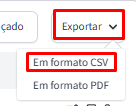
Clique na opção de Exportar (ou Gerar Planilha/Relatório) para baixar o arquivo em formato Excel/CSV contendo os produtos do seu sistema.

Passo 2: Enviar a Planilha para o Contador
-
Encaminhe o arquivo exportado para a sua assessoria contábil.
-
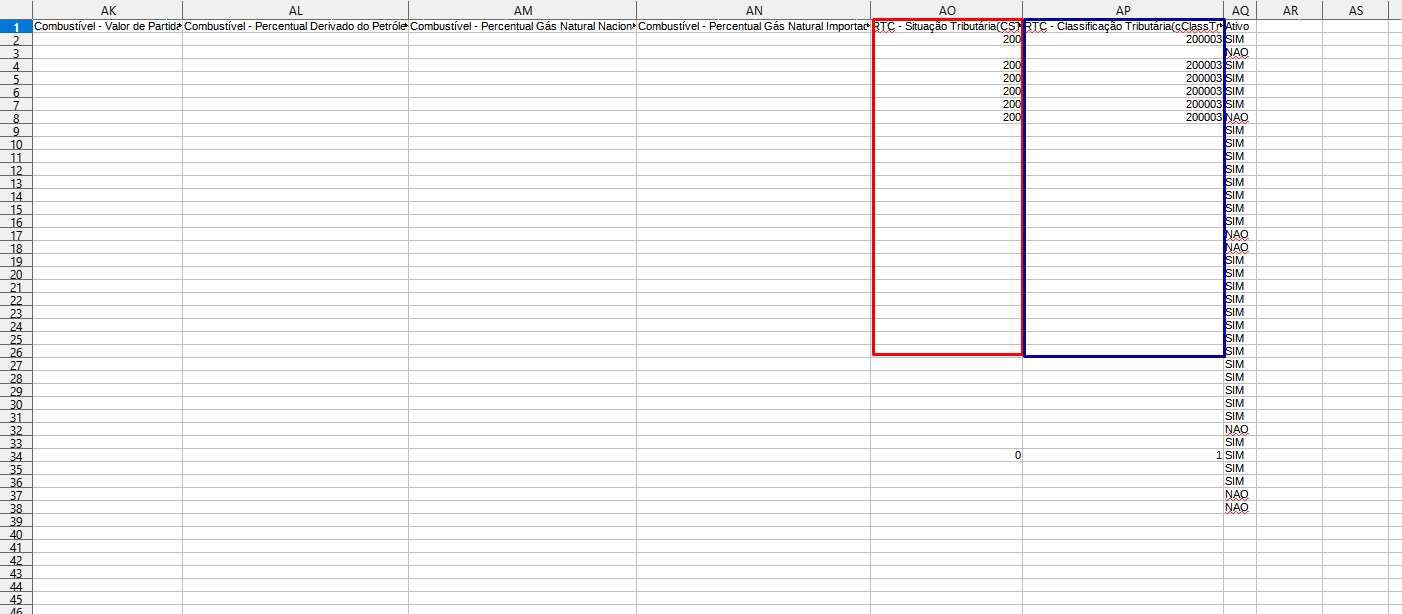
Solicite ao contador o preenchimento ou revisão das colunas fiscais necessárias (por exemplo: RTC - Situação Tributária (CST), RTC - Classificação Tributária (cClassTrib), entre outras que contenham dados fiscais,caso ache necessário).
-
Após o preenchimento, solicite que o arquivo seja salvo e devolvido no mesmo formato.
Passo 3: Importar e Atualizar os Produtos no ERP4ME.One
-
No ERP4ME.One, acesse o menu Produtos > Cadastros > Importar Produtos.
-
Selecione o arquivo de planilha preenchido e devolvido pela sua contabilidade.
-
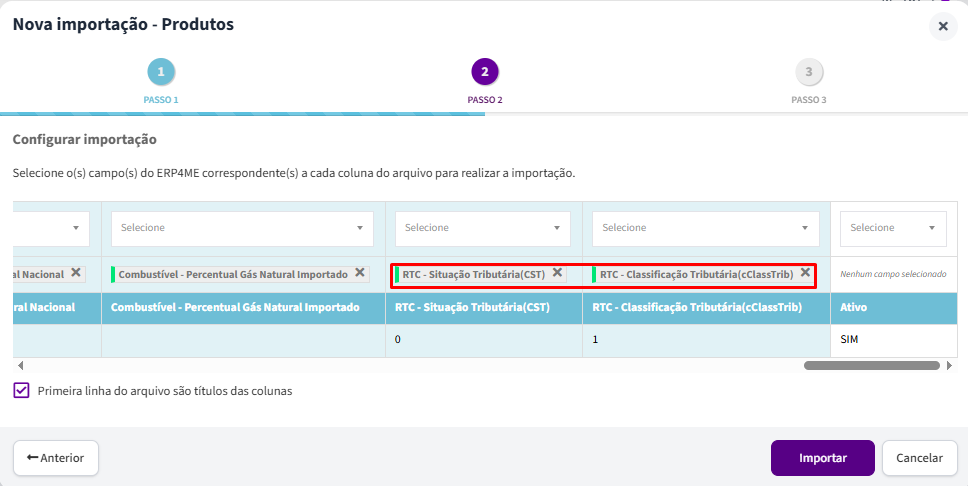
Na etapa de Mapeamento de Colunas, conecte as colunas da planilha aos campos equivalentes do sistema. Certifique-se de mapear corretamente os atributos fiscais:
-
RTC - Situação Tributária (CST)
-
RTC - Classificação Tributária (cClassTrib)

-
Após fazer o vínculo das colunas, o sistema apresentará a tela de importação, já com as colunas vinculadas aos tópicos de Situação Tributária e Classificação Tributária
-
-
Confirme o processo para iniciar a importação.
A ferramenta de importação por planilha também pode ser utilizada para atualizar o cadastro de produtos já existentes no sistema, permitindo preencher os novos campos da Reforma Tributária em lote sem a necessidade de reescrever ou recadastrar as demais informações dos itens.
Cadastro e Edição Individual de Produtos
Para inserir ou ajustar as informações tributárias diretamente na ficha de um produto específico:
-
Acesse Produtos > Cadastros > Produtos > Novo (ou edite um produto existente).
-
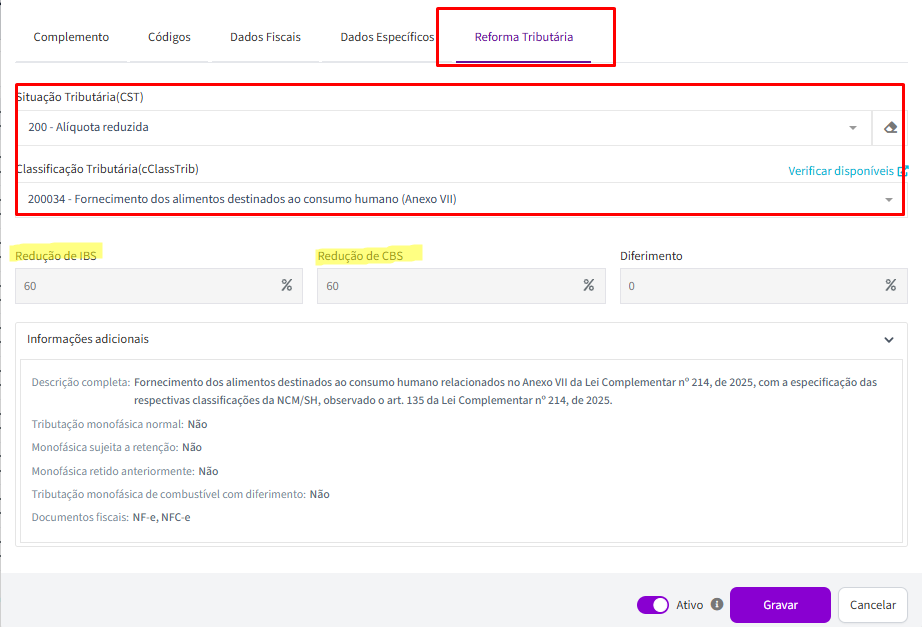
Acesse a aba Reforma Tributária.
-
Selecione o CST e a Classificação Tributária.
-
O sistema carregará automaticamente as regras associadas (como alíquotas, reduções ou diferimento, quando aplicável).
-
Clique em Gravar.
Cadastro e Edição de Modelos de Dados Fiscais
Os serviços comercializados também contam com campos dedicados às novas diretrizes fiscais.
-
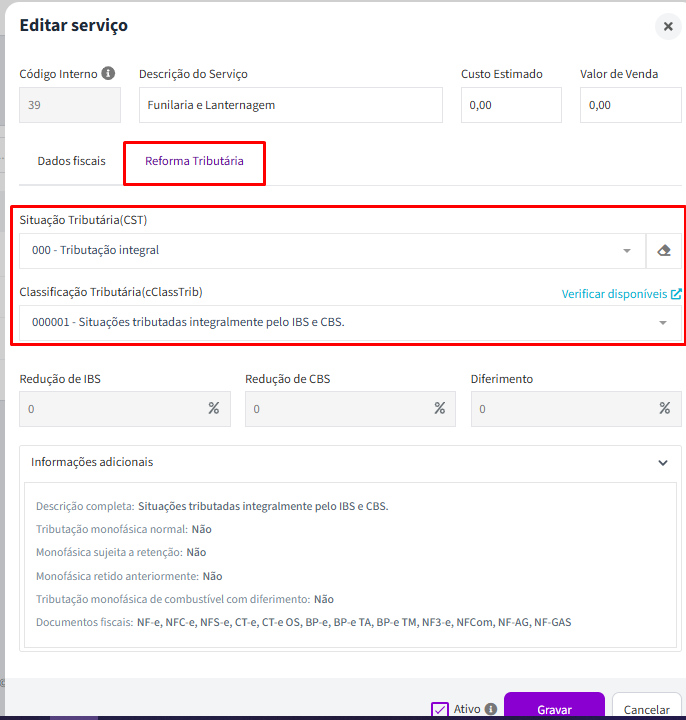
Cadastro de Serviços: Acesse Serviços > Cadastros > Serviços > Novo. Além dos campos de exibição fixa (como Código NBS, PIS e COFINS), informe o Código de Tributação Nacional e acesse a aba Reforma Tributária para definir o CST e a Classificação Tributária.
-
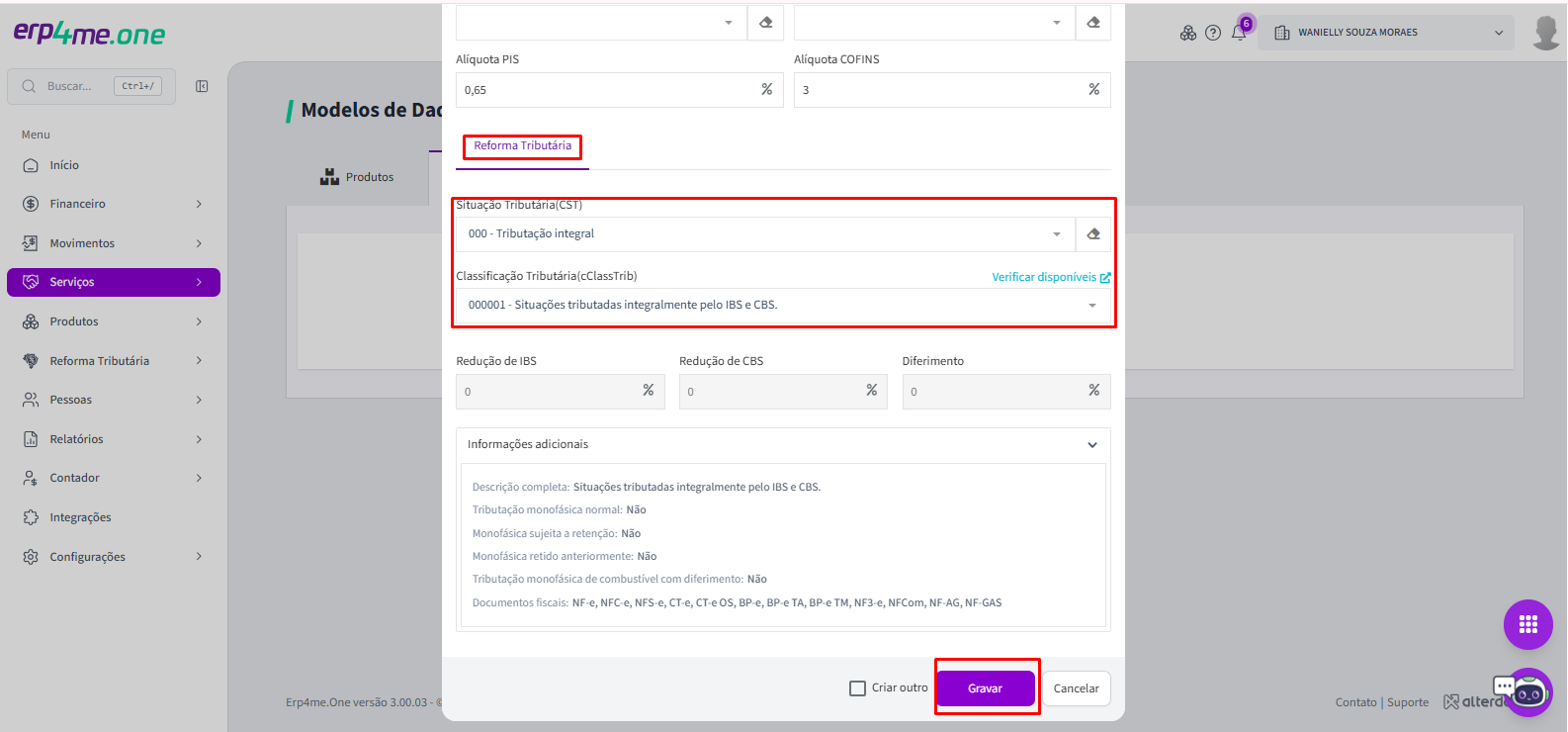
Modelos de Dados Fiscais: Acesse Serviços > Cadastros > Modelo de Dados Fiscais. Na aba Reforma Tributária, selecione o CST e a Classificação Tributária desejados para vincular ao modelo.
-
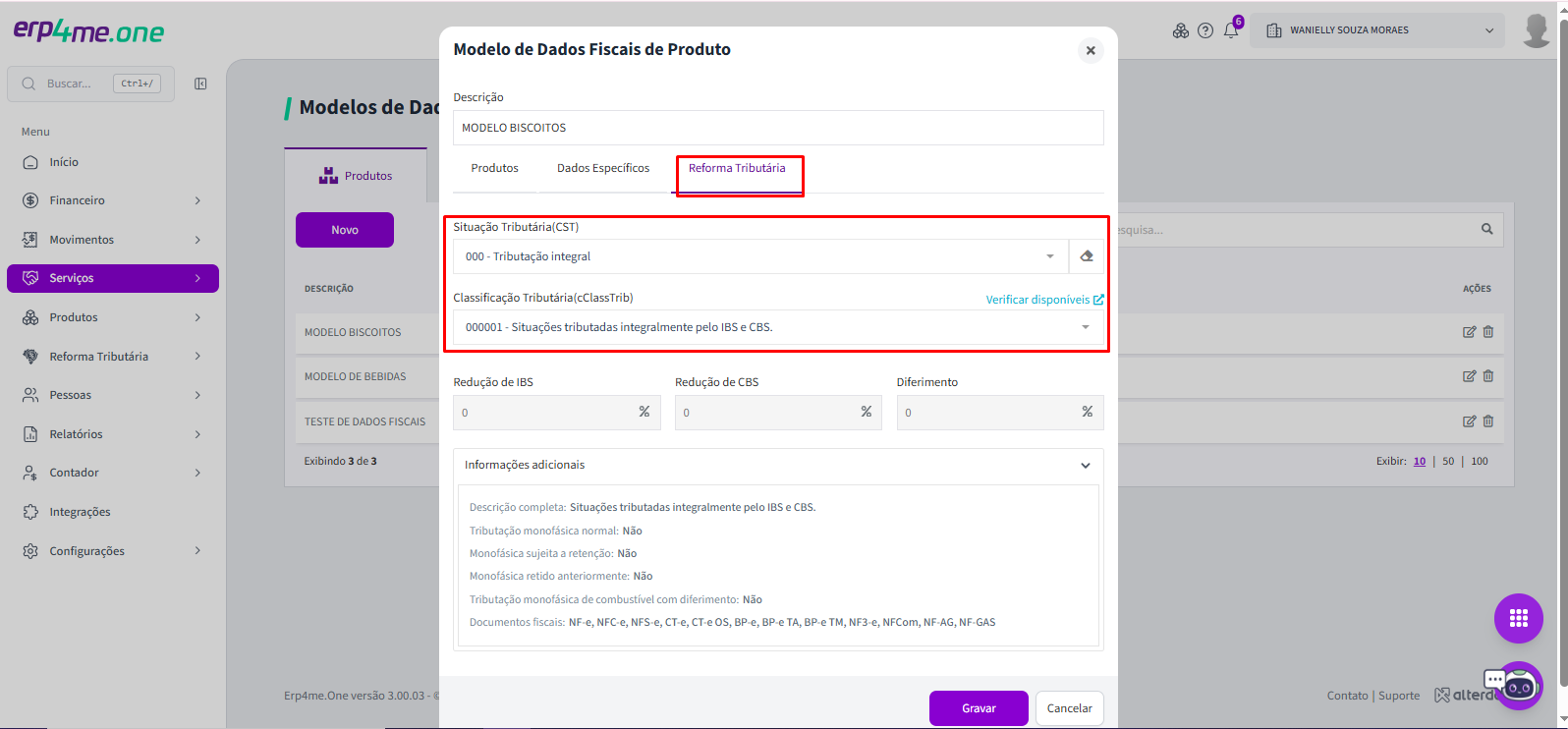
Existe o mesmo recurso para criar modelo de dados fiscais de para produtos. O diretório será Produtos > Cadastros > Modelo de Dados Fiscais, e, posteriormente, apontar esse modelo dentro dos produtos que desejar.
Entrada de Produtos e Notas Fiscais de Compra (XML)
Ao importar notas fiscais de fornecedores, você pode conferir ou preencher as informações fiscais diretamente na importação.
-
Acesse o menu de importação por nota fiscal em Cadastro > Importação de Dados > Importação de Produtos por Nota Fiscal ou Movimento > Geral > Importar NF-e de Compra.
-
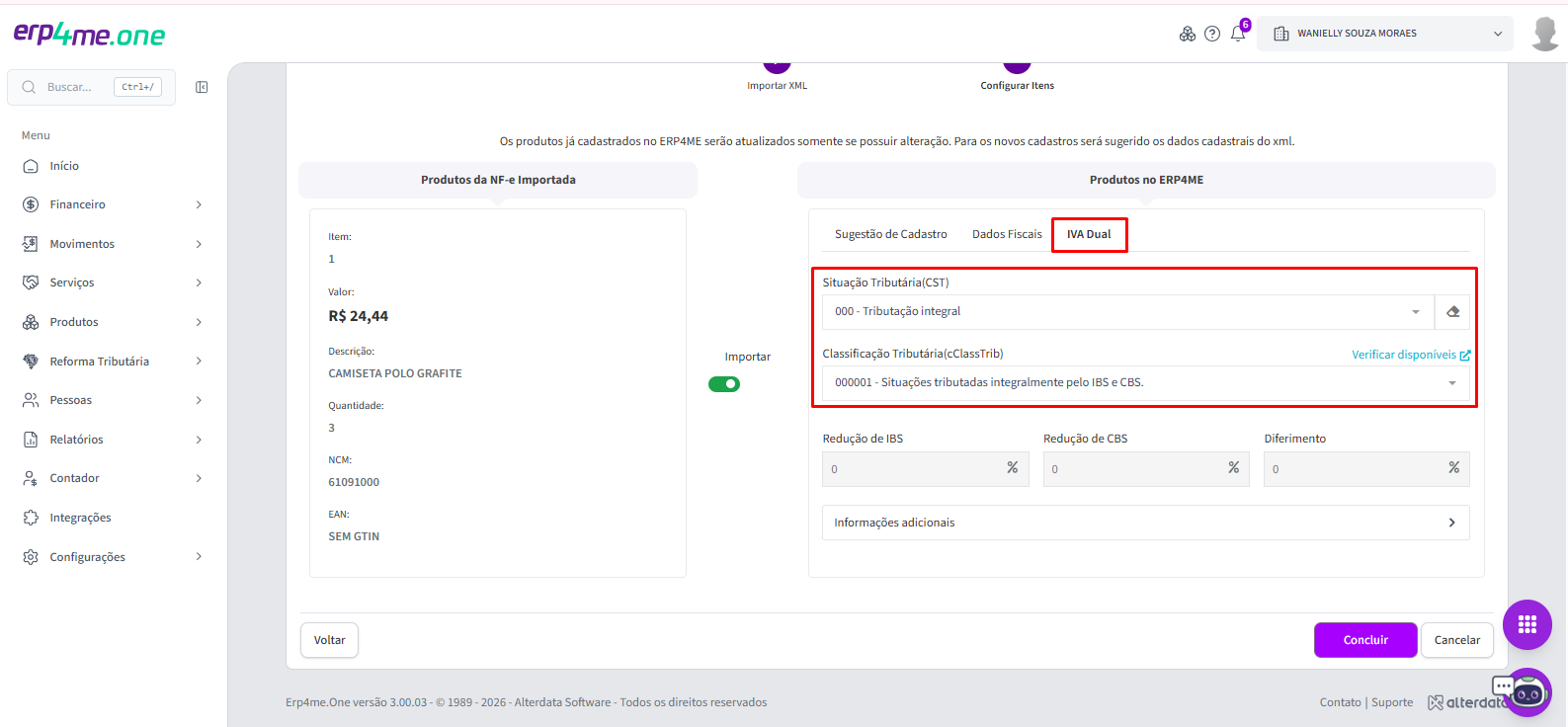
Durante a conferência dos itens, acesse a aba IVA Dual.
-
Caso a nota emitida pelo fornecedor não contenha as tags da Reforma Tributária, informe manualmente o CST e a Classificação Tributária antes de concluir a importação.
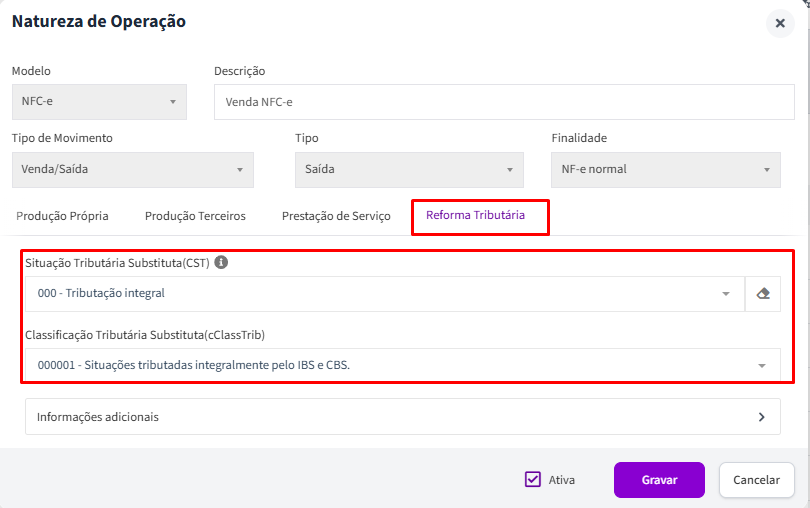
Configuração de Natureza de Operação (Classificação Substituta)
Nas operações em que a natureza fiscal exige substituição de classificação:
-
Acesse Movimentos > Cadastros > Natureza de Operação.
-
Na aba Reforma Tributária, defina a Classificação Tributária Substituta.
-
Ao utilizar essa Natureza de Operação em um movimento de venda ou emissão, o sistema aplicará automaticamente a classificação substituta aos itens, mantendo o registro da tributação regular no XML.
Tributação Padrão Geral
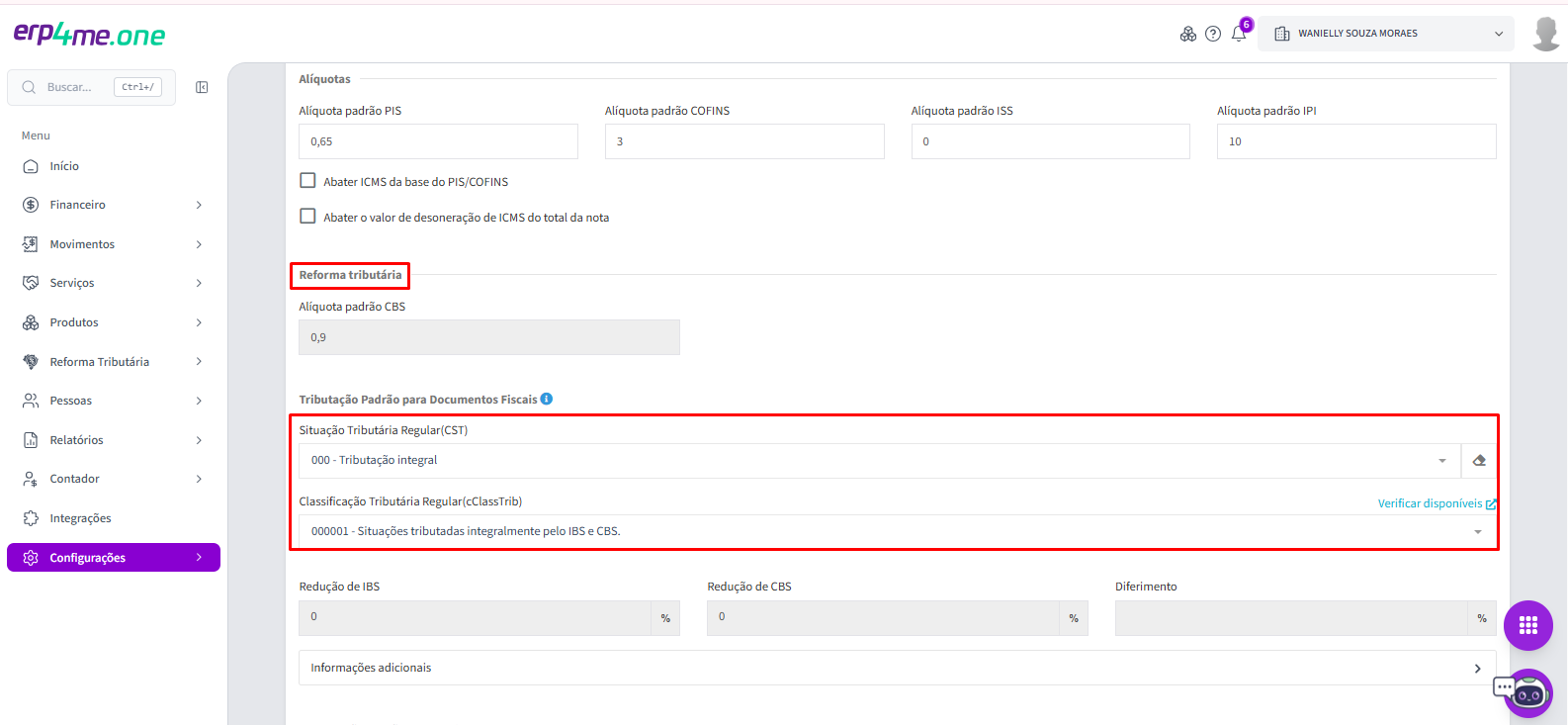
Para garantir que nenhuma nota seja rejeitada por ausência de dados fiscais enquanto você atualiza o cadastro de seus produtos, é possível configurar uma tributação padrão genérica.
-
Acesse Configurações > Geral > Configurações do Sistema > aba Tributações.
-
No menu de tributação padrão, preencha os campos Situação Tributária (CST) e Classificação Tributária (cClassTrib).
-
Essa configuração será utilizada como regra geral para emissões de NF-e e NFC-e sempre que o produto ou a natureza de operação não possuírem regras específicas cadastradas.
Consulta de Classificações Tributárias e Território Fiscal
Se você tiver dúvidas sobre qual código utilizar durante o preenchimento, o sistema disponibiliza telas exclusivas para consulta:
-
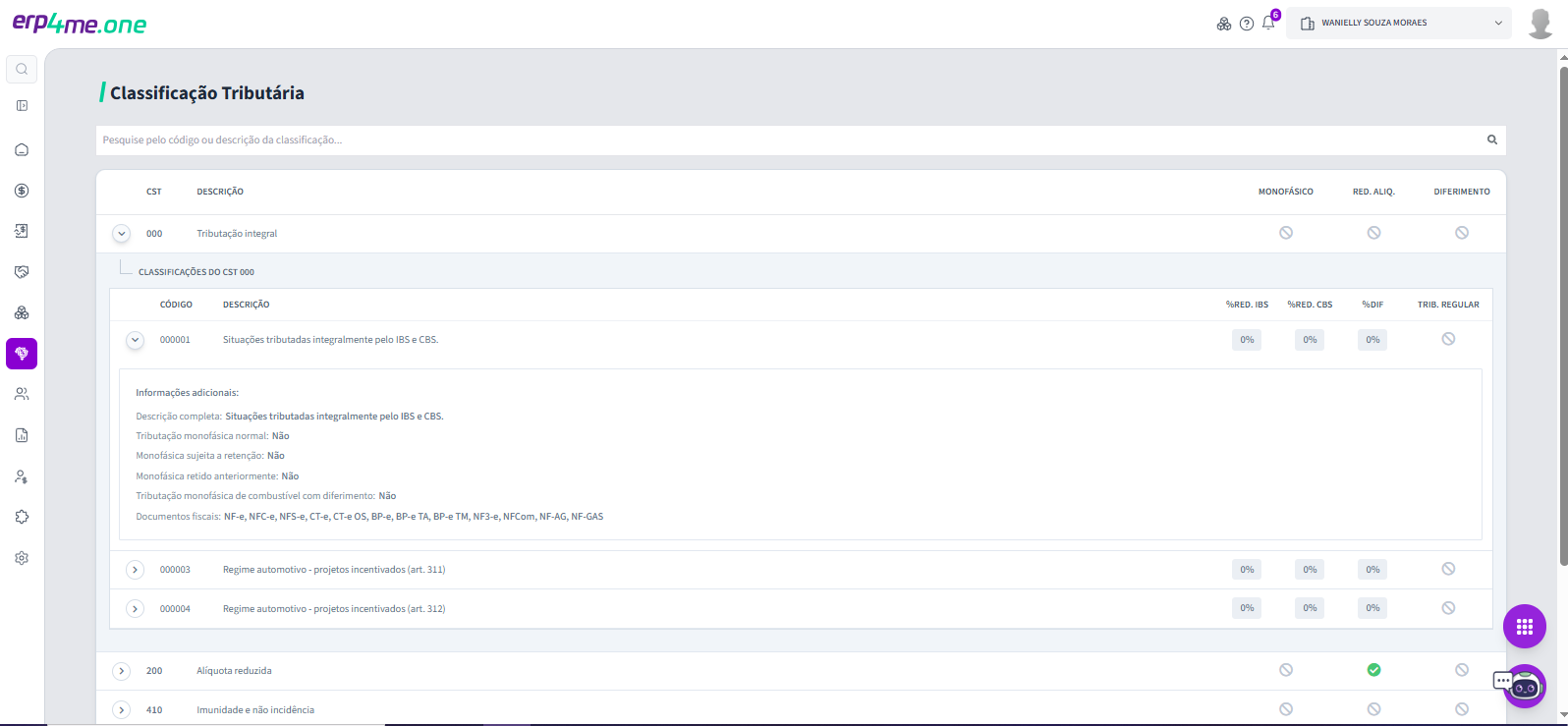
Classificação Tributária: Acesse Reforma Tributária > Classificação Tributária para navegar entre as opções organizadas por CST e visualizar os detalhes e documentos fiscais atendidos por cada classificação.
-
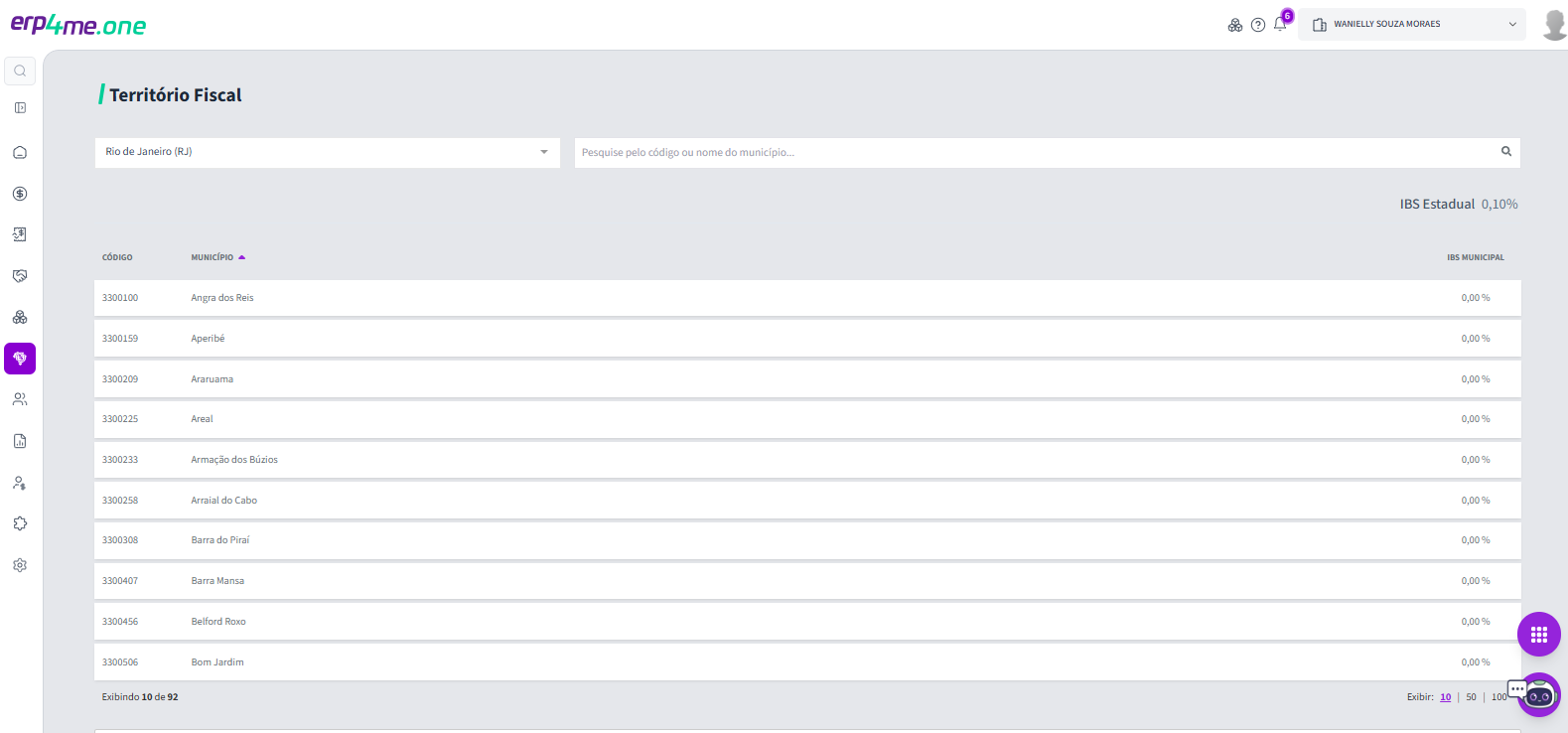
Território Fiscal (IBS): Acesse Reforma Tributária > Território Fiscal para consultar a alíquota de IBS Estadual e pesquisar as alíquotas municipais aplicáveis.