Inventário no ERP4Me
Neste artigo você vai aprender como realizar o processo de inventário no ERP4Me!
O controle de inventário é uma das atividades mais cruciais para a saúde financeira e operacional de qualquer empresa. Manter um registro preciso dos produtos em estoque garante uma melhor tomada de decisão, evita perdas e contribui diretamente para a otimização dos processos internos. No contexto da gestão empresarial, o inventário vai além de apenas contar itens: ele envolve a análise de dados para garantir que os níveis de estoque estejam sempre alinhados com a demanda, reduzindo custos e maximizando a eficiência.
Configurações
Antes de iniciarmos o processo de inventário, vamos configurá-lo primeiro:
- No ERP4Me (ERP4ME), acesse a aba Estoque → Inventário;
- Em seguida, clique em Configurações.
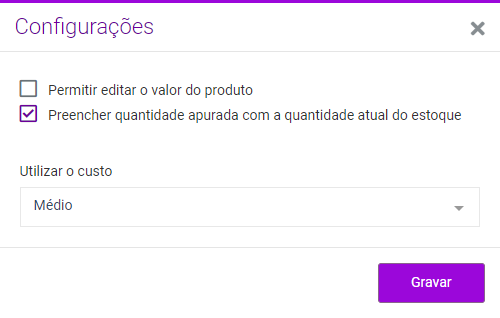
- Permitir editar o valor do produto:
Essa opção sugestivamente irá permitir a alteração de valor do produto durante o processo de inventário.
Atenção!
Qualquer alteração realizada no valor do produto durante o inventário irá atualizar somente o custo médio do produto, independente do custo utilizado na configuração do módulo.
- Preencher quantidade apurada com a quantidade atual do estoque:
Essa opção pode evitar erros nos lançamentos do inventário, pois irá preencher a quantidade atual em estoque na quantidade apurada, para que aqueles produtos que não tiveram alteração em estoque não sejam afetados no inventário.
Importante!
Se essa opção não for utilizada, esteja atento a coluna de quantidade apurada durante o processo de inventário para não causar erros indesejáveis.
- Utilizar custo:
Você pode selecionar o tipo de custo que será utilizado durante o inventário, os quais são:
-
- Custo Médio;
- Preço de Custo;
- Preço de Venda.
Como realizar o inventário?
Já que configuramos o módulo, podemos realizar o processo de inventário. Para isso, basta seguir os seguintes passos:
- No ERP4Me (ERP4ME), acesse a aba Estoque → Inventário;
- Em seguida, clique em Novo;
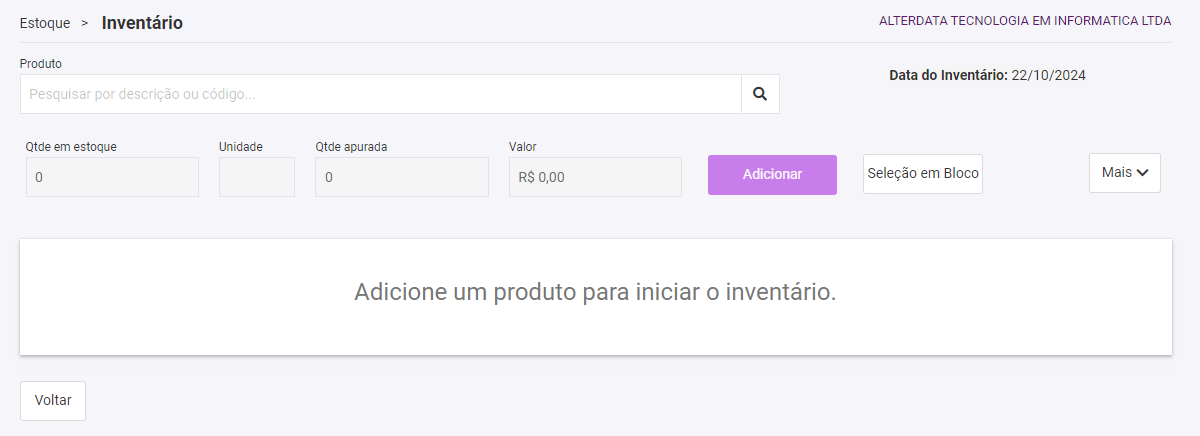
- Agora na tela de Inventário, será necessário adicionar o produto que será inventariado. Você pode realizar este processo de forma individual ou em lote, através da função Seleção em Bloco.
Seleção em Bloco
Para usar seleção em bloco, temos que estabelecer os parâmetros que serão utilizados como filtro.
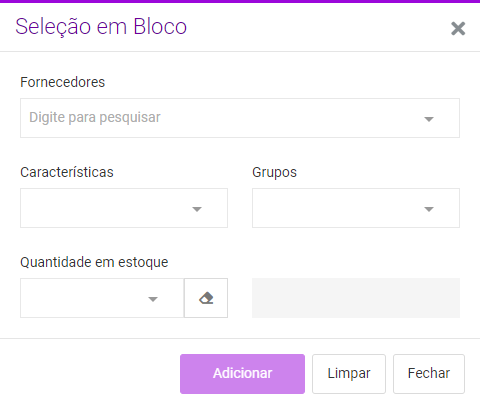
- Fornecedores
-
Permite filtrar pelos fornecedores cadastrados.
-
- Características
- Permite filtrar pela características cadastrados.
- Grupos
- Permite filtrar pelos grupos cadastrados.
- Quantidade em estoque
- Aqui você pode decidir entre filtrar os produtos que estão com o estoque positivo ou negativo além dos que estão zerados.
Inventariando os produtos!
Agora que já temos os produtos selecionados, é necessário realizar a contagem em estoque dos produtos e fazer o lançamento no sistema!
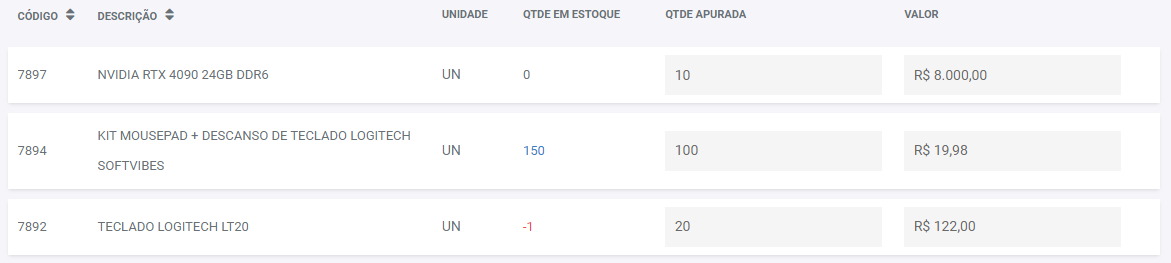
- Identificando a quantidade em estoque, basta inserir o valor no campo Quantidade Apurada, conforme a imagem;
- Note que o sistema identifica a quantidade em estoque atual na coluna Quantidade em Estoque;
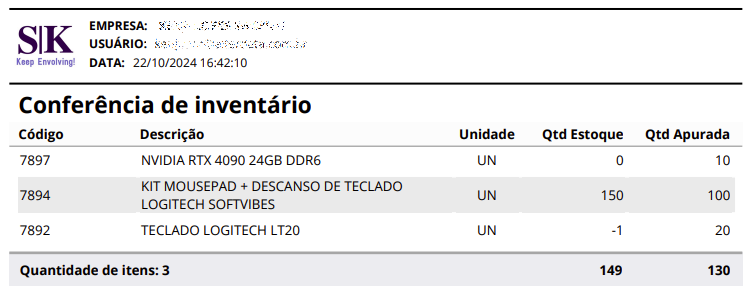
- Com base nessa informação, o sistema irá gerar o ajuste de estoque, dando a entrada e saída das mercadorias conforme as informações lançadas. Veja o exemplo abaixo.
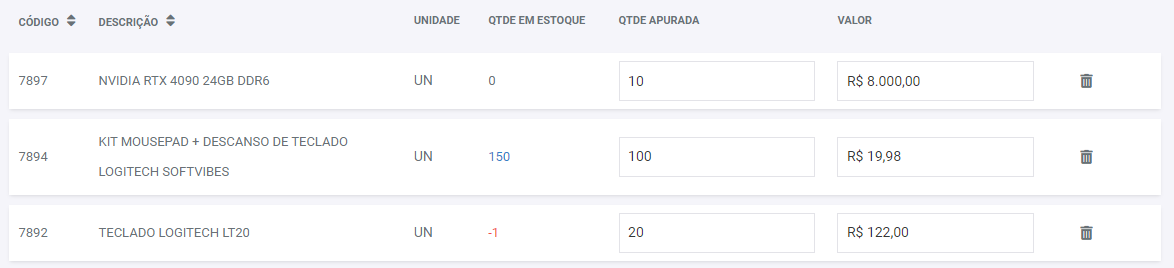
- Quantidade em estoque = 0
- O sistema dará a entrada no valor exato da quantidade apurada. Ex: Tenho 0 em estoque, mas contei 10 → + 10
- Quantidade em estoque > 0
- O sistema dará a entrada ou saída para atingir a quantidade apurada. Ex: Tenho 150 em estoque, mas contei 100 → - 50
- Quantidade em estoque < 0
- O sistema dará a entrada para atingir a quantidade apurada. Ex: Tenho -1 em estoque, mas contei 20 → + 21
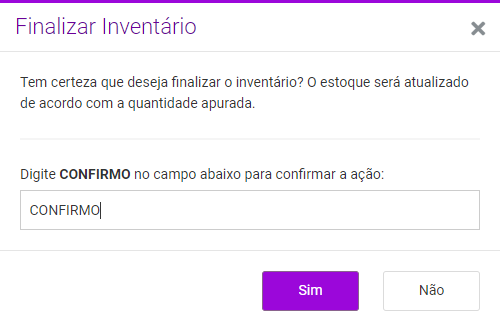
Após finalizar os lançamentos, será necessário clicar em Finalizar inventário e digitar a palavra “CONFIRMO” para terminar o processo de inventário.
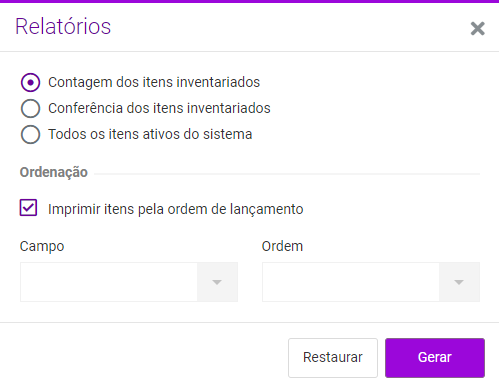
Para auxiliar no processo de inventário, temos o botão Mais com as seguintes funções:
- Reiniciar contagem
- Utilizado para reiniciar a contagem do inventário e zerar todas as quantidades apuradas.
- Relatórios
- Contagem dos itens inventariados
- Auxilia no processo de contagem dos produtos, com um campo para escrever a quantidade contada manualmente
- Conferência dos itens inventariados
- Auxilia na conferência dos produtos inventariados, para garantir que as quantidades apuradas estão corretas após a contagem
- Todos os itens ativos do sistema
- Lista todos os produtos ativos, independente se foram adicionados ao inventário
- Contagem dos itens inventariados
Lista de Inventários
Após a conclusão do inventário é possível Visualizar ou Imprimir o resultado!
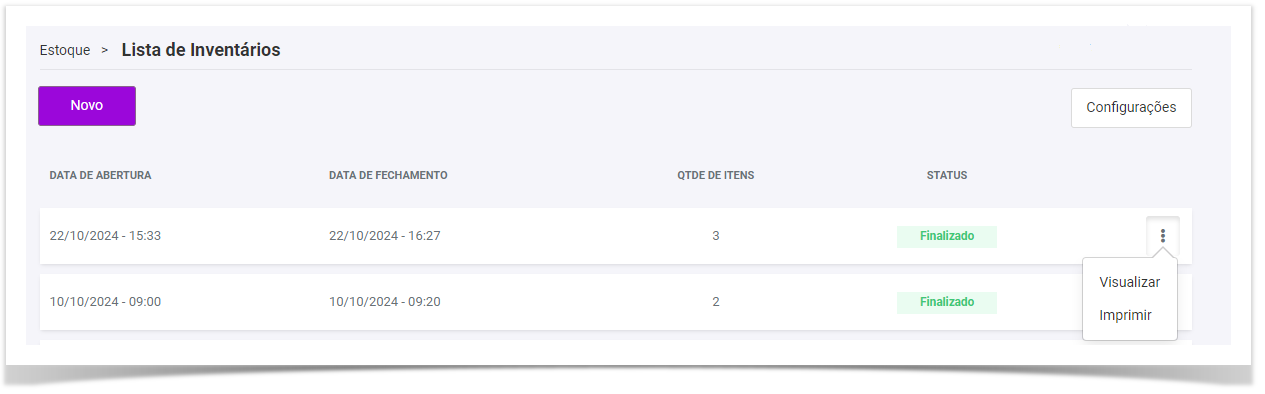
Ao clicar em Visualizar, o sistema vai apresentar uma relação dos itens inventariados com as informações de quantidade:
No botão de Imprimir o sistema fará o download do relatório de inventário em PDF automaticamente!: