
Dúvida
Como configurar o SAT no Spice Light.
(warning) Verifique o passo a passo com imagens CLIQUE AQUI (warning) (Clique sobre a imagem para dar zoom)

Como resolver
-
Na tela principal, clique em

-
Clique em

-
Clique na aba

-
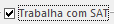
Marque o check box
-
Informe os seguintes dados:
• Código de ativação → É criado pelo próprio cliente quando é feita a ativação do SAT.
• CNPJ do emitente → CNPJ do emitente cadastrado no SPICE.
• Assinatura digital → Este código é gerado pela Alterdata. Se tiver salvo na máquina, informe. Caso não saiba, entre em contato com o suporte para solicitar o código.
• Número do terminal → Informe o número do terminal.
• Modelo do SAT → Informe a marca do equipamento. -
Clique em


Em casos de Bloqueios do aparelho, também deve verificar com o suporte do SAT.