#Erp4Me

Spice Light - Inativar cadastro - Spice

Como inativar cadastro do Spice Light. (Produto, Cliente, Funcionário, Usuário, Grupo).


Inativar Produto

  1. Na tela principal, clique em  image2019-8-5_11-19-49.png

  2. Clique em  image2019-8-5_16-2-16.png e ao lado em  image2019-8-5_16-2-36.png .

  3. Seleciona o produto e clique em  image2019-8-5_16-3-18.png

  4. Clique no ícone  image2019-8-5_16-4-11.png , ficará desta forma:  image2019-8-5_16-4-33.png


  5. Clique em  image2019-8-5_16-5-2.png

    Verifique o passo a passo com imagens CLIQUE AQUI (Clique sobre a imagem para dar zoom)


Inativar Cliente

  1. Na tela principal, clique em  image2019-8-5_11-19-49.png

  2. Clique em  image2019-8-5_16-7-48.png .

  3. Seleciona o produto e clique em  image2019-8-5_16-3-18.png

  4. Clique no ícone  image2019-8-5_16-4-11.png , ficará desta forma:  image2019-8-5_16-4-33.png

  5. Clique em  image2019-8-5_16-5-2.png


Verifique o passo a passo com imagens CLIQUE AQUI (Clique sobre a imagem para dar zoom)


Inativar Funcionário


  1. Na tela principal, clique em  image2019-8-5_11-19-49.png

  2. Clique em  image2019-8-5_16-7-35.png .

  3. Seleciona o produto e clique em  image2019-8-5_16-3-18.png

  4. Clique no ícone  image2019-8-5_16-4-11.png , ficará desta forma:  image2019-8-5_16-4-33.png

  5. Clique em  image2019-8-5_16-5-2.png

    Verifique o passo a passo com imagens CLIQUE AQUI  (Clique sobre a imagem para dar zoom)


Inativar Usuário


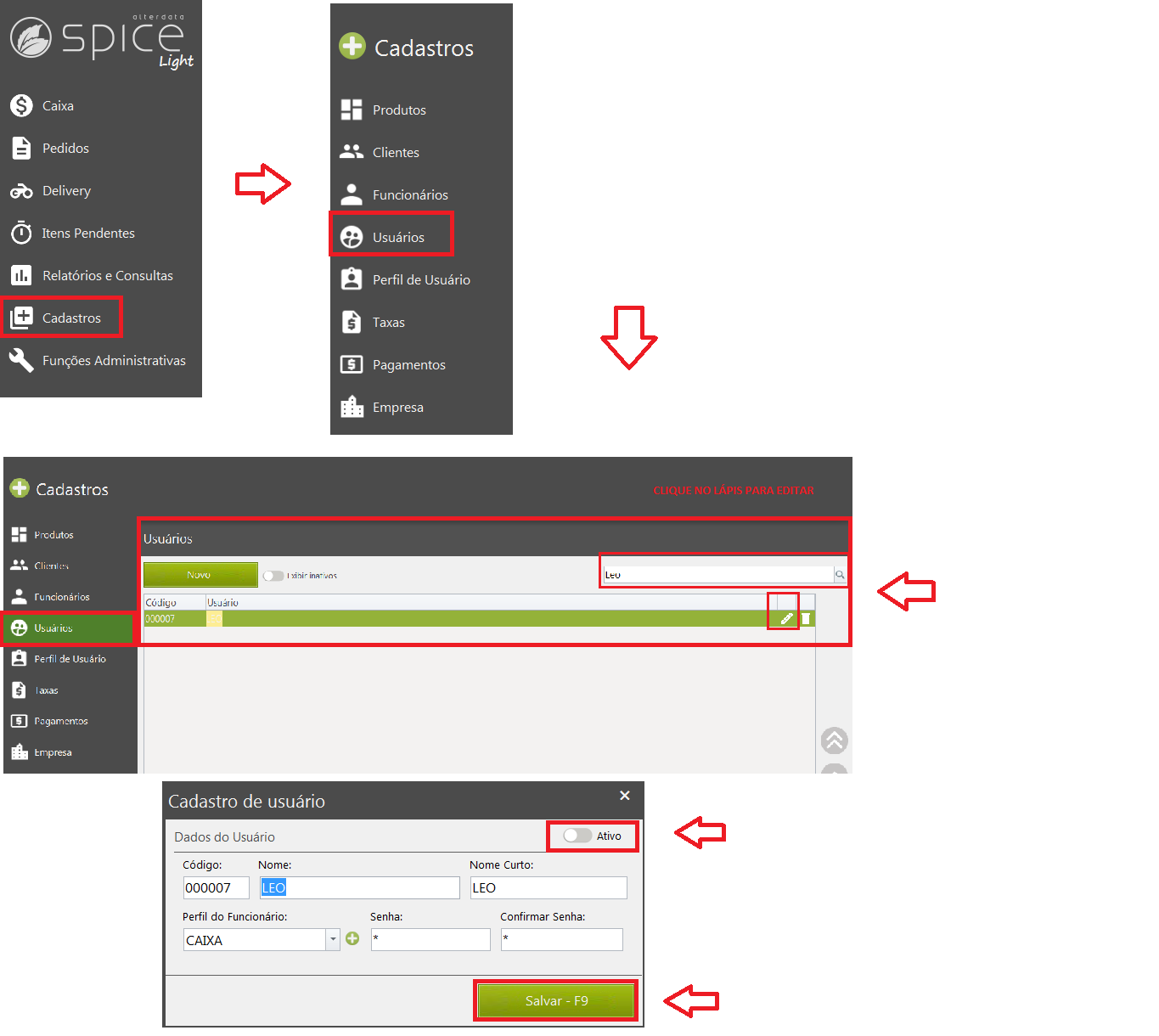
  1. Na tela principal, clique em  image2019-8-5_11-19-49.png

  2. Clique em image2019-8-5_16-9-5.png .

  3. Seleciona o produto e clique em  image2019-8-5_16-3-18.png

  4. Clique no ícone  image2019-8-5_16-4-11.png , ficará desta forma:  image2019-8-5_16-4-33.png

  5. Clique em  image2019-8-5_16-5-2.png

Verifique o passo a passo com imagens CLIQUE AQUI  (Clique sobre a imagem para dar zoom)

Inativar Grupo

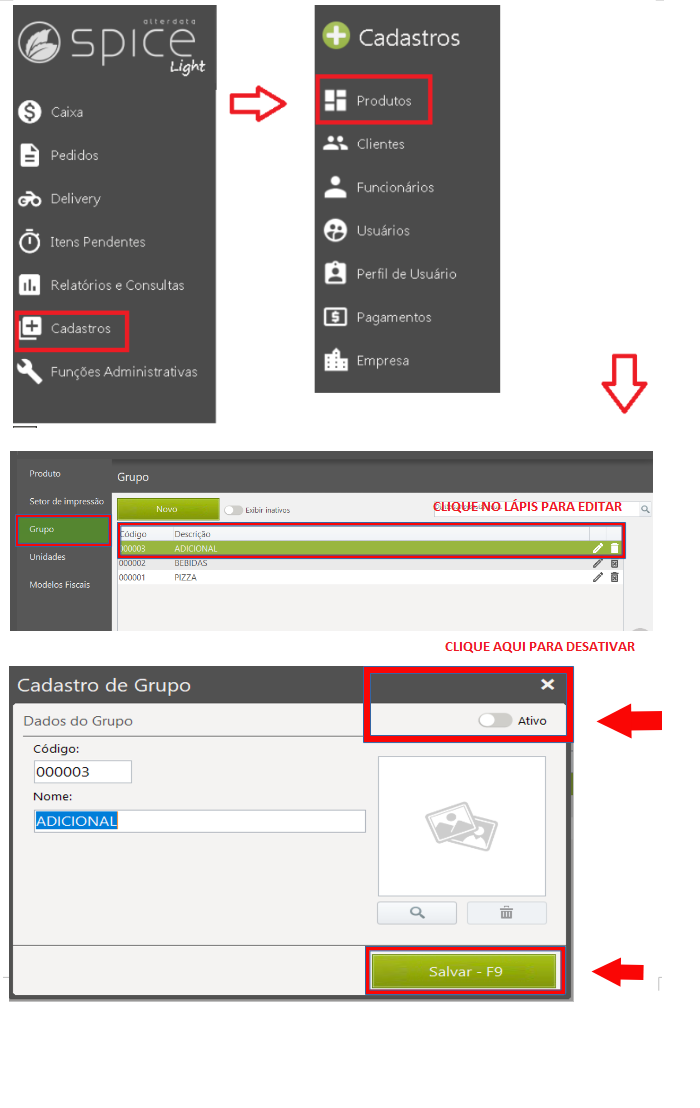
  1. Na tela principal, clique em  image2019-8-5_11-19-49.png

  2. Clique em  image2019-8-5_16-2-16.png e ao lado em . image2021-10-20_15-13-34.png

  3. Seleciona o grupo e clique em  image2019-8-5_16-3-18.png

  4. Clique no ícone  image2019-8-5_16-4-11.png , ficará desta forma:  image2019-8-5_16-4-33.png

  5. Clique em  image2019-8-5_16-5-2.png

Verifique o passo a passo com imagens CLIQUE AQUI (Clique sobre a imagem para dar zoom)