
Você poderá gerenciar seus pedidos através de Mesas ou Comandas.
Como trabalhar com Mesa
Veja neste vídeo como realizar o controle de Mesa ou siga o passo a passo.
Para configurar o sistema acesse:
Funções Administrativas > Configurações > Forma de trabalho e indique abaixo a forma utilizada “Mesa”.


Como abrir uma mesa
Verifique como fazer abertura de mesa:
-
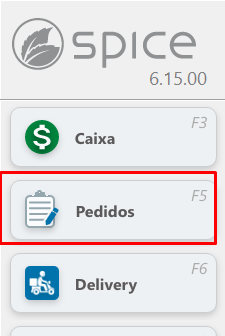
Clique em Pedidos
-
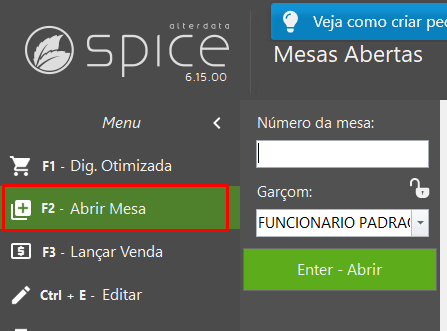
Clique em Abrir mesa, ou aperte F2
-
Informe o número da mesa e o funcionário
-
Aperte Enter
-
A mesa será aberta
Como trabalhar com Mesa Fixa
A configuração para trabalhar com mesa fixa faz com que o controle das mesas fique mais funcional, pois terá a visualização das mesas que estão livres, ocupadas, reservadas ou bloqueadas, facilitando no atendimento.Ao trabalhar desta forma, em Pedidos, as mesas cadastradas já irão aparecer na grid principal, informando o status de cada uma. Para abrir um pedido para a mesa, basta clicar sobre a mesa que irá ser aberto a tela de pedidos.
Como Resolver
|
|
|---|
-
Na tela principal, clique em

-
Clique em

-
Marque o check box

-
Em Número de mesas fixas, informe a quantidade que terá.
-
Configurado o sistema para trabalhar com mesa fixa.
-
Clique em


-
Realizar pedido
Para realizar pedido quando trabalha com mesa fixa, na tela de Pedidos clique em

-
Reservar mesa
Para reservar mesa, na tela de Pedidos clique em


Como unificar mesas
Quando o cliente desejar juntar mesas que foram abertas separadamente, poderá utilizar a ferramenta ''Unificar mesas'', a mesa será transformada em uma mesa apenas e o valor da conta será unificado.
Como resolver
|
|
|---|
-
Na tela principal, clique em

-
Clique em

-
Marque o check box das mesas que irão se juntar e clique em Confirmar.
-
Na tela ''Mesa de Destino'' , escolha qual número da mesa que irá continuar.Ex: Se for juntar as mesas 5 e 10, em ''mesa de destino'', escolhendo a 10, a mesa 5 será transferida para a mesa 10, ficando apenas a mesa 10 na tela de pedidos.
-
Na confirmação clique em Sim.
-
Irá aparecer a tela para fazer o fechamento da conta, com o valor unificado. Se a conta for paga no momento, finalize a venda. Caso o pagamento seja feito posteriormente, aperte ESC.
Como cancelar uma mesa
Caso o cliente desista de seu pedido, não tendo consumido nada, poderá realizar o cancelamento da mesa, excluindo todas as movimentações efetuadas na mesa.
Como Resolver
|
|
|---|
-
Na tela principal, clique em

-
Clique em

-
Selecione a mesa que será cancelada
-
Confirme o cancelamento clicando em

-
Escreva o motivo do cancelamento e clique em Confirmar.
-
O cancelamento será realizado.
Como transferir mesa
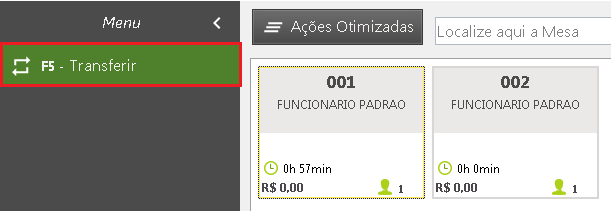
A opção “F5-Transferir” poderá ser utilizada quando for necessário transferir o pedido de uma mesa para outra mesa, ou quando precisar transferir os itens de uma mesa para outra.
Como Resolver
-
Na tela principal, clique em
-
Clique em

-
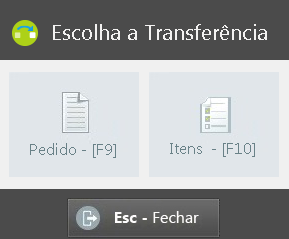
Selecione a opção que deseja transferir
-
Confirme qual mesa irá transferir clicando em
-
Transfira e clique em Confirmar.
-
A transferência será realizada.
Como editar uma Mesa
Na opção Editar, será possível realizar alterações referente a Mesa que estiver aberta.
Como resolver
-
Para editar uma mesa clique sobre o botão “Ctrl + E – Editar”
-
Selecione a mesa desejada.
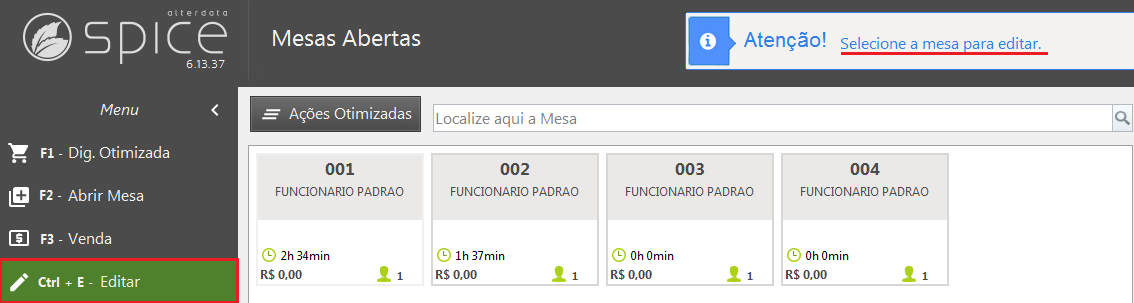
Será aberta a tela de alteração da mesa, nesta o usuário poderá informar a descrição da mesa, nome do cliente, funcionário e o número de pessoas na mesa.Nesta tela é possível realizar a reserva da mesa, com isso ao confirmar a mesa ficará na cor laranja.
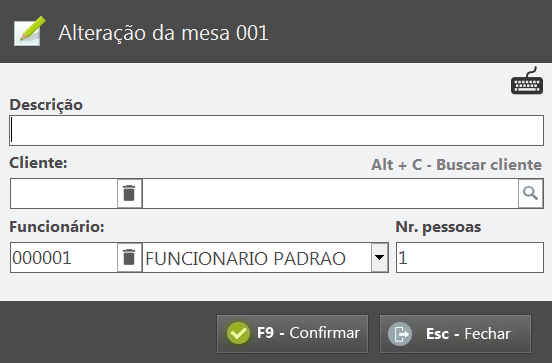
3. Clique em F9 - Confirmar.
Como receber conta
Realiza o fechamento da mesa, finalizando o processo de venda e realizando a conferência da entrega dos pratos solicitados pelo cliente.
Como resolver
-
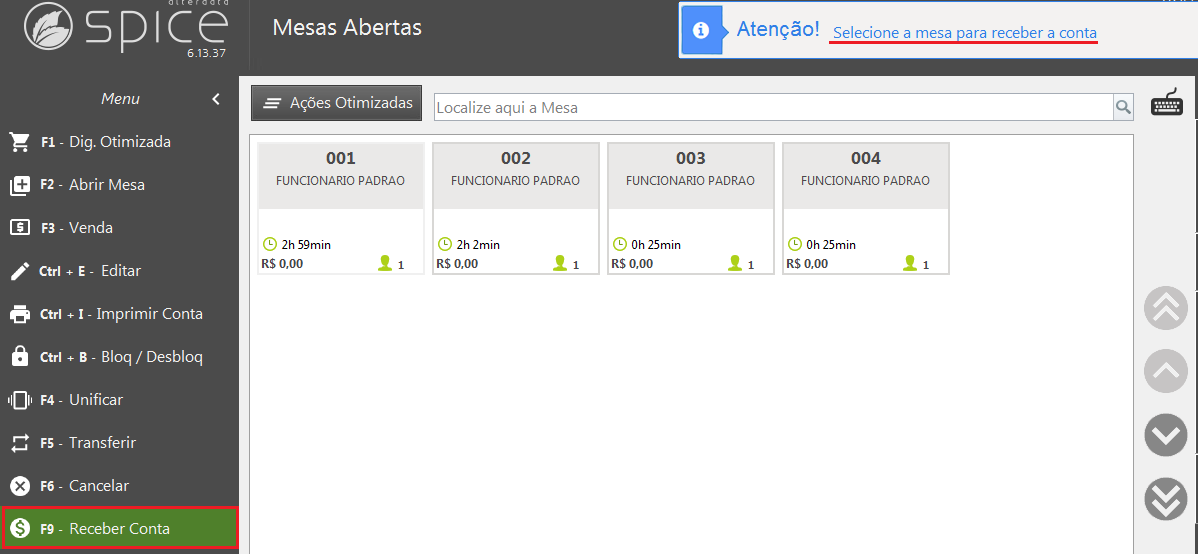
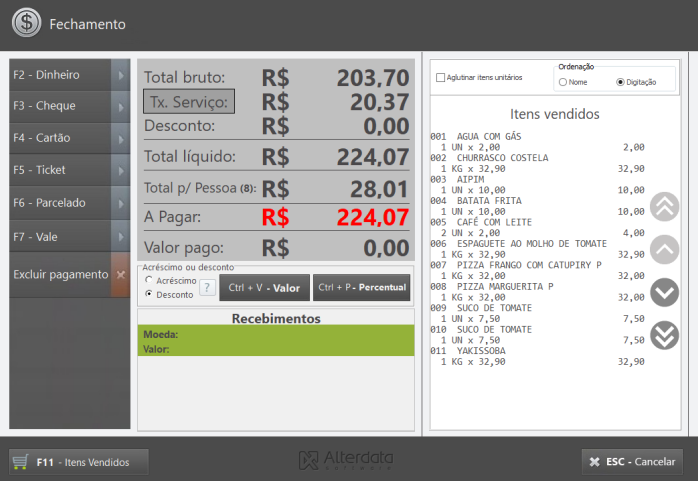
Na tela de “Mesas abertas”, selecione o botão “F9 – Receber Conta” e será exibida a tela de recebimento.
2. Informe a forma de pagamento e será emitido o Pedido ou a NFC-e
Como trabalhar com Comanda / Cartão
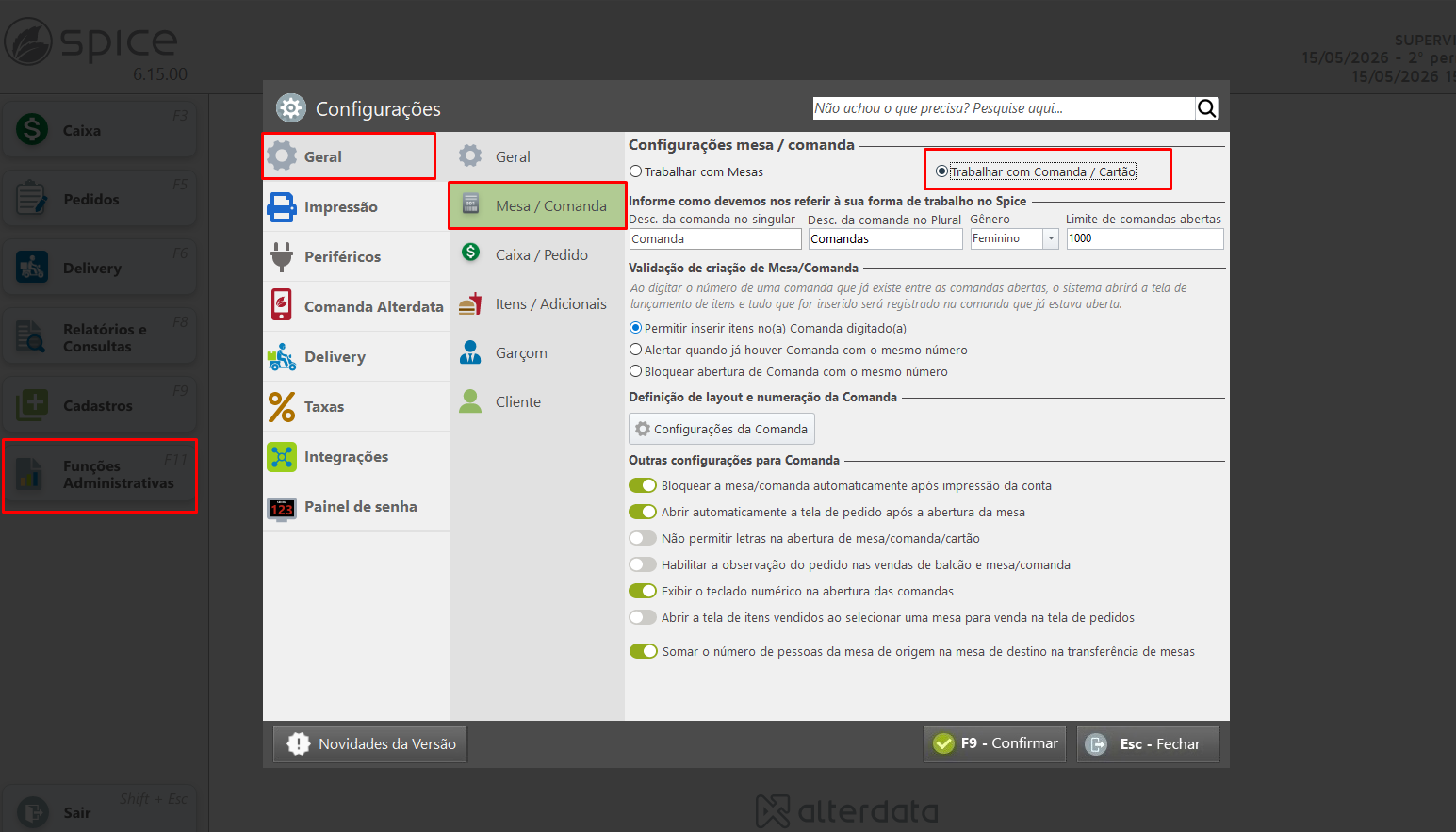
Para configurar o sistema acesse:
Funções Administrativas > Configurações > Forma de trabalho e indique abaixo a forma utilizada “Comanda / Cartão”.
Como abrir uma comanda
Verifique como fazer abertura de comanda:
-
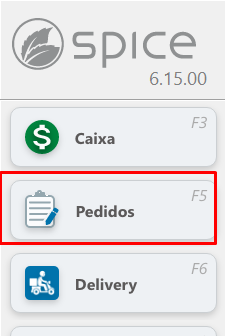
Clique em Pedidos
-
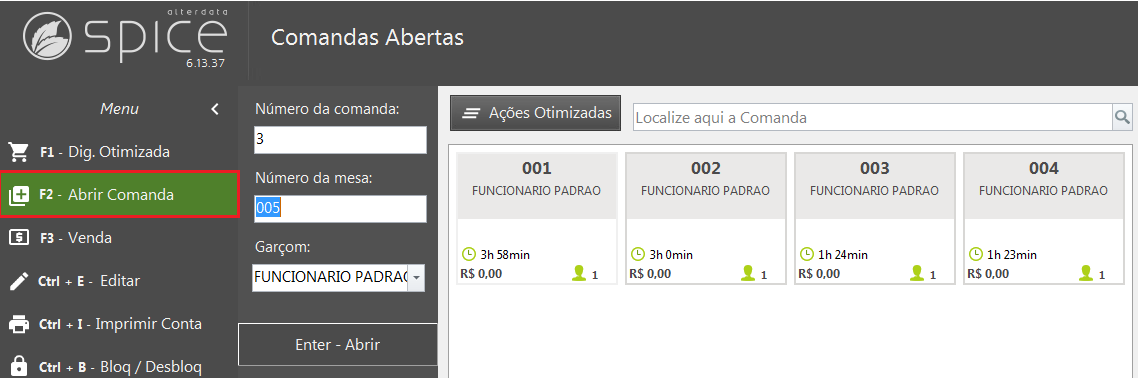
Clique em Abrir comanda, ou aperte F2
-
Informe o número da comanda, da mesa e o funcionário
-
Aperte Enter - Abrir
-
A Comanda será aberta.
Como unificar comandas
Quando o cliente desejar juntar comandas que foram abertas separadamente, poderá utilizar a ferramenta ''Unificar'', as comandas serão transformadas em uma comanda apenas e o valor da conta será unificado.
Como resolver
-
Na tela principal, clique em
-
Clique em
-
Marque o check box das comandas que irão se juntar e clique em Confirmar.
-
Na tela ''Comanda de Destino'', escolha qual número da comanda que irá continuar.Ex: Se for juntar as comandas 5 e 10, em ''comanda de destino'', escolhendo a 10, a comanda 5 será transferida para a comanda 10, ficando apenas a comanda 10 na tela de pedidos.
-
Na confirmação clique em Sim.
-
Irá aparecer a tela para fazer o fechamento da conta, com o valor unificado. Se a conta for paga no momento, finalize a venda. Caso o pagamento seja feito posteriormente, aperte ESC.
Como cancelar uma comanda
Caso o cliente desista de seu pedido, não tendo consumido nada, poderá realizar o cancelamento da comanda, excluindo todas as movimentações efetuadas.
Como Resolver
-
Na tela principal, clique em
-
Clique em
-
Selecione a comanda que será cancelada
-
Confirme o cancelamento clicando em
-
Escreva o motivo do cancelamento e clique em Confirmar.
-
O cancelamento será realizado.
Como transferir uma comanda
A opção “F5-Transferir” poderá ser utilizada quando for necessário transferir o pedido de uma comanda para outra comanda, ou quando precisar transferir os itens de uma comanda para outra.
Como Resolver
-
Na tela principal, clique em
-
Clique em
-
Selecione a opção que deseja transferir
-
-
Confirme qual comanda irá transferir clicando em
-
Transfira e clique em Confirmar.
-
A transferência será realizada.
Como editar uma comanda
Na opção Editar, será possível realizar alterações referente a Comanda que estiver aberta.
Como resolver
-
Para editar uma comanda clique sobre o botão “Ctrl + E – Editar”
-
Selecione a comanda desejada.
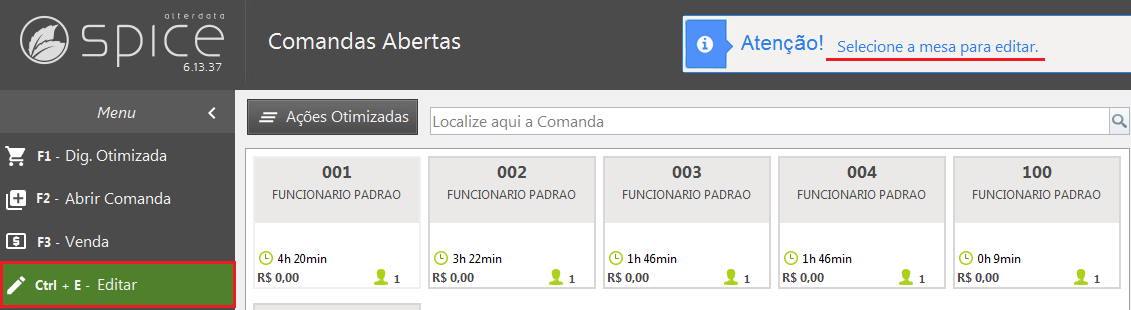
Será aberta a tela de alteração da comanda, o usuário poderá informar a descrição da comanda, nome do cliente, funcionário e o número de pessoas na comanda.
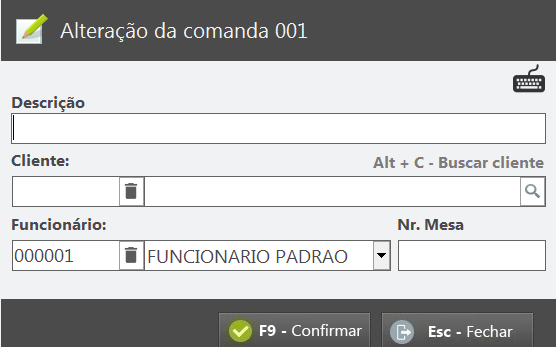
3. Clique em F9 - Confirmar.
Como receber conta
Realiza o fechamento da comanda, finalizando o processo de venda e realizando a conferência da entrega dos pratos solicitados pelo cliente.
Como resolver
-
Na tela de “Comandas abertas”, selecione o botão “F9 – Receber Conta” e será exibida a tela de recebimento.
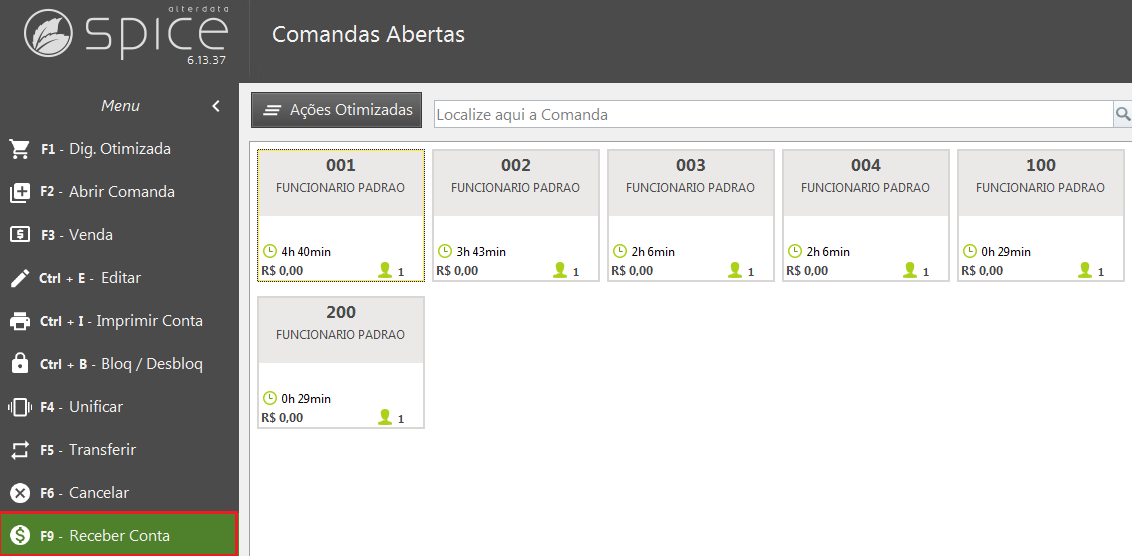
2. Informe a forma de pagamento
3. Será emitido o Pedido ou a NFC-e.