Termo Aditivo do Contrato de Trabalho
-
Acesse o sistema DP - Aba Funcionário - Outros Relatórios - Outros Relatórios"
-
Selecione a opção Cadastro e clique em Avançar;
-
Ao avançar, clicar em Novo e informe o Nome que deseja dar ao relatório;
-
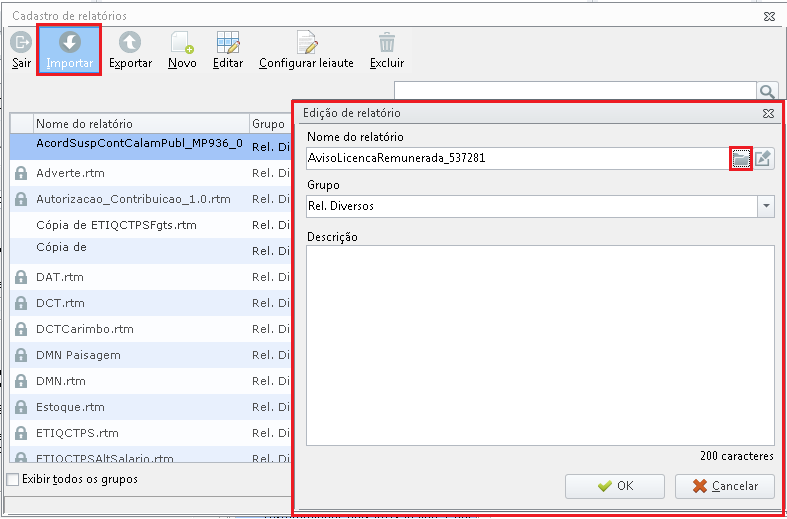
No campo modelo clique no ícone

-
Após clique em Importar, e selecione o arquivo em RTM salvo na sua máquina;
Para utilizar o modelo disponível clique no arquivo abaixo:
-
A opção "Duas datas" deverá estar marcada, clique em Próximo;
-
Em Campos Gerais do Relatório selecione os itens abaixo e avance:
EmpNome
EmpCGC
EmpEndereco
EmpBairro
EmpCidade
EmpUF
FunNome
FunNrCPF -
Na Ordem de Apresentação dos Dabos no Relatório selecione os itens abaixo e avance:
EmpNome
FunNome -
Por ultimo em Filtros para Impressão do Relatório selecione:
01-Ativos -
Após realizadas as configurações, basta gerar o relatório.
Contrato de trabalho
-
Acesse o sistema DP - Aba Funcionário - Contrato - Contratos;
-
Informe o período da Data de Admissão do funcionário;
-
No campo Tipo de Relatório marque a opção Prazo Determinado;
-
Selecione a empresa e o funcionário;
-
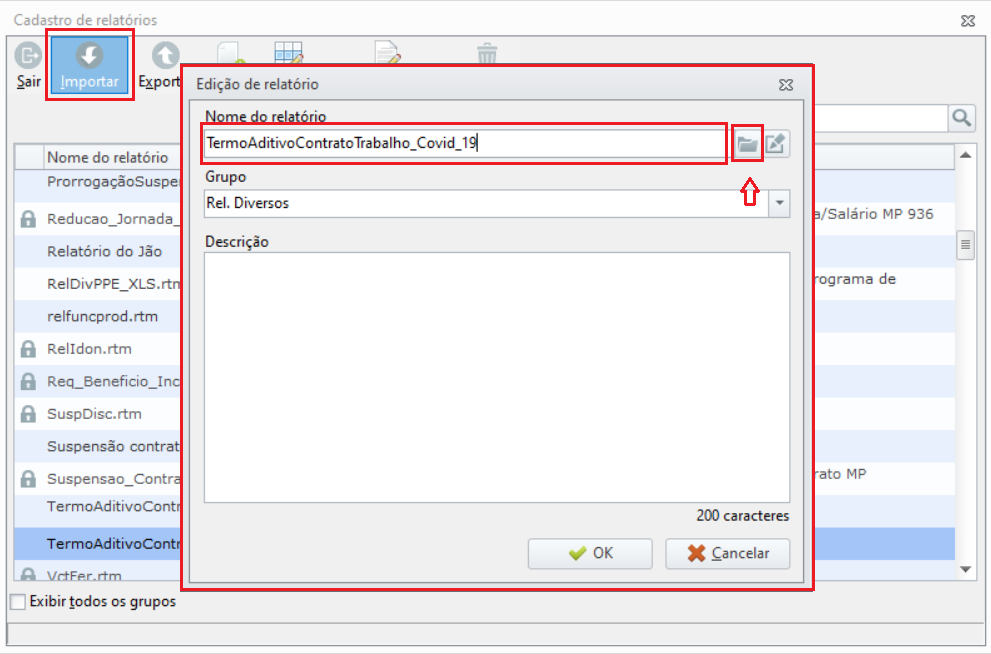
No campo modelo clique no ícone
-
Após clique em Importar, e selecione o arquivo em RTM salvo na sua máquina;
-
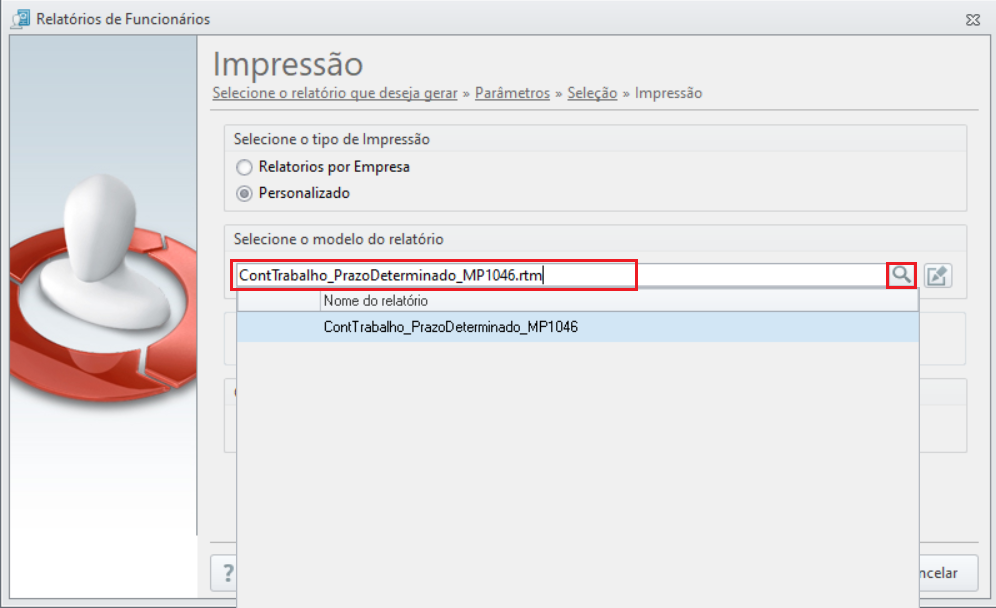
A seguir clique na lupa

-
Em seguida escolha entre "Imprimir" - "Visualizar" - "No cliente".
Para utilizar o modelo disponível clique no arquivo abaixo:
Aviso Licença Remunerada
-
Acesse o sistema DP - Aba Funcionário - Outros Relatórios - Outros Relatórios"
-
Selecione a opção Cadastro e clique em Avançar;
-
Ao avançar, clicar em Novo e informe o Nome que deseja dar ao relatório;
-
No campo modelo clique no ícone
-
Após clique em Importar, e selecione o arquivo em RTM salvo na sua máquina;
Para utilizar o modelo disponível clique no arquivo abaixo:
-
A opção "Duas datas" deverá estar marcada, clique em Próximo;
-
Em Campos Gerais do Relatório selecione os itens abaixo e avance:
FunCodigo
FunNome
FunDtAdmissao
FunNmDepartamento
FunFuncao
FunNrCBO
FunNrCPF
FunPIS
FunNrCTPS
FunSerieCTPS
FunUfExpedicaoCTPS
FunRemuneracao
FunFeriasDtAquisI
FunFeriasDtAquisF
FunFeriasDtEfetivaI
FunFeriasDtEfetivaF
FunNrCPF -
Na Ordem de Apresentação dos Dabos no Relatório selecione os itens abaixo e avance:
FunNome -
Por ultimo em Filtros para Impressão do Relatório selecione:
01-Ativos -
Após realizadas as configurações, basta gerar o relatório.