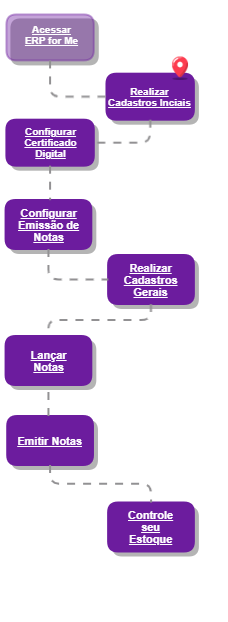
Aqui você pode cadastrar os funcionários que terão acesso ao ERP For Me. Para cadastrar é bem simples, siga os passos abaixo:
Veja os tópicos abordados nessa dica!
Passo a passo
-
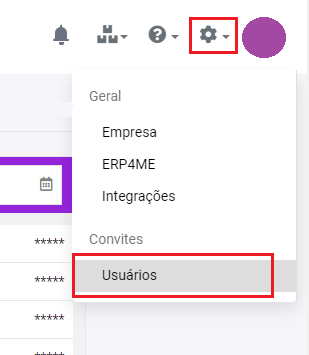
No seu ERP For Me, acesse o ícone de engrenagem e em seguida clique em Usuários;
-
Clique em Convidar;

-
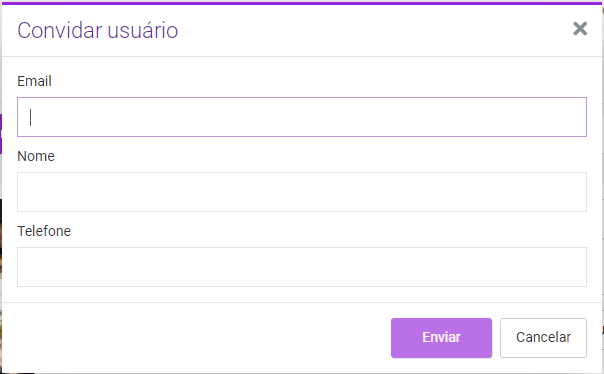
Insira o e-mail que será utilizado para acesso, o nome e o telefone;
-
Clique em Enviar;
-
O usuário receberá um e-mail para aceitar o convite.
Aceitar convite
-
O convite será enviado ao e-mail do usuário convidado;
-
Após receber o e-mail, o funcionário convidado deve acessar o link contido no e-mail para realizar o cadastro;
-
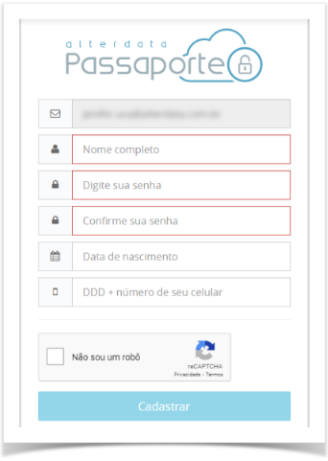
Ao acessar o link, será aberta a tela do Passaporte Alterdata, para cadastrar a senha, data de nascimento e telefone;
-
Após preencher os dados, marque o reCaptcha e depois clique em Cadastrar;
-
Agora o usuário cadastrado já pode acessar o ERP For Me.
Agora que você aprendeu a cadastrar seus usuários, chegou o momento de aprender sobre o cadastro de empresa!