
O cadastro de fornecedores é considerado o coração da cadeia de suprimentos no Íntero. Um registro meticuloso assegura que os processos de compras, a entrada de Notas Fiscais e as rotinas financeiras funcionem sem interrupções ou erros de integração. Este módulo centraliza desde dados básicos de contato até configurações fiscais complexas exigidas pelo governo.
Benefícios e Diferenciais
-
Agilidade Operacional: Permite configurar o Banco e a Condição de Pagamento padrão, automatizando preenchimentos em compras futuras.
-
Segurança Fiscal: Validação de dados essenciais para a emissão de notas e geração de arquivos magnéticos como o SPED.
-
Rastreabilidade Total: Possibilidade de vincular escritórios de representação às fábricas de origem.
-
Facilidade Logística: Preenchimento automático de endereços através da integração com a base de CEPs.
Configuração do Ambiente
-
Caminho de Acesso: Navegue pelo menu principal até Estoque >> Fornecedores.
-
Interface de Listagem: Ao abrir a tela, você poderá visualizar todos os parceiros já registrados, identificados por Código, Nome Fantasia e CNPJ/CPF.
Passo a Passo Detalhado
Passo 1: Identificação Básica e Tipo de Pessoa
-
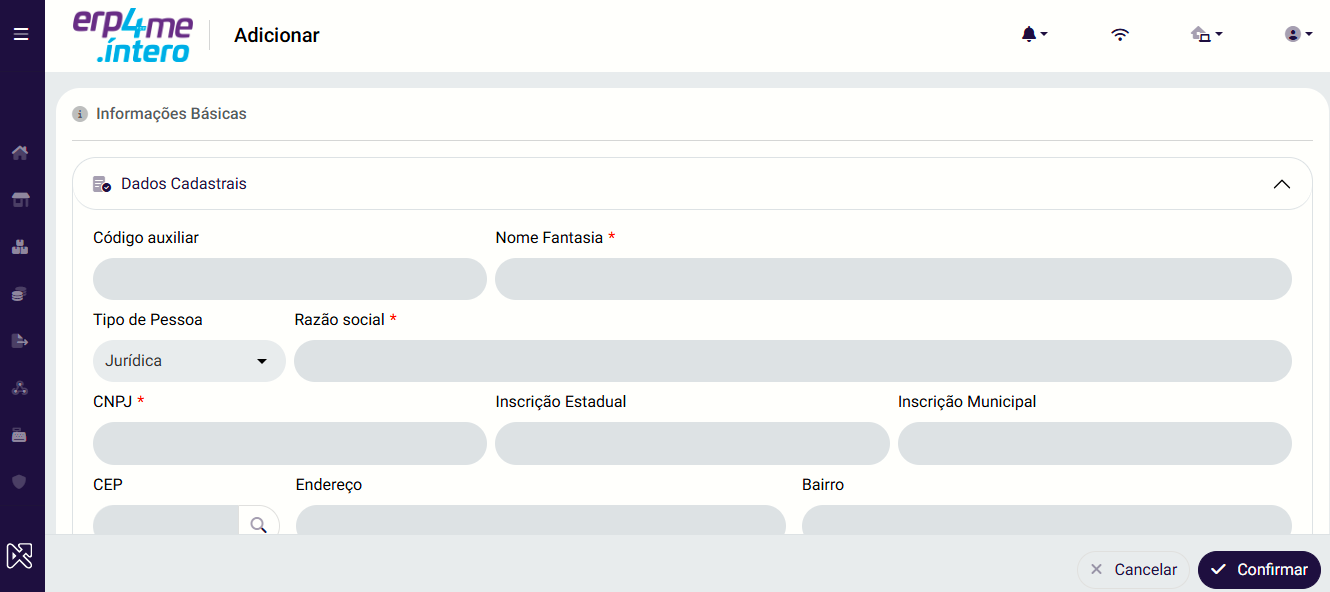
Na tela inicial de fornecedores, inicie um novo registro (o sistema gerará um Código identificador automaticamente).
-
Preencha o Nome Fantasia ou a Razão Social do fornecedor.
-
Defina o Tipo de Pessoa: selecione obrigatoriamente se o parceiro é Pessoa Jurídica (CNPJ) ou Pessoa Física (CPF).
Ao selecionar a opção Jurídica, o campo CPF/CNPJ aceita tanto formatos numéricos tradicionais quanto alfanuméricos
Clique para conferir
Passo 2: Documentação Fiscal e Localização
-
Insira os números do CNPJ ou CPF.
-
Informe a Inscrição Estadual e a Inscrição Municipal, se aplicável.
-
No campo CEP, digite os números para que o sistema realize a busca e preencha o endereço automaticamente.
-
Insira manualmente o Número e o Bairro nos respectivos campos para complementar a localização.
Passo 3: Informações de Contato e Financeiro Padrão
-
Registre os E-mails oficiais (essenciais para o envio automático de pedidos de compra) e os Telefones de contato.
-
Configure o Banco e a Condição de Pagamento padrão para este fornecedor, agilizando os próximos pedidos.
Passo 4: Preenchimento das Informações Complementares
-
Regime Tributário: Selecione se o fornecedor é optante pelo Simples Nacional, Lucro Presumido ou Lucro Real.
-
Classificação: Categorize o fornecedor escolhendo uma das opções abaixo para organizar sua base de dados:
-
Produtos Administrativos: Para fornecedores de materiais de escritório e consumo interno.
-
Matéria Prima: Para fornecedores de insumos utilizados na produção dos seus produtos.
-
Produto Loja: Atenção! Use esta opção para vincular o fornecedor diretamente ao cadastro de um produto comercializado. Apenas os fornecedores com esta marcação aparecerão disponíveis na tela de produtos.
-
Prestador de Serviços: Para concessionárias de serviços básicos (internet, telefonia, luz, água) ou terceiros.
-
Facção: Atribuído a fornecedores que prestam serviços de confecção.
-
-
Grupo de Fornecedores: Vincule o parceiro a um grupo similar (ex: Fornecedores de Tecidos) para otimizar filtros e relatórios.
-
Escritório de Representação / Fábrica: Se a compra for feita por meio de um representante, mas o produto sair direto da indústria, preencha estes campos para manter o rastreamento.
Passo 5: Parâmetros de Comportamento (Checkboxes)
Ative as chaves de configuração (switches/checkboxes) conforme a regra do seu negócio:
-
Enviar para franquia: Ative se o fornecedor precisar ficar disponível para as unidades franqueadas da sua rede.
-
Consignatário: Marque se você trabalha com mercadorias em regime de consignação com este parceiro.
-
Gerar título para o fornecedor (Dropshipping): Ative para operações onde o fornecedor envia o produto direto ao cliente final, automatizando o fluxo financeiro.
-
Ativo: Mantenha esta chave ligada para que o fornecedor possa ser utilizado no sistema.
Passo 6: Salvamento
-
Revise todos os dados informados.
-
Clique no botão Confirmar, localizado no canto inferior direito da tela, para gravar o cadastro com sucesso.
-
Validação Fiscal: Fique muito atento ao preenchimento do CNPJ/CPF e das Inscrições Estadual e Municipal. Dados incorretos travarão a emissão e o recebimento de notas fiscais eletrônicas. * Geração do SPED: O preenchimento do campo Regime Tributário é obrigatório e indispensável para que as informações do fornecedor sejam exportadas corretamente na geração do arquivo fiscal SPED.
-
Regra de Inativação: Se você parar de trabalhar com um fornecedor, nunca tente excluí-lo (para não corromper o histórico de compras passadas). Em vez disso, simplesmente desative a chave Ativo. Isso removerá o parceiro das buscas atuais e preservará os dados antigos.