
O nosso sistema trabalha com grade de cor e tamanho, gerando um código único para cada variação de produto. A funcionalidade de Código Alternativo permite que você adicione múltiplos códigos (como referências de fornecedores ou códigos de barras antigos) para cada uma dessas combinações específicas.
Índice
Benefícios e Diferenciais
-
Agilidade no Checkout e Inventário: Encontre o produto na busca ou no leitor de código de barras, independentemente do código digitado.
-
Organização Multifornecedor: Vincule o código do fabricante ao seu produto interno de forma simples.
-
Histórico Preservado: Mantenha códigos antigos ativos para consulta ou relatórios sem impactar o código principal.
Configuração do Ambiente e Permissões
Antes de iniciar a operação, é necessário garantir que o seu usuário tenha acesso à tela de configurações.
Como liberar a permissão de acesso:
-
Acesse o menu Administrativo > Usuários.
-
Localize o usuário desejado e clique no botão de Editar (ícone de lápis).
-
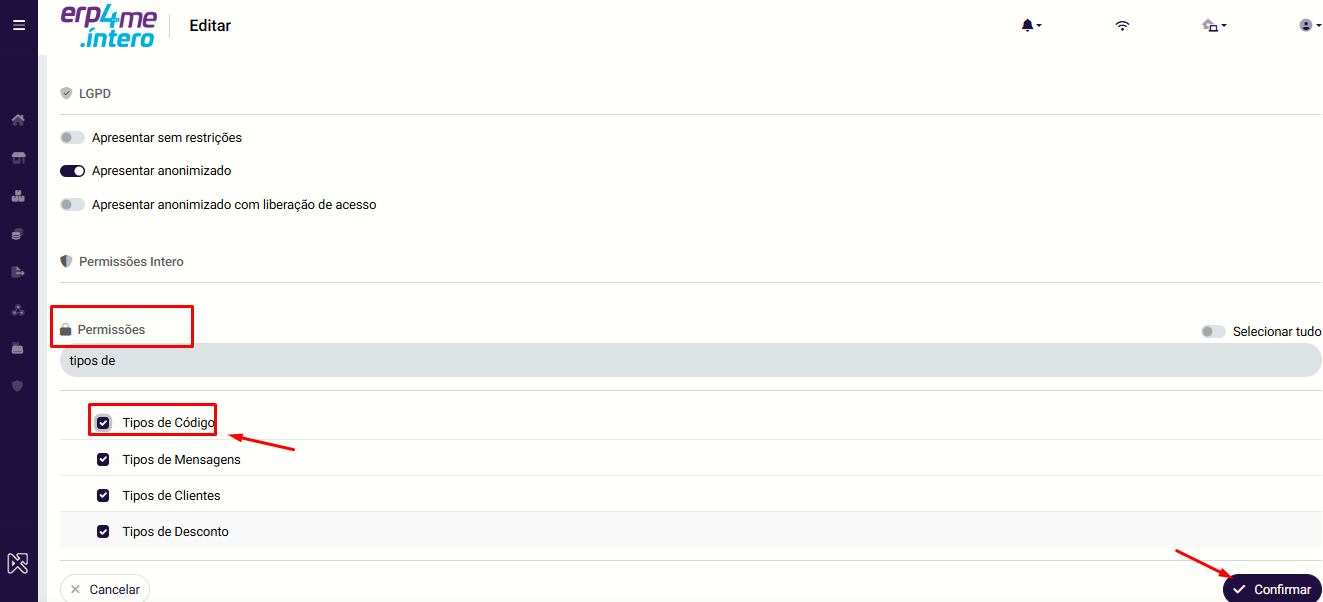
Role a página até o quadro Permissões.
-
No campo de busca do quadro, digite "Tipos de código" para localizar a permissão rapidamente.
-
Na seção Administrativo, marque a opção Tipos de código.
-
Clique em Salvar para atualizar o cadastro do usuário.
Atenção
Após salvar a permissão, pode levar alguns minutos para que o sistema atualize a sessão. Se necessário, faça Logoff e Login novamente no sistema para aplicar as alterações.
Clique para conferir
Passo a Passo para Cadastro
O processo é dividido em duas etapas simples: a criação do Tipo de Código (ex: Código do Fornecedor, Código Antigo) e o Vínculo do Código diretamente no produto.
Etapa 1: Cadastrar o Tipo de Código
-
Acesse o menu Administrativo > Tipos de código.
-
Clique no botão Adicionar.
-
Preencha as informações com a descrição do tipo de código que deseja criar.
-
Clique em Confirmar para salvar o cadastro.
Etapa 2: Vincular o Código Alternativo ao Produto
-
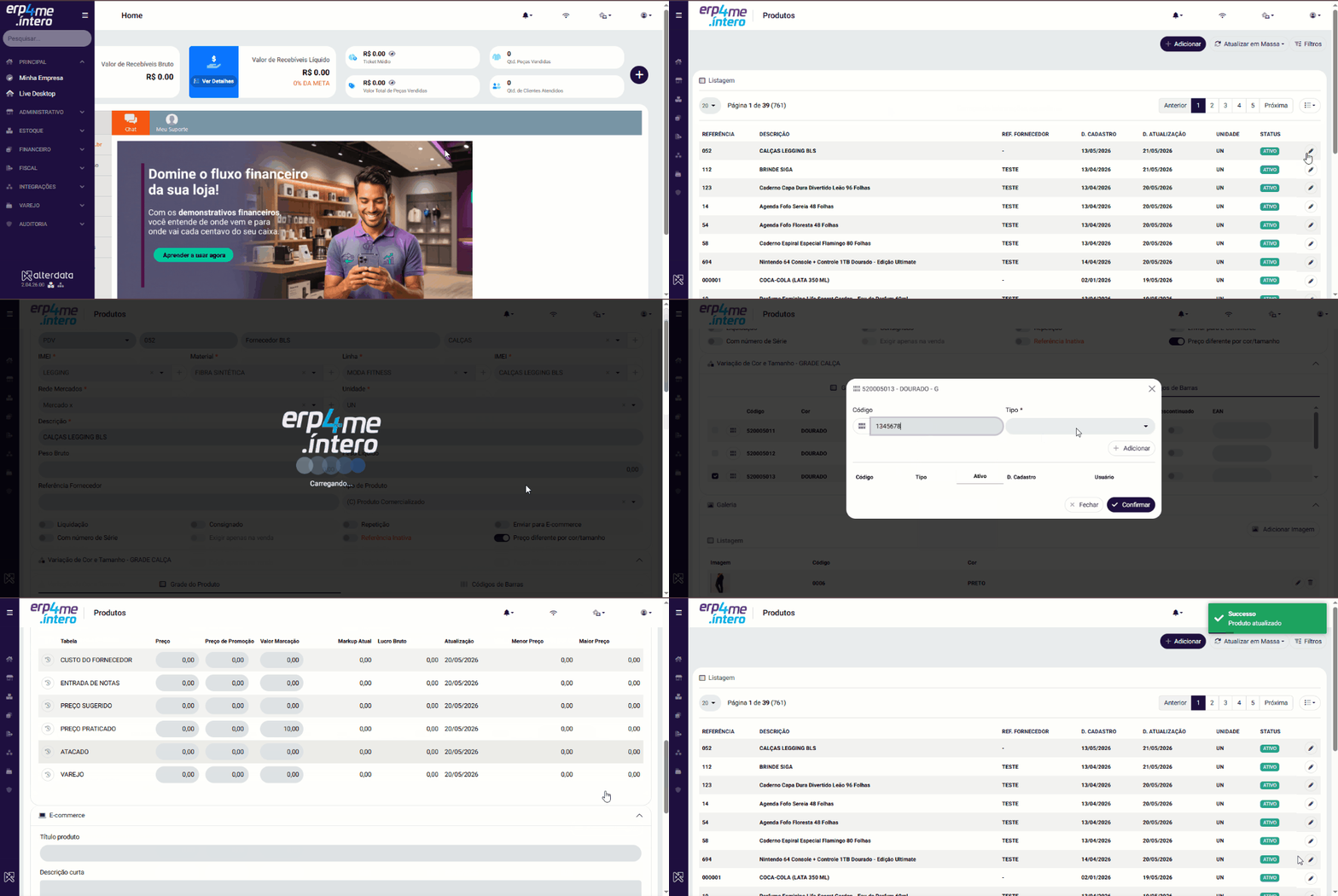
Acesse o menu Estoque > Produto.
-
Localize o produto que receberá o novo código e clique no botão de Editar (ícone de lápis).
-
Com a tela de cadastro do produto aberta, role até o quadro Variação de cor e tamanho.
-
Acesse a aba Códigos de barras.
-
Selecione o código de barras principal correspondente.
-
Clique no botão de barras ao lado esquerdo da coluna "Código" (Código Alternativo).
-
Preencha o campo com o novo número do Código, selecione o Tipo (criado na Etapa 1) e clique em Adicionar.
-
Clique em Confirmar na janela do código alternativo e, em seguida, clique em Confirmar novamente no cadastro geral do produto para salvar todas as alterações.
Clique para conferir
Como Inativar um Código Alternativo
Caso um fornecedor mude o padrão ou você não utilize mais um determinado código alternativo, você pode desativá-lo para que ele não seja mais consultado nas buscas.
-
Siga o mesmo caminho da Etapa 2 até abrir a janela de Código Alternativo.
-
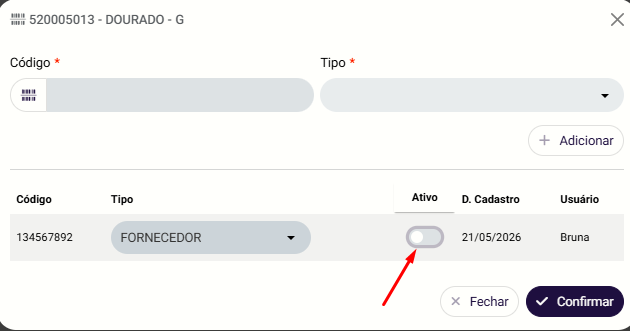
Localize o código que deseja desativar na lista.
-
Desative a chave de seleção na coluna Ativo.
-
Clique em Confirmar e salve o cadastro do produto.
Clique para conferir
Validação e Conferência
Para garantir que o processo foi realizado com sucesso e que o autoatendimento funcionou perfeitamente, faça o seguinte teste:
-
Acesse a tela de Vendas ou a própria tela de Pesquisa de Estoque.
-
No campo de busca de produtos, digite ou bipe o Código Alternativo que você acabou de cadastrar.
-
O sistema deve retornar e selecionar automaticamente o produto principal ao qual o código foi vinculado.