
Introdução
No Íntero, o cadastro de vendedor é uma etapa fundamental da gestão comercial e de equipe da empresa. Enquanto o cadastro de usuário é focado no controle de acesso e permissões do sistema, o cadastro de funcionário/vendedor gerencia as informações administrativas da pessoa que compõe o time.
Ter o vendedor devidamente registrado no sistema é essencial por três motivos principais:
-
Identificação nas Vendas: Permite que cada pedido ou venda realizada nos canais de atendimento (PDVUP, Íntero Pedido Fácil, etc.) registre corretamente o colaborador responsável.
-
Abertura de Caixa no PDV: O usuário logado no sistema precisa obrigatoriamente ter um vendedor vinculado ao seu cadastro na Retaguarda para conseguir realizar a abertura de caixa no PDVUP.
-
Controle e Histórico: Permite gerenciar o status de atuação do colaborador no dia a dia e manter preservado todo o seu histórico operacional.
Passo a Passo
Cadastrar o Colaborador
-
No Íntero, acesse Administrativo → Funcionários.
-
Clique + Adicionar para iniciar um novo cadastro.
-
Preencha os dados pessoais e as informações administrativas do vendedor.
-
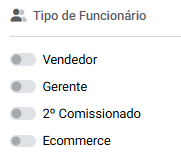
Na seção Tipo de Funcionário defina a forma de atuação do colaborador.
Clique aqui para visualizar...
-
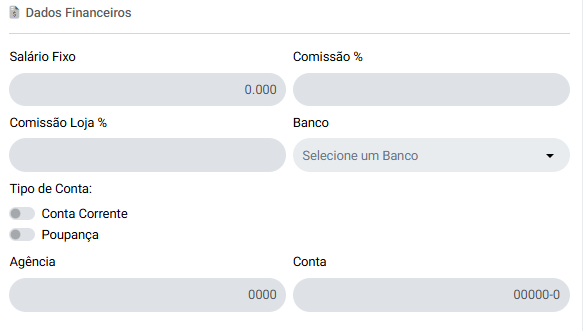
Preencha os Dados Financeiros do Vendedor. Esta seção serve para configurar as regras de remuneração do colaborador (definindo seu salário base e os percentuais de comissionamento) e registrar suas informações bancárias, facilitando o repasse de salários e comissões pelo setor financeiro da empresa.
Clique aqui para visualizar...
-
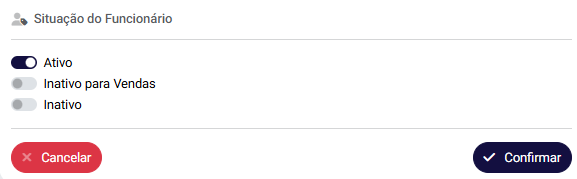
No bloco de Situação do Funcionário, defina o status do colaborador:
Clique aqui para visualizar...
-
-
Ativo: O colaborador fica liberado para trabalhar normalmente.
-
Inativo para Vendas: Mantém o funcionário cadastrado na empresa, mas impede que seu nome seja selecionado em novas vendas (útil para mudanças de cargo.
-
Inativo: Bloqueia o cadastro do colaborador para novas operações, preservando o histórico de vendas já realizadas.
-
-
Clique no botão Confirmar para salvar o registro.
Vincular o Vendedor ao Cadastro de Usuário
Para garantir que as vendas lançadas pelo operador fiquem em seu nome e liberar a abertura do caixa no aplicativo de vendas:
-
Acesse Administrativo → Usuários.
-
Localize o usuário de acesso do colaborador e clique em Editar.
-
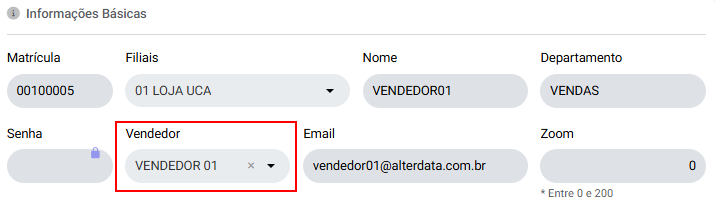
No formulário de credenciais, localize o campo Vendedor.
-
Selecione o cadastro do funcionário que foi criado na etapa anterior.
-
Clique em Confirmar para salvar o vínculo.
Clique aqui para visualizar...
Configurações das Lojas
Em Administrativo → Configurações das Lojas, é possível parametrizar regras operacionais para os vendedores:
-
Exige o preenchimento obrigatório do CPF no cadastro do vendedor.
-
Permite definir a equipe de vendedores ativos no início do turno, facilitando o rateio de metas diárias e simplificando a listagem de nomes nas telas de venda.
-
Permite associar e controlar o número do talão do vendedor durante o lançamento das vendas.