
A Consulta de Vendas é uma central de monitoramento essencial para o seu negócio. Ela funciona como um espelho de toda a sua operação comercial, permitindo acompanhar o fluxo de faturamento em tempo real, identificar gargalos em vendas retidas e realizar ações operacionais rápidas sem a necessidade de navegar por múltiplos menus.
Esta ferramenta unifica as informações, substituindo a necessidade de checar relatórios separados para o PDV (Frente de Caixa) e para os pedidos originados de força de vendas ou retaguarda.
Índice
Benefícios e Diferenciais
-
Centralização Total: Reúne em uma única tela as vendas realizadas tanto pelo Íntero PDV quanto pelo Íntero Pedido Fácil.
-
Gestão de Status em Tempo Real: Agilidade para identificar notas autorizadas e documentos que necessitam de correção.
-
Autonomia Operacional: Permite reimpressões, edições e cancelamentos diretamente pela listagem.
Configuração e Acesso ao Ambiente
Para acessar a tela de Consulta de Vendas, siga o caminho abaixo no seu sistema:
-
Abra o menu lateral esquerdo do Íntero.
-
Clique no módulo de Varejo (ou utilize o ícone de lupa com cifrão no menu de acesso rápido).
-
Selecione a opção Consulta de Vendas.
Clique para conferir
O acesso a esta tela e as permissões de alteração ou cancelamento dependem do perfil do usuário configurado, para saber mais sobre cadastro e perfl de usuário, clique aqui.
Entendendo a Tela (Passo a Passo)
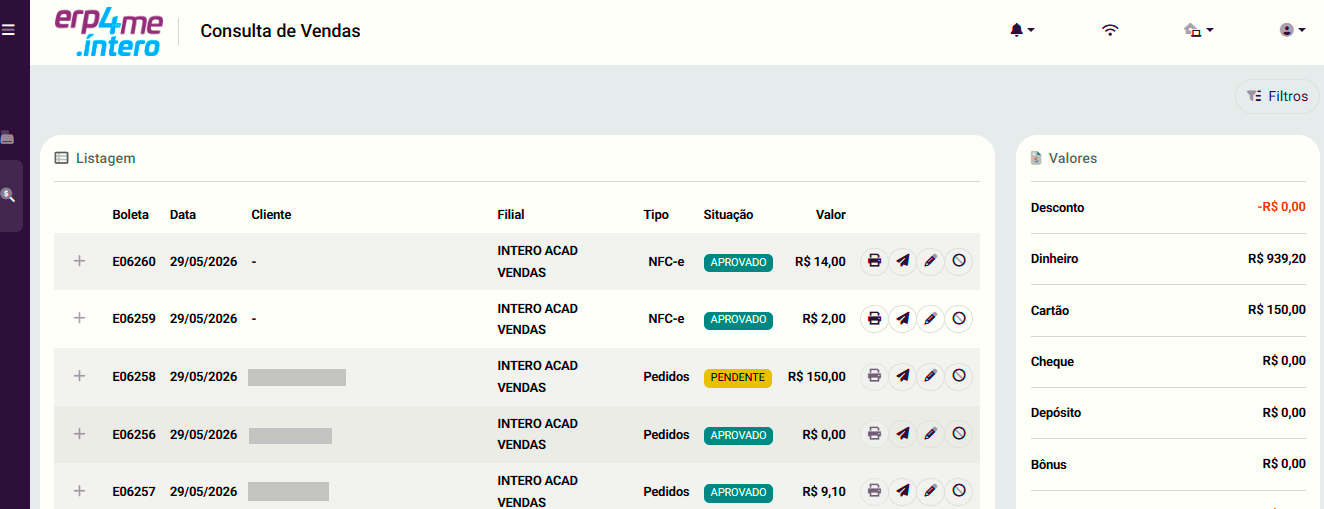
A listagem exibe as principais informações de cada operação. Veja como interpretar e agir em cada coluna:
-
Identificação da Venda: A coluna Boleta exibe o código interno da operação, acompanhado da Data e do Cliente (quando identificado).
-
Origem e Tipo: A coluna Filial mostra onde o cupom foi emitido, enquanto a coluna Tipo indica se o documento é uma NFC-e (Nota Fiscal de Consumidor Eletrônica), NF-e (Nota Fiscal Eletrônica) ou apenas Pedidos.
-
Análise de Situação (Status):
-
APROVADO: Significa que a venda foi concluída e a nota fiscal (NF-e ou NFC-e) já está devidamente autorizada pela SEFAZ.
-
PENDENTE: Indica que a venda foi realizada como um pedido (via Íntero Pedido Fácil) ou que a nota fiscal ainda está pendente de envio para a SEFAZ.
-
-
Ações Disponíveis (Ícones da Direita):
-
Impressão (Ícone de Impressora): Permite reimprimir o cupom fiscal ou o espelho do pedido.
-
Compartilhamento (Ícone de Avião de Papel): Envia o documento digital por canais integrados.
-
Alteração (Ícone de Lápis): Abre a venda para edições e correções permitidas.
-
Cancelamento (Ícone de Proibido): Inicia o processo de estorno e cancelamento da operação.
-
-
Cancelamento Definitivo: Ao cancelar uma venda diretamente por esta tela, a nota fiscal (NF-e ou NFC-e) também será cancelada automaticamente na SEFAZ. Certifique-se de que a operação realmente deve ser invalidada antes de prosseguir.
-
Prazos Legais: O cancelamento automático pela tela respeita os prazos legais estipulados pela SEFAZ do seu estado (geralmente até 30 minutos para NFC-e e 24 horas para NF-e). Passado este prazo, o sistema emitirá um alerta de restrição.