
Este artigo apresenta uma visão geral sobre a Nota Fiscal de Consumidor Eletrônica (NFC-e) integrada ao sistema Íntero, destacando sua importância para a conformidade fiscal e agilidade no varejo. O objetivo é capacitar você, usuário, a compreender os requisitos, as vantagens e as configurações essenciais para emitir suas notas de forma autônoma e segura.
O que é a NFC-e e por que ela é essencial?
A NFC-e (Modelo 65) substitui o antigo cupom fiscal de papel por um documento 100% digital, transmitido em tempo real para a SEFAZ no momento da venda. Desde janeiro de 2026, ela se tornou o padrão obrigatório para o varejo em quase todo o Brasil, eliminando a necessidade de impressoras fiscais (ECF) caras e lacradas.
Principais Vantagens para o seu Negócio
-
Economia Real: Dispensa o uso de equipamentos fiscais específicos e papéis certificados; você pode usar qualquer impressora térmica ou comum.
-
Agilidade Operacional: Permite abrir novos pontos de venda rapidamente em computadores ou tablets, sem precisar de autorização prévia de hardware.
-
Fim da Burocracia: Elimina obrigações manuais como a Redução Z e Leitura X.
-
Mobilidade: Com o Íntero, você pode emitir notas diretamente de smartphones ou *SmartPOS (Android).
*SmartPOS: consultar equipamentos homologados
Requisitos para Começar
Para realizar sua primeira emissão, certifique-se de possuir:
-
Certificado Digital (A1): Sua assinatura eletrônica com validade jurídica.
-
Conexão com a Internet: Necessária para a transmissão em tempo real.
-
Código CSC (Token): Código de segurança gerado no site da SEFAZ para autenticar o QR Code das suas notas.
-
Inscrição Estadual: Deve estar ativa e regularizada.
Dicas para o Dia a Dia no PDV
-
Identificação do Consumidor: Geralmente opcional, mas obrigatória em vendas acima de R$ 10.000,00 ou em entregas em domicílio (delivery).
-
Instabilidade no Governo (SEFAZ): Se os servidores fiscais ficarem fora do ar, o sistema ativa a Contingência Offline. Você emite a nota normalmente e tem até 24 horas para transmiti-la assim que o serviço voltar.
-
Falha na sua Internet: Como o íntero é um sistema web e exige conexão para funcionar, uma queda no seu link principal de internet (Wi-Fi ou Cabo) impediria o acesso ao sistema. É aqui que a mobilidade do íntero se torna sua maior aliada, o Íntero permite a "Redundância por Mobilidade". Se a sua internet cair, basta acessar o sistema via Smartphone, Tablet ou SmartPOS (utilizando rede 4G/5G). Assim, você continua faturando sem depender de redes locais ou cabos.
-
Atenção ao Cancelamento: O cancelamento só é possível para notas autorizadas e antes da saída da mercadoria, respeitando o prazo curto definido pela SEFAZ do seu estado.
-
Correções: Diferente da NF-e, não existe Carta de Correção para NFC-e. Em caso de erro após o prazo de cancelamento, consulte sua contabilidade para emitir uma nota de estorno ou devolução.
Configurações essenciais no sistema Íntero
1. Cadastro da Loja e Ativação Fiscal
O primeiro passo ocorre no menu Administrativo > Lojas:
-
Dados Básicos: É obrigatório o preenchimento correto do CNPJ, Inscrição Estadual, endereço e o Regime Tributário da empresa.
-
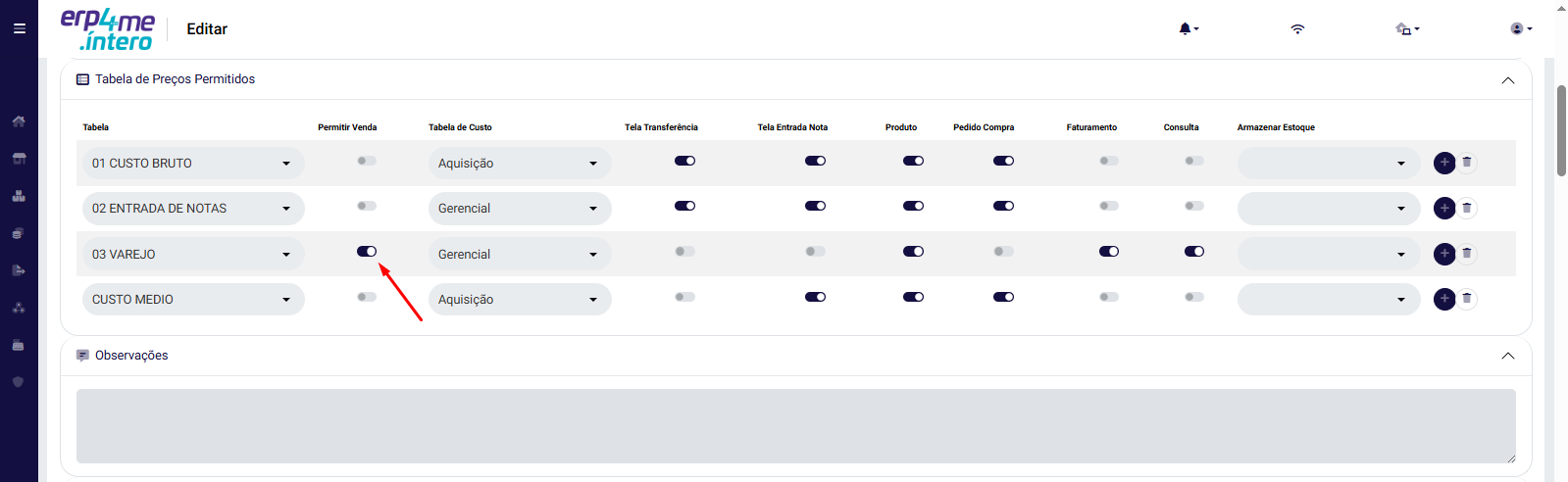
Tabelas de Preços: É indispensável habilitar a opção "Permitir Venda" na tabela de preços utilizada em suas vendas (ex: Tabela Varejo). Sem essa ativação, o sistema impossibilita o lançamento dos dados e concluir a emissão de notas fiscais.
Clique e veja a imagem
-
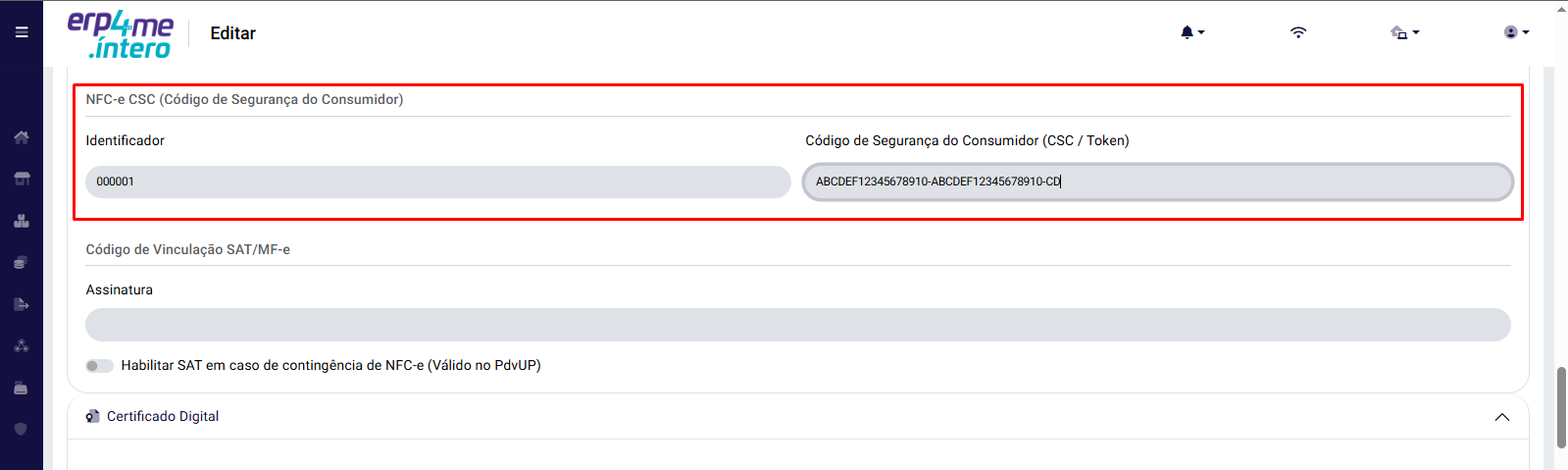
Segurança (CSC): Deve-se inserir o Código de Segurança do Contribuinte (Token) e seu Identificador, gerados no portal da SEFAZ, para permitir a assinatura digital das notas.
Clique e veja a imagem
2. Certificado Digital (Modelo A1)
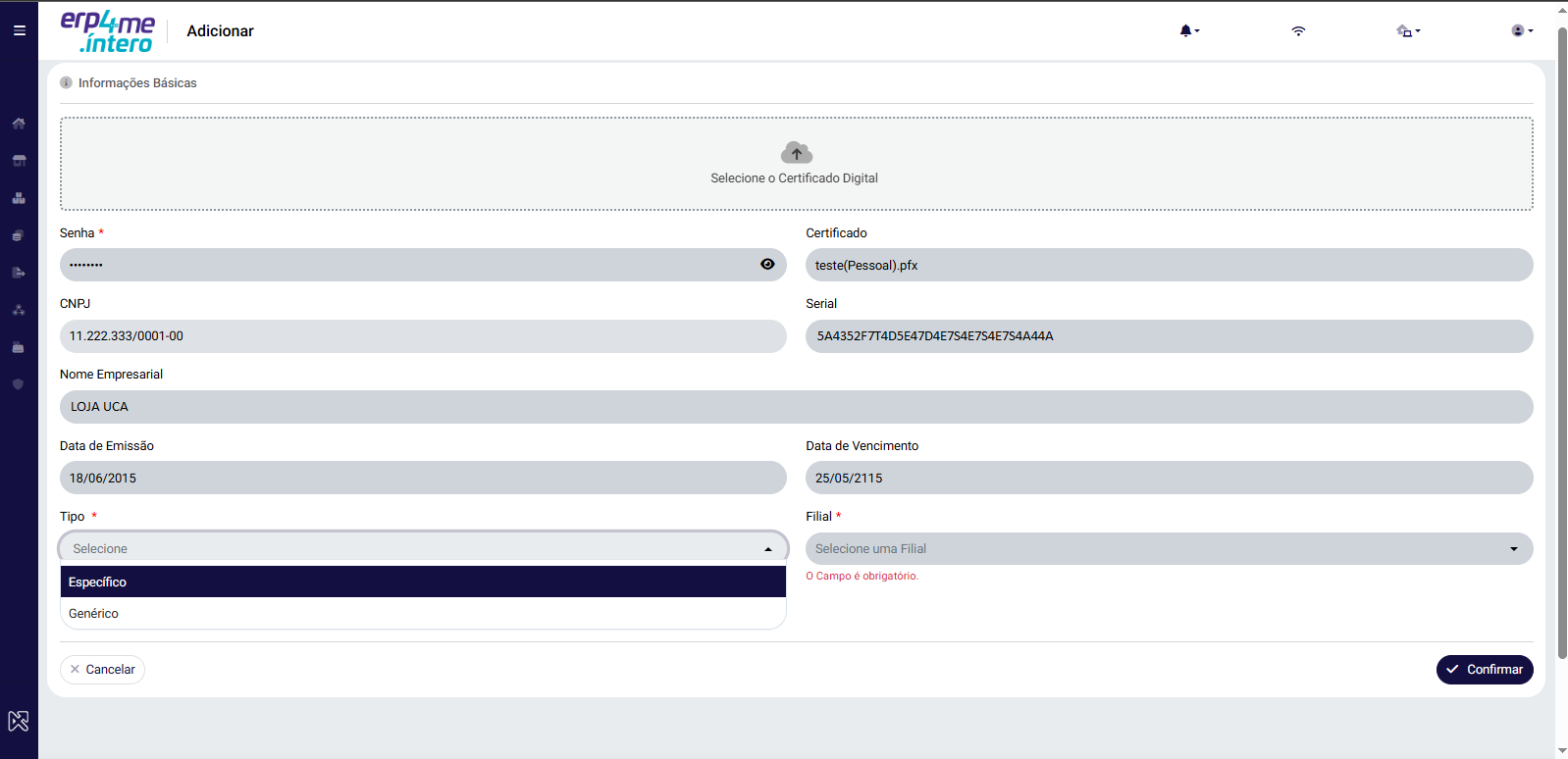
A assinatura das notas exige um certificado A1cadastrado no menu Fiscal > Certificados Digitais:
-
Tipo Específico: Use se a loja tiver um CNPJ próprio e um certificado exclusivo.
-
Tipo Genérico: Ideal para redes que usam o certificado da Matriz para todas as filiais.
Clique e veja a imagem
-
Dica: O sistema avisa quando restarem menos de 30 dias para o vencimento.
3. Séries Fiscais e Numeração
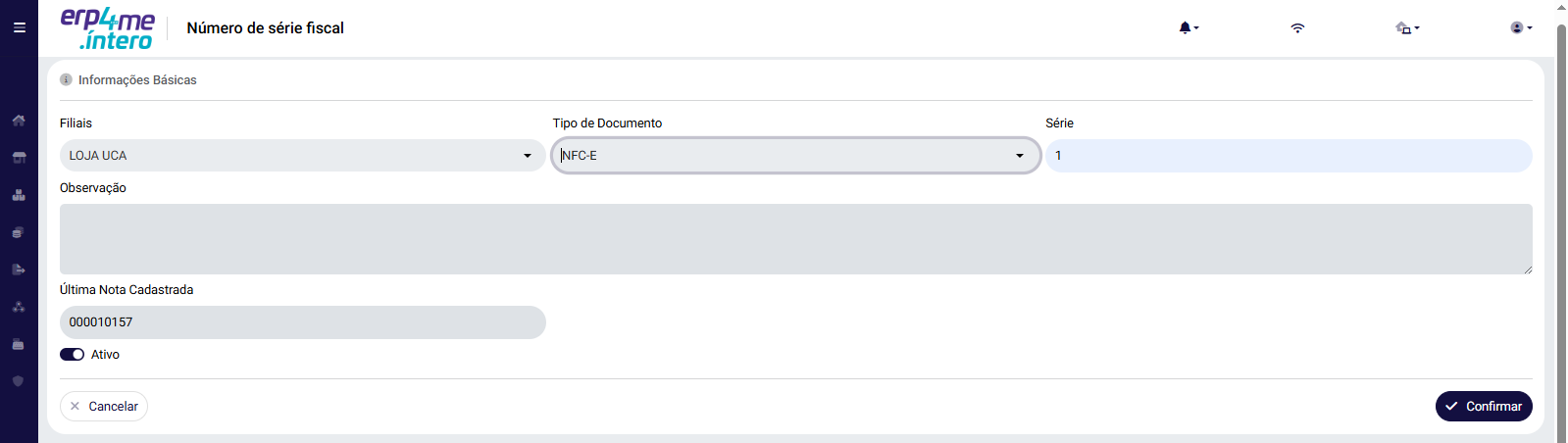
Para organizar a sequência das notas e evitar duplicidade, configure em Fiscal > Cadastro Geral > Número de Série:
-
Organização: Cadastre séries distintas para cada modelo (NF-e e NFC-e) e, preferencialmente, uma série para cada terminal de caixa.
-
Migração: Se já utilizava outro sistema, informe o número da última nota emitida para que o Íntero siga a sequência correta (+1).
Clique e veja a imagem
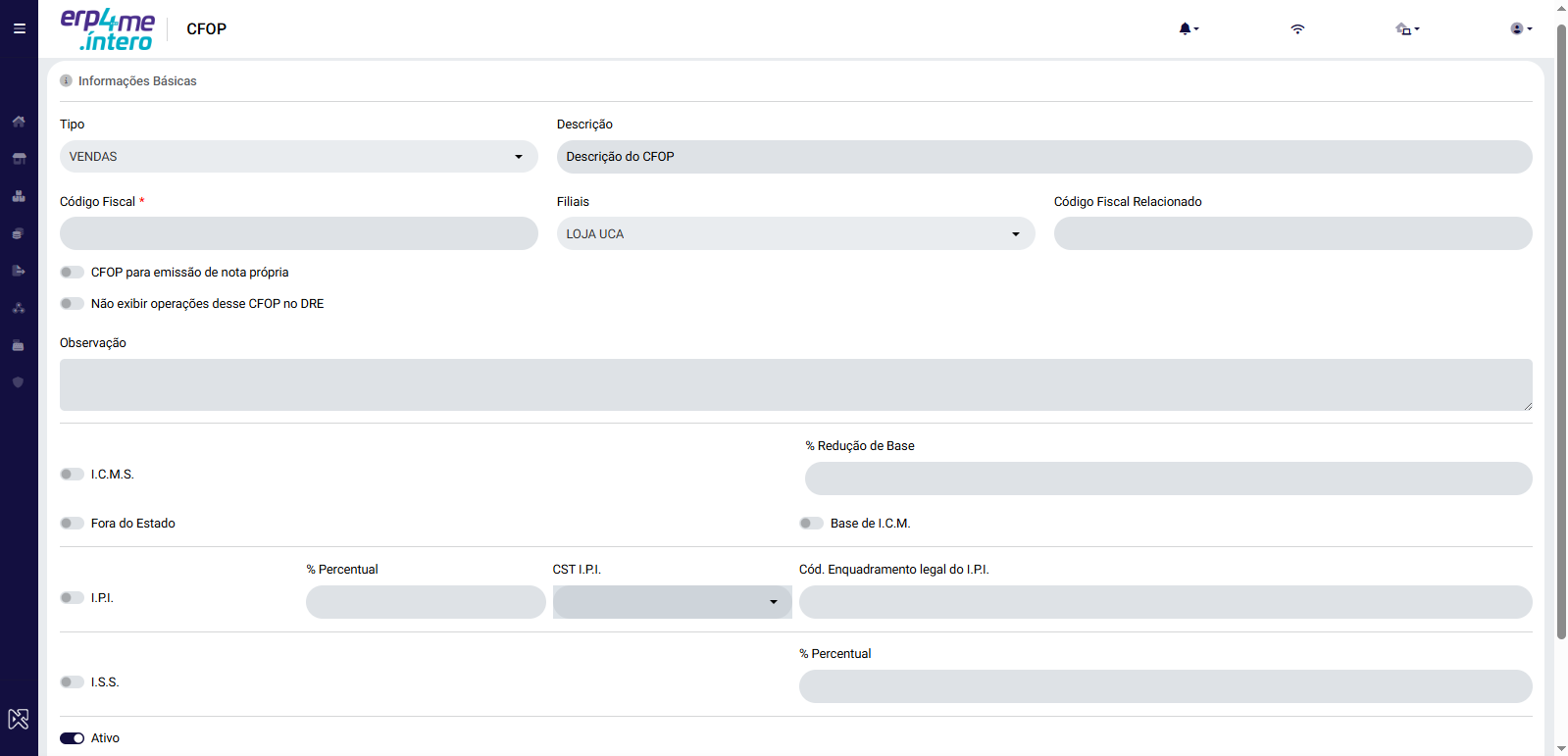
4. Configuração de CFOP
O CFOP define a natureza da venda e deve ser configurado em Fiscal > CFOP.
-
Saída Interna: Para NFC-e, utilize códigos iniciados em 5 (vendas dentro do estado).
-
Configuração Técnica: Defina quais impostos (ICMS, PIS, COFINS) devem ser calculados.
Clique e veja a imagem
5. Automação de Documentos Fiscais
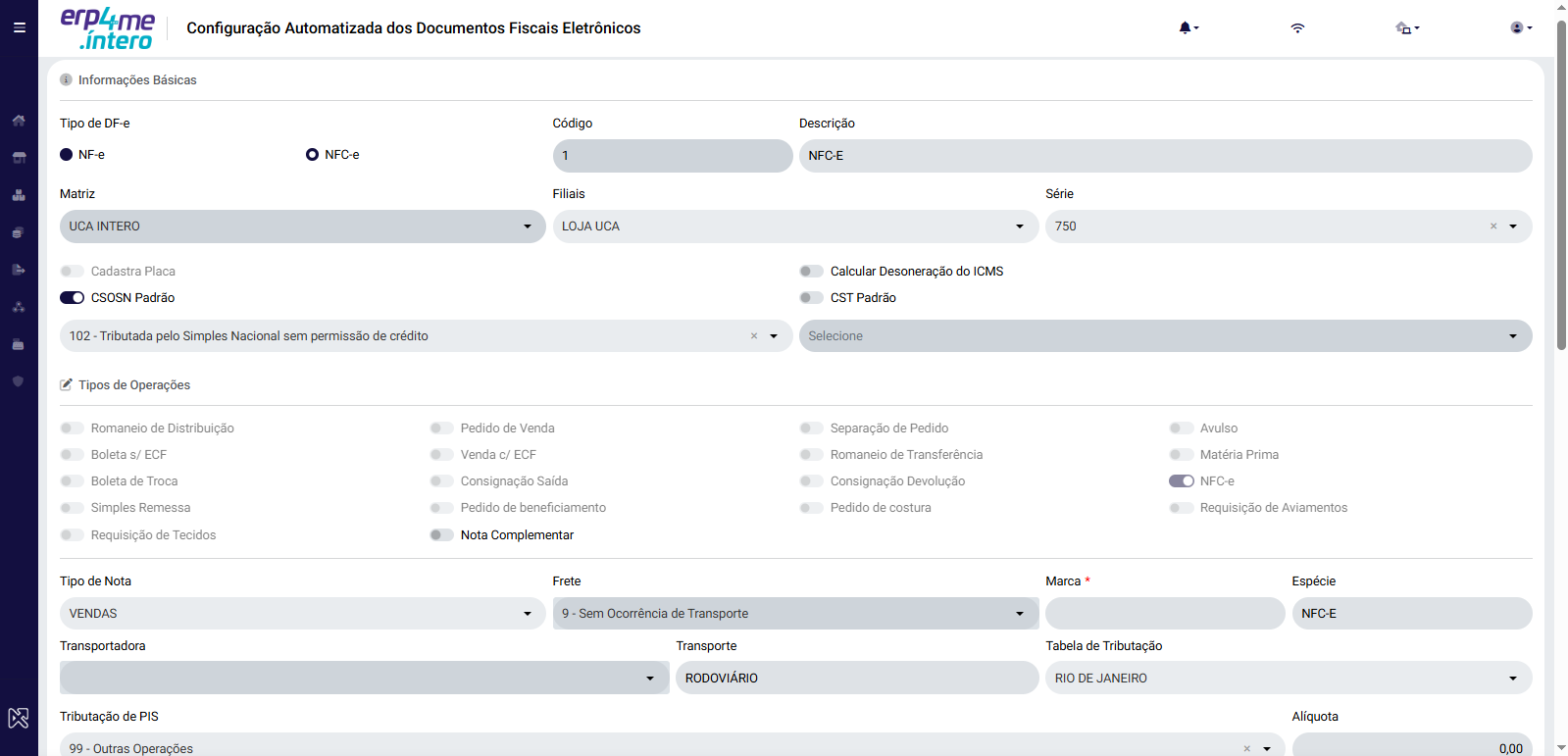
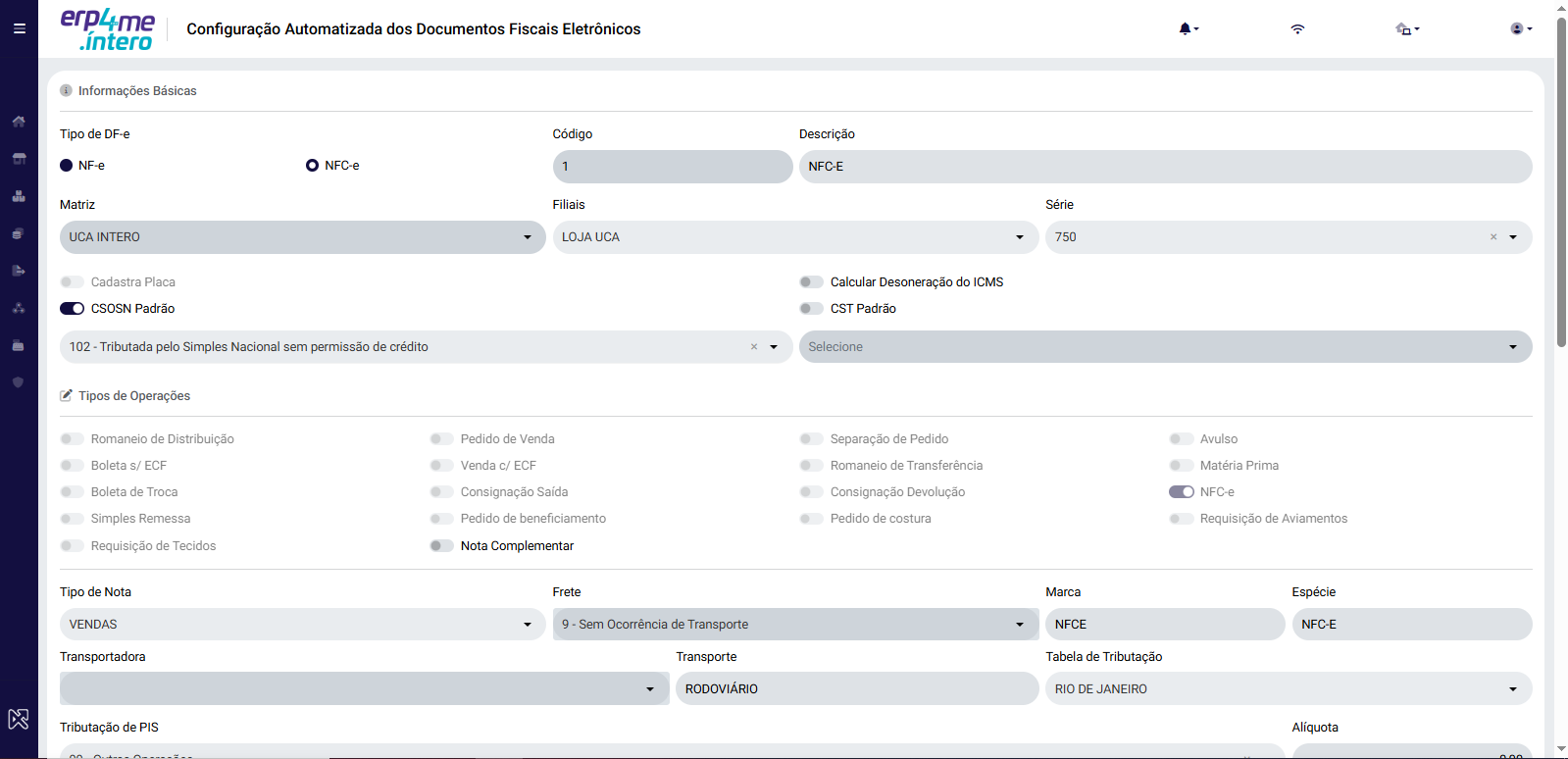
Esta é a configuração que dá velocidade ao caixa e reduzir erros manuais, o sistema utiliza a Configuração Automatizada. Com ela, você define regras prévias para que, ao iniciar uma nota, o sistema já saiba exatamente quais impostos e CFOPs aplicar.
Acesse o menu Fiscal > Configurações Automatizadas:
-
Vínculo: Associe a série fiscal à filial e ao tipo de nota (NFC-e).
-
Regras Automáticas: Defina o CFOP padrão por origem do produto e as tabelas de tributação.
-
Reforma Tributária: O sistema já permite configurar os novos impostos IBS e CBS para o cenário de 2026.
Clique aqui e veja a imagem.
6. Cadastro e Seleção de Terminais
Para que o sistema identifique de onde partem as vendas e gerencie corretamente os pagamentos (TEF), é necessário configurar o terminal.
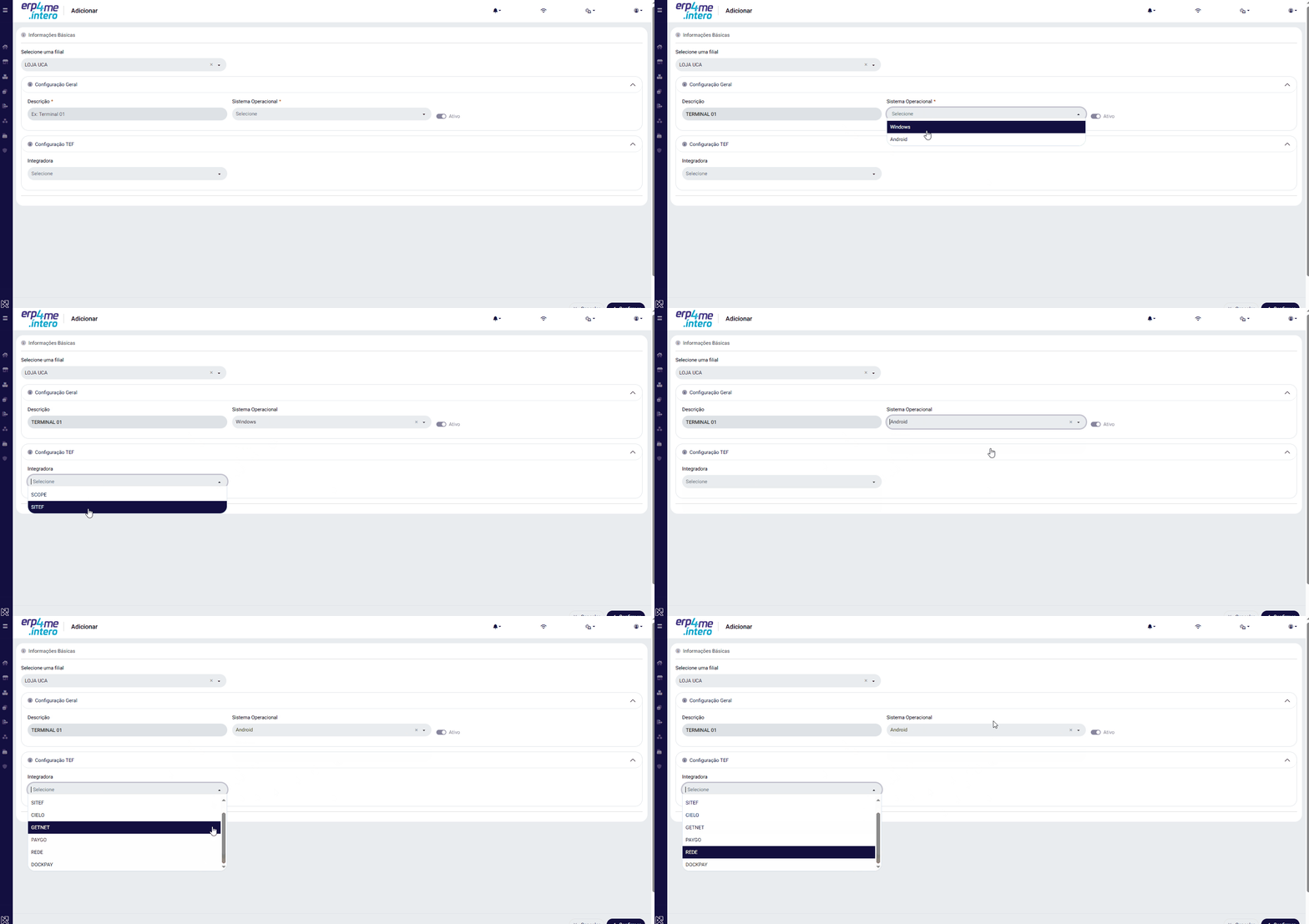
Para cadastrar os terminais, acesse o menu Administrativo > Gestor de terminais.
-
Clique em Adicionar e preencha os dados:
-
Selecione uma filial: selecione a loja para onde está sendo cadastrado o terminal;
-
Descrição: informe um nome para o terminal cadastrado;
-
Sistema operacional: aqui, você deverá selecionar o tipo de sistema operacional onde o Íntero PDV será usado:
-
Windows: para utilização do Íntero PDV em computadores e notebooks.
-
Android: se o sistema for utilizado em uma máquina Smart POS.
-
-
-
A seção TEF exibirá informações distintas, dependendo do sistema operacional selecionado no passo anterior. Veja a imagem abaixo:
Clique aqui e veja a imagem.

-
Depois de selecionar o TEF que usará, você deverá informar os dados para integração do sistema com o TEF.
-
Algumas integradoras não exigem configurações adicionais. É o caso da Cielo e GetNet entre outras.
-
Para as integradoras que necessitam de configurações adicionais, os dados para preenchimento devem ser obtidos junto à empresa de contratação do TEF.
Para a seleção de terminais acesse o menu Varejo > Íntero PDV.
-
Ao abrir o Íntero PDV, clique no ícone de Configurações > Terminal, selecione o terminal cadastrado e confirme.
-
Veja na imagem abaixo, como configurar o terminal no Íntero PDV:
Clique aqui e veja a imagem.
Pronto para Faturar
Após concluir esses passos, o seu sistema estará devidamente configurado e pronto para a realização de vendas e a emissão de NFC-es. Você já pode começar a operar com total segurança e agilidade.
Acesse o menu Varejo > Íntero PDV.
Clique aqui e veja a imagem.
Considerações Finais
A correta configuração do Íntero transforma a gestão fiscal de um obstáculo em uma vantagem competitiva. Ao utilizar a automação e os recursos de mobilidade, sua empresa ganha resiliência contra falhas técnicas e agilidade total no ponto de venda. Com o Íntero, você tem a tecnologia necessária para focar no que realmente importa: o atendimento ao cliente e o crescimento do seu negócio.