
Este guia orienta como liberar o acesso de seus colaboradores ao sistema. O processo é dividido em duas partes: primeiro você cria o Perfil (que define o que pode ser feito) e depois o Usuário (que é o login da pessoa).
Benefícios e Diferenciais
-
Padronização: O Perfil de Usuário permite criar regras para grupos, poupando tempo na criação de novos acessos.
-
Controle Financeiro: Limite de desconto personalizado por perfil.
-
Segurança LGPD: Configuração de anonimização para visualização de dados sensíveis.
-
Segurança: Você escolhe exatamente quais telas cada funcionário pode ver.
-
Organização: Bloqueia o acesso de funcionários desligados sem apagar o histórico de vendas.
Passo 1: Criando o Perfil (A Regra de Acesso)
Antes de criar o usuário, você precisa definir o que o cargo dele permite fazer.
-
Acesse o menu Administrativo.
-
Clique na opção Perfil de Usuários.
-
Clique no botão Adicionar (+).
-
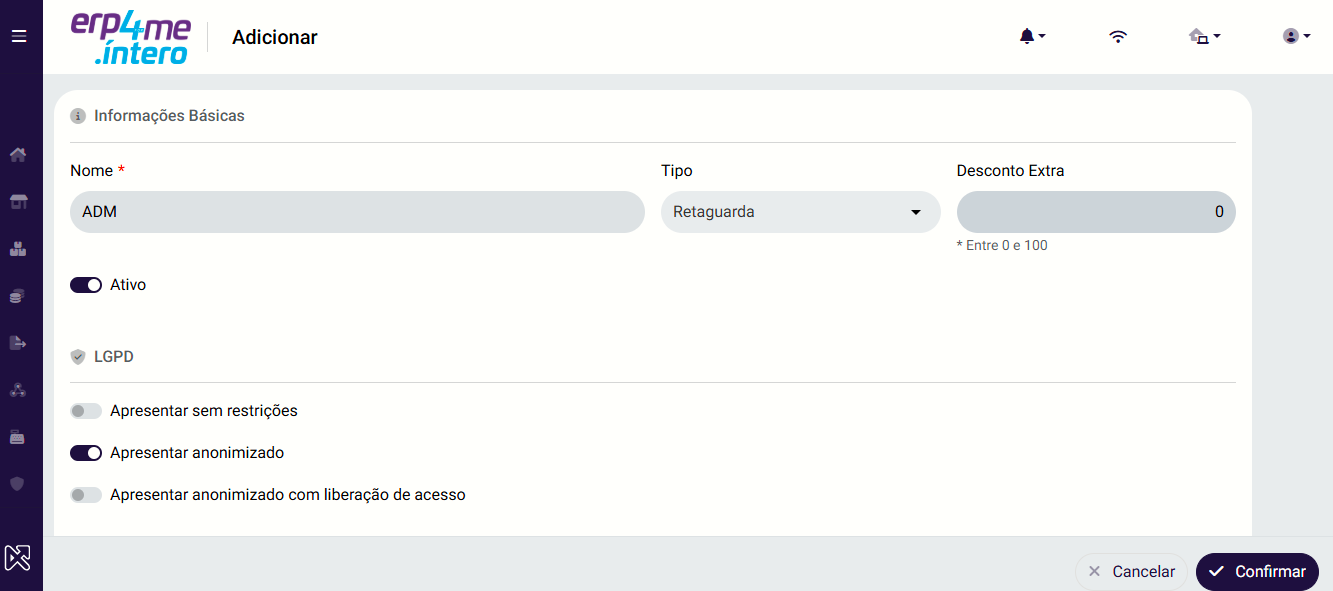
No campo Descrição, dê um nome ao grupo (Ex: Vendedores, Gerentes, Caixa).
-
No campo Tipo, escolha:
-
Loja: Para quem usa o PDV/Frente de Loja.
-
Retaguarda: Para quem usa o Administrativo, Compras ou Financeiro.
-
-
No campo Desconto Extra, digite a porcentagem máxima que esse grupo pode dar nos produtos.
-
Na Árvore de Permissões (lista com check), marque as caixas das telas que eles podem acessar.
-
Clique em Confirmar.
Clique para conferir
Passo 2: Criando o Usuário (O Login)
Agora que a regra existe, vamos criar o acesso individual.
-
Acesse o menu Administrativo.
-
Clique na opção Usuários.
-
Clique no botão Adicionar (+).
-
Dados de Acesso:
-
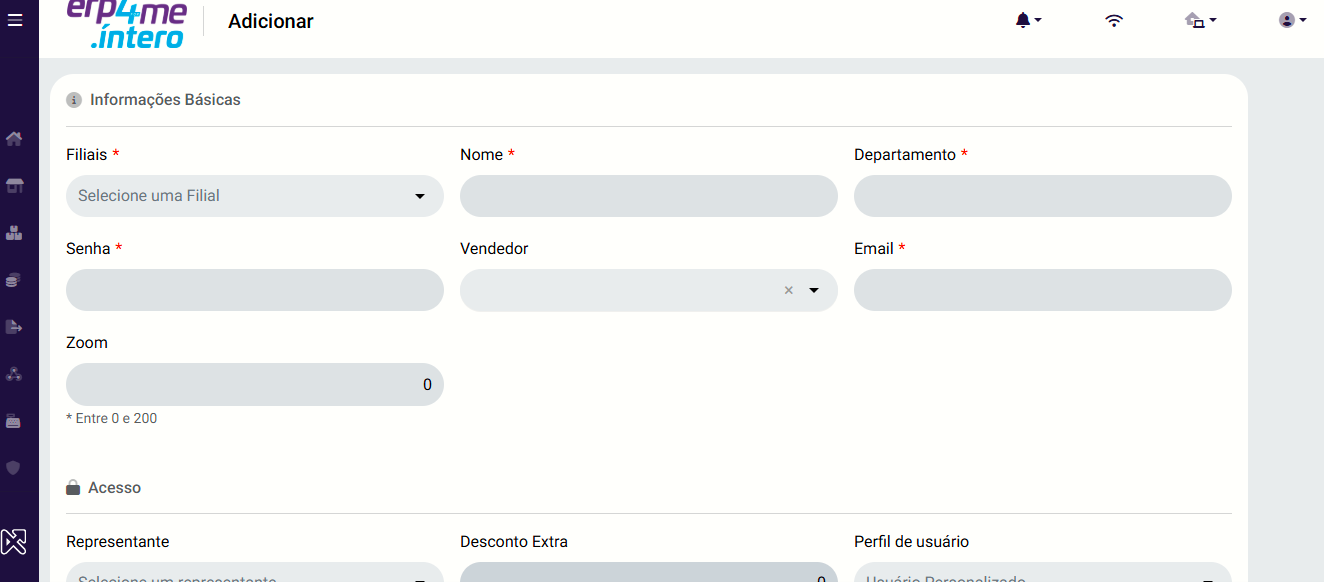
Preencha o Nome e o E-mail do colaborador.
-
Crie uma Senha inicial e confirme-a abaixo.
-
-
Vinculando o Perfil:
-
No campo Perfil, selecione o nome que você criou no Passo 1 (Ex: Vendedores).
-
-
Definindo a Unidade:
-
No campo Loja, escolha em qual filial ele trabalha ou marque Todas as Filiais se ele for um gestor da rede.
-
-
Vendedor (Opcional):
-
Se este usuário for realizar vendas, clique na lupa no campo Vendedor e selecione o cadastro dele para que as comissões funcionem.
-
-
Clique em Confirmar.
Clique para conferir
Atenção!!
-
Bloqueio de Acesso: Se um funcionário sair da empresa, nunca exclua o usuário. Localize o nome dele na lista, clique em editar e mude a chave para Inativo. Isso mantém os relatórios de vendas antigos corretos e impede o login.
-
Alteração de Senha: O próprio usuário pode alterar sua senha após o primeiro acesso para garantir sua privacidade.
Validação ou Conferência
Para garantir que deu tudo certo:
-
Saia do seu sistema (Logout).
-
Tente entrar com o e-mail e a senha que você acabou de criar.
-
Verifique se apenas as telas permitidas no Perfil estão aparecendo para ele.