
O Pedido de Compras atua como um documento formal de intenção comercial entre a sua empresa e o fornecedor. Ao abolir processos informais (anotações ou e-mails soltos), o módulo centraliza o fluxo de suprimentos, gerando dados automatizados para o cruzamento com a nota fiscal faturada e garantindo que você saiba exatamente o que está "a caminho" do seu estoque.
Índice
Passo a Passo para Criar um Pedido
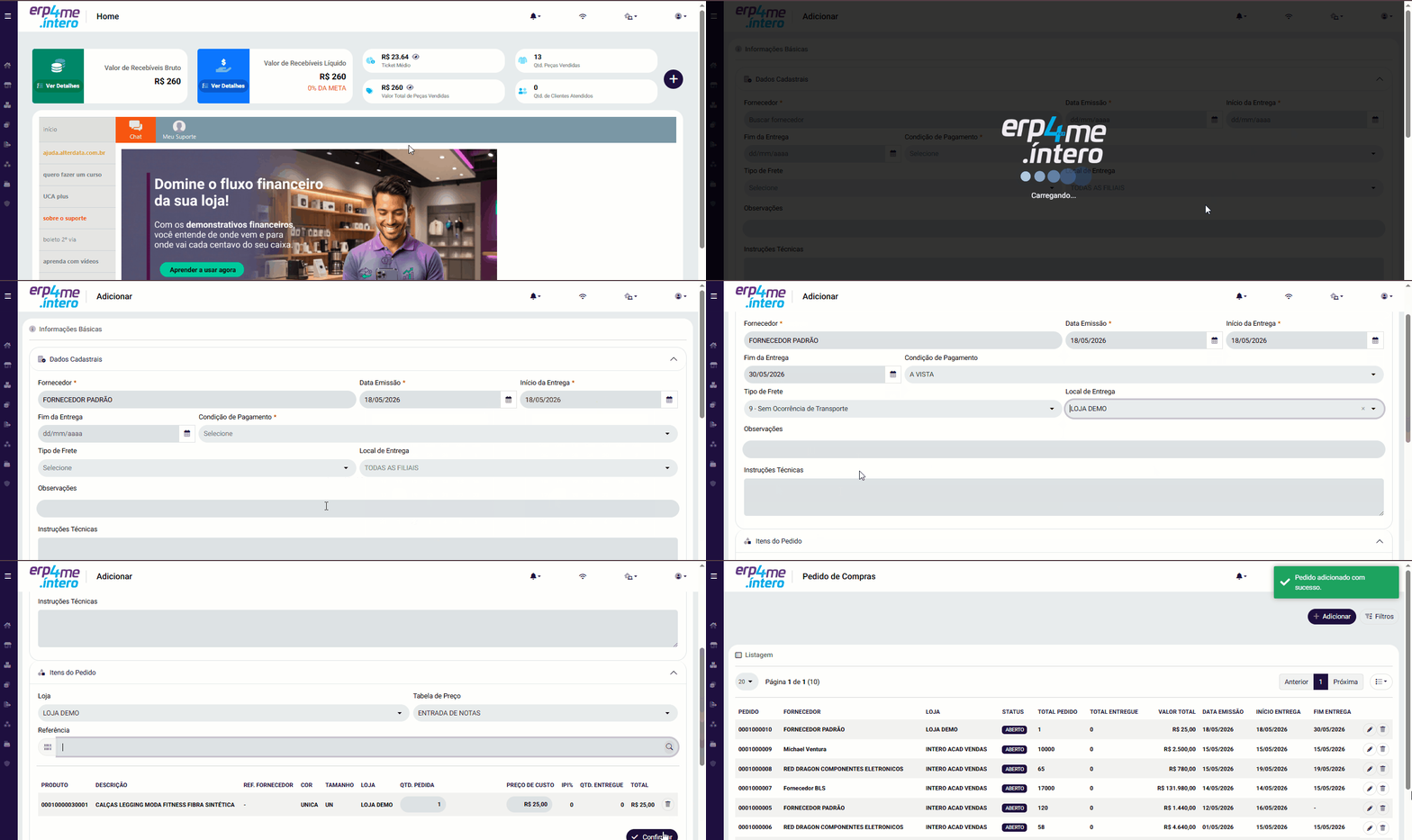
Etapa 1: Acessar a Rotina e Iniciar o Cadastro
-
No menu lateral esquerdo, navegue em: Estoque > Pedido de Compras.
-
Na tela de listagem que se abrirá, clique no botão + Adicionar (localizado no canto superior direito).
Etapa 2: Preenchimento dos Dados Cadastrais (Cabeçalho)
No primeiro bloco da tela, informe os dados básicos da negociação:
-
Fornecedor: Selecione o parceiro comercial que está vendendo as mercadorias.
-
Datas: Preencha a Data de Emissão e defina o período previsto informando o Início e o Fim da Entrega.
-
Condição de Pagamento: Escolha a condição apropriada (lembrando que ela precisa estar configurada corretamente para compras, conforme explicado na seção anterior).
Etapa 3: Inclusão dos Itens do Pedido
No bloco Itens do Pedido, adicione os produtos desejados:
-
Selecione qual Loja (Filial) receberá a mercadoria.
-
Escolha a Tabela de Preço correspondente (ex: Custo Bruto).
-
Insira a Referência do produto e digite a Quantidade.
-
Caso o produto possua variações (produto grade), uma tela adicional se abrirá de forma automática exibindo a composição da grade para que você selecione os SKUs específicos (tamanhos, cores, etc.).
-
Clique no botão Confirmar dentro do card para incluir o item na lista.
No resumo exibido em Valores por Loja, existe um ícone chamado "Copiar para outra loja" ao lado do lápis de edição. Ele permite replicar de forma rápida os itens de uma filial para as demais, eliminando a necessidade de digitar tudo novamente.
Etapa 4: Conferência de Valores e Finalização
-
Role a tela até o bloco Valores e Pagamentos para visualizar o cronograma automático de parcelas e vencimentos gerado pelo sistema.
-
Verifique o bloco de Totalizadores no rodapé da página para checar o valor total dos produtos e o valor final do pedido.
-
Se todas as informações estiverem corretas, clique no botão Confirmar para salvar o documento.
Clique para conferir o passo a passo
Validação e Conferência
Após clicar em confirmar, o pedido é salvo com sucesso e passa a constar imediatamente na Listagem de Pedidos de Compras.
Utilizando os Filtros de Busca
Para localizar ou acompanhar o andamento de qualquer pedido, clique no botão Filtros (canto superior direito) para abrir um painel lateral dinâmico. É possível filtrar as buscas por:
-
Número do Pedido: Busca direta digitando o código sequencial.
-
Status: Filtra a situação atual no fluxo operacional.
-
Fornecedor: Permite buscar digitando o nome inteiro ou parte dele.
-
Local de Entrega: Filtra por uma filial específica ou exibe "Todas as Filiais".
-
Períodos: Refina os resultados cruzando calendários de Emissão, Início ou Fim da entrega.
Entendendo o Status dos Pedidos
Acompanhe o ciclo de vida do pedido interpretando a coluna Status na listagem:
-
Aberto: Status inicial, gerado logo após a criação e salvamento do pedido.
-
Pendente: Indica um atendimento parcial; o fornecedor entregou uma parte, mas ainda há saldo restante a ser enviado.
-
Totalmente Recebido: A mercadoria foi entregue de forma integral pelo fornecedor e a nota fiscal já deu entrada na loja.
-
Finalizado: Ocorre quando o recebimento é encerrado (seja total ou parcialmente) e a empresa define que não haverá nova entrega para os itens que faltaram.
-
Baixado: Pedidos que sofreram cortes. Significa que o saldo que restava foi formalmente cancelado pelo fornecedor e não será despachado.
-
Excluído: Indica um pedido que foi gerado, mas acabou descartado pelo usuário através do ícone da lixeira, tornando o documento permanentemente inutilizável.
Links Relacionados
-
Saiba como realizar as Configurações para cadastrar Pedido de Compras Clicando aqui.