A funcionalidade de Pré-Venda no sistema ERP4Me Íntero foi desenhada para otimizar o atendimento ao cliente no ambiente de varejo. Ela permite que um vendedor registre todos os itens de uma intenção de compra antes de o cliente se dirigir ao caixa. Esse processo moderniza o fluxo operacional, eliminando a formação de filas longas nos caixas e agilizando a separação de mercadorias, garantindo uma jornada de compra muito mais fluida e profissional.
Índice
Benefícios / Diferenciais
-
Agilidade no Caixa: Reduz drasticamente o tempo de finalização da venda, pois o operador do caixa precisa apenas recuperar o documento e processar o pagamento.
-
Otimização de Equipe: Permite que os vendedores de salão foquem na consultoria e na adição de produtos, enquanto os operadores de caixa focam exclusivamente no recebimento financeiro.
-
Flexibilidade de Edição: Possibilidade de alterar, complementar ou excluir itens da pré-venda a qualquer momento antes da emissão fiscal.
-
Configuração Personalizável: Flexibilidade para adaptar as regras da pré-venda de acordo com a política interna de cada estabelecimento.
Configuração do Ambiente
Antes de iniciar a operação, você pode parametrizar o comportamento da rotina conforme a necessidade da sua empresa. Para acessar o painel de configurações gerais da pré-venda, siga o caminho abaixo:
-
Caminho no Sistema: Administrativo > Configurações das Lojas > Configuração Geral
Dentro deste painel, utilize a barra de pesquisa digitando o termo "pré" para localizar rapidamente as seguintes diretrizes operacionais:
|
Parâmetro de Configuração |
Descrição do Impacto Operacional |
|---|---|
|
Não exigir vendedor na pré-venda |
Se ativado, desobriga o preenchimento do campo de vendedor, permitindo que a pré-venda seja aberta genericamente. |
|
Não exigir cliente na pré-venda |
Quando habilitado, o sistema permite avançar na pré-venda sem vincular o cliente específico. |
|
Habilitar conferência de Pré-Venda |
Ativa um fluxo adicional onde um conferente precisa validar os itens físicos antes da liberação para o caixa. |
|
Habilitar impressão de senha na tela de pré-venda |
Determina se o sistema gerará uma senha de atendimento para o cliente (Ex: "Sim, opcional"). |
|
Habilitar pesquisa de pré-venda por código de barras |
Facilita a localização do documento no caixa através da leitura do código de barras impresso no comprovante. |
Passo a Passo Operacional
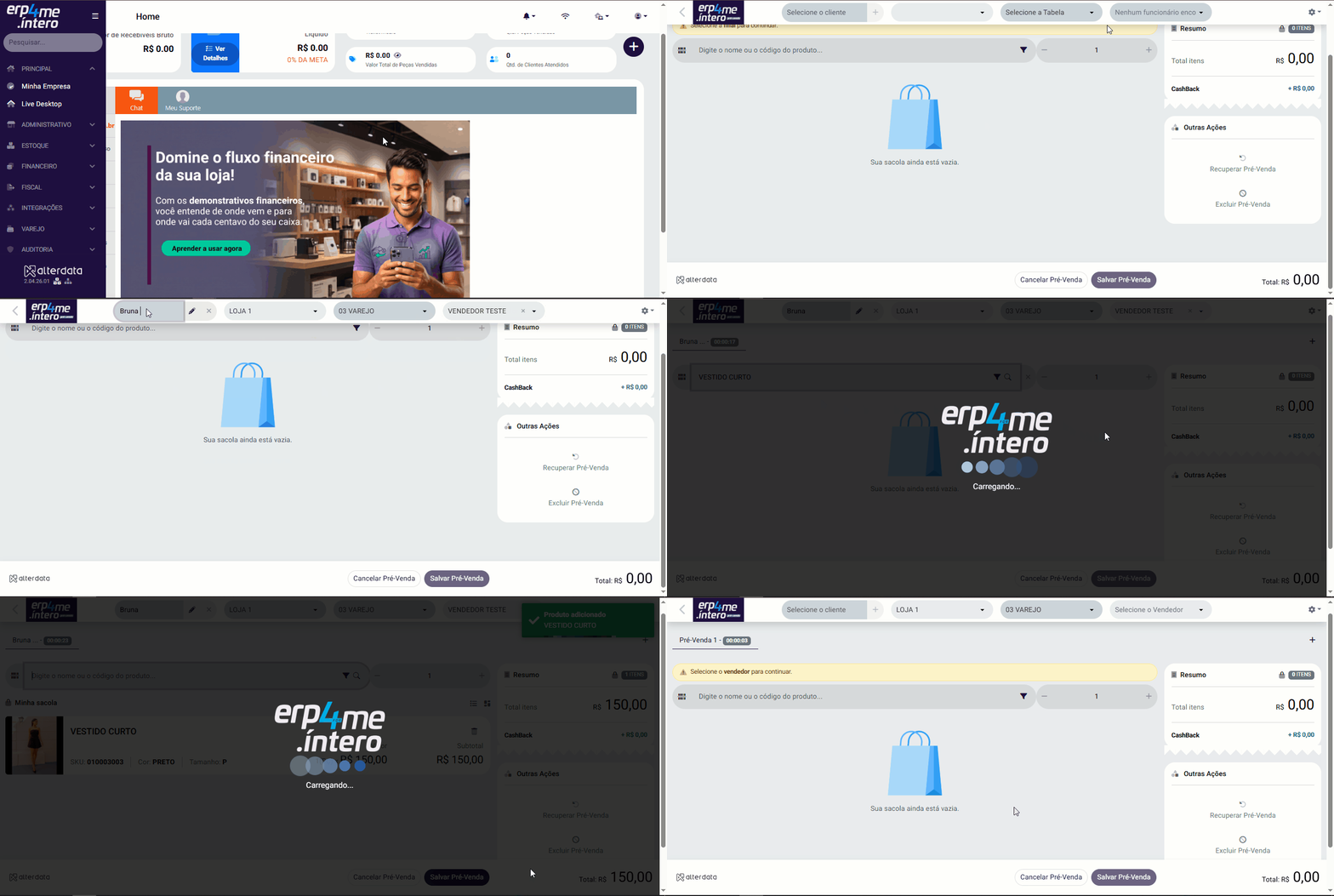
1. Como Cadastrar uma Pré-Venda
-
Acesse o menu principal e siga o caminho: Varejo > Pré-Venda.
-
Selecione a Filial correspondente à operação.
-
Preencha as informações de Cliente e Vendedor (caso estes campos estejam configurados como obrigatórios no seu ambiente).
-
Insira os Produtos que compõem a pré-venda, informando as respectivas quantidades.
-
Verifique os valores totais e clique em Finalizar para salvar o documento no sistema.
Clique para acompanhar o passo a passo
2. Como Alterar ou Editar uma Pré-Venda
-
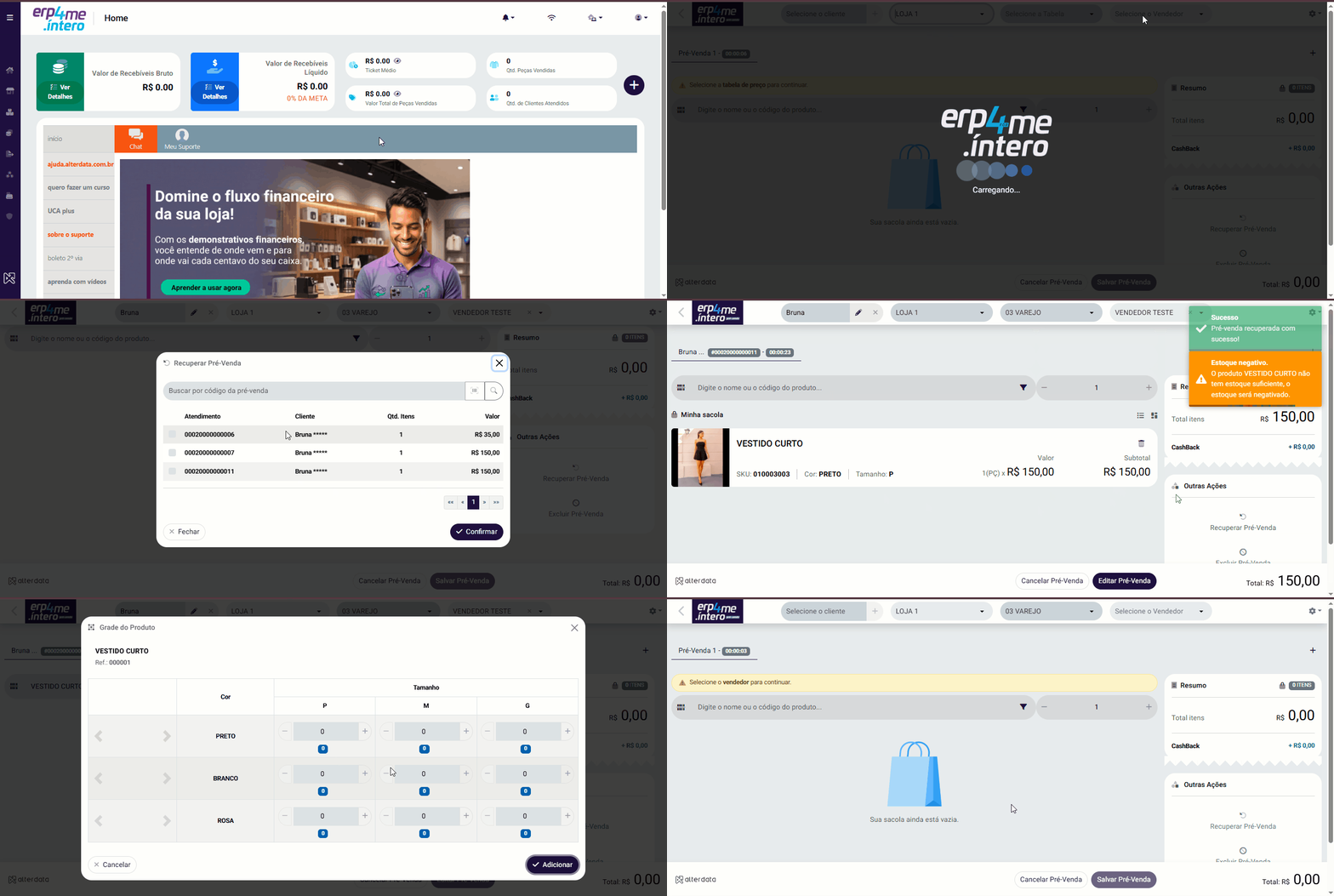
Na mesma tela de Pré-Venda (Varejo > Pré-Venda), localize e clique no botão Recuperar Pré-Venda.
-
O sistema listará todas as pré-vendas ativas no período. Selecione o registro desejado e confirme.
-
Os itens previamente cadastrados serão carregados em tela. Realize as modificações necessárias (adição, remoção de itens ou alteração de quantidades).
-
Ao concluir as modificações, clique em Editar Pré-Venda para salvar as alterações.
-
Se você desistir das modificações durante o processo, basta clicar em Cancelar Pré-Venda para que o documento retorne ao seu estado original.
Clique para acompanhar o passo a passo
3. Como Excluir uma Pré-Venda
-
Acesse a tela de Pré-Venda e clique no botão Excluir Pré-Venda.
-
Siga os mesmos passos da rotina de alteração: localize o registro na lista de pré-vendas recuperadas, selecione-o e confirme a exclusão do documento.
Clique para acompanhar o passo a passo
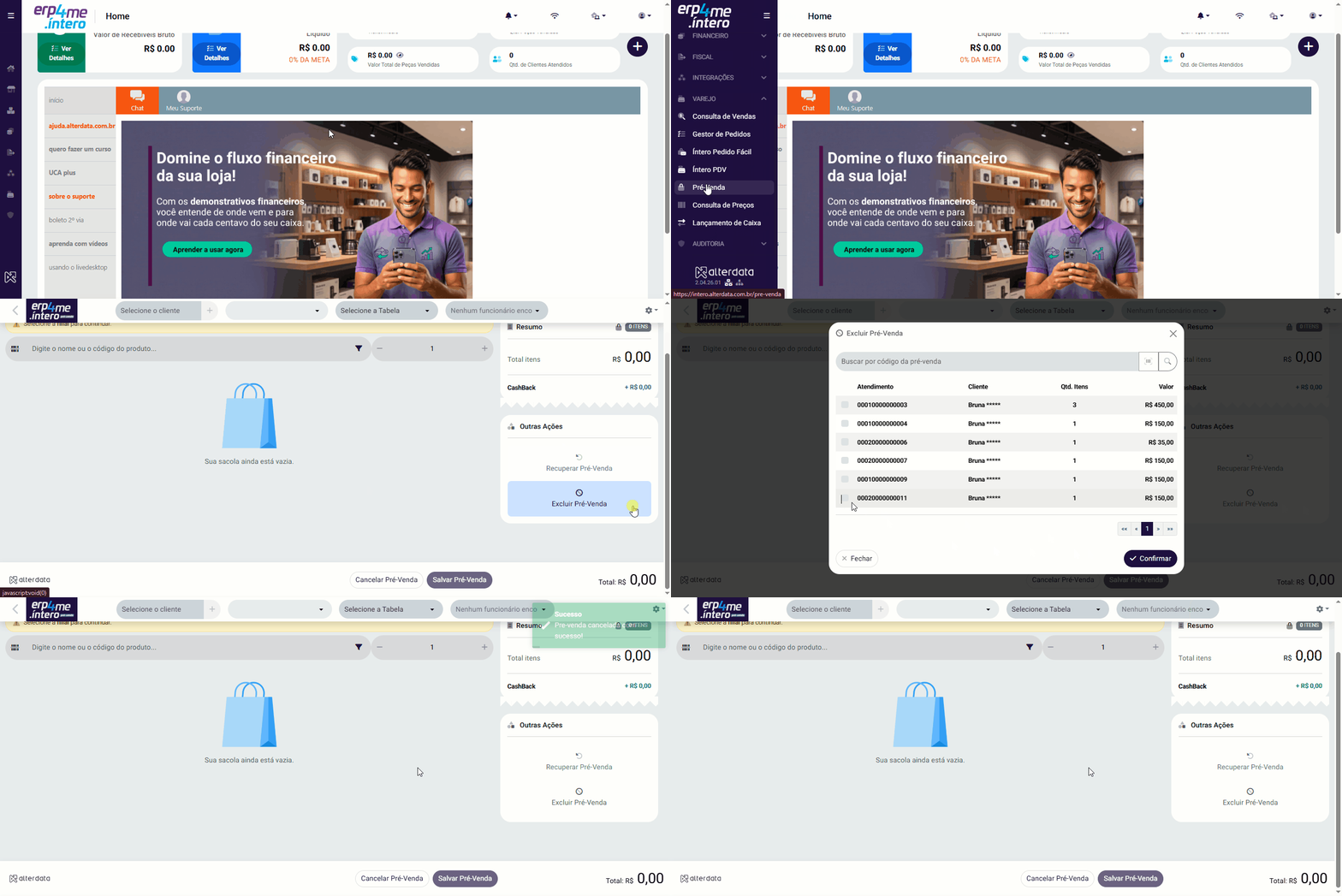
A exclusão ou alteração de uma pré-venda só poderá ser realizada se o documento ainda estiver em aberto. Uma vez que a pré-venda foi importada e faturada no PDV (Frente de Caixa), ela se torna um documento fiscal definitivo e não poderá mais sofrer ajustes ou cancelamentos por meio desta tela corporativa.
4. Como Faturar / Restaurar a Pré-Venda no PDV (Caixa)
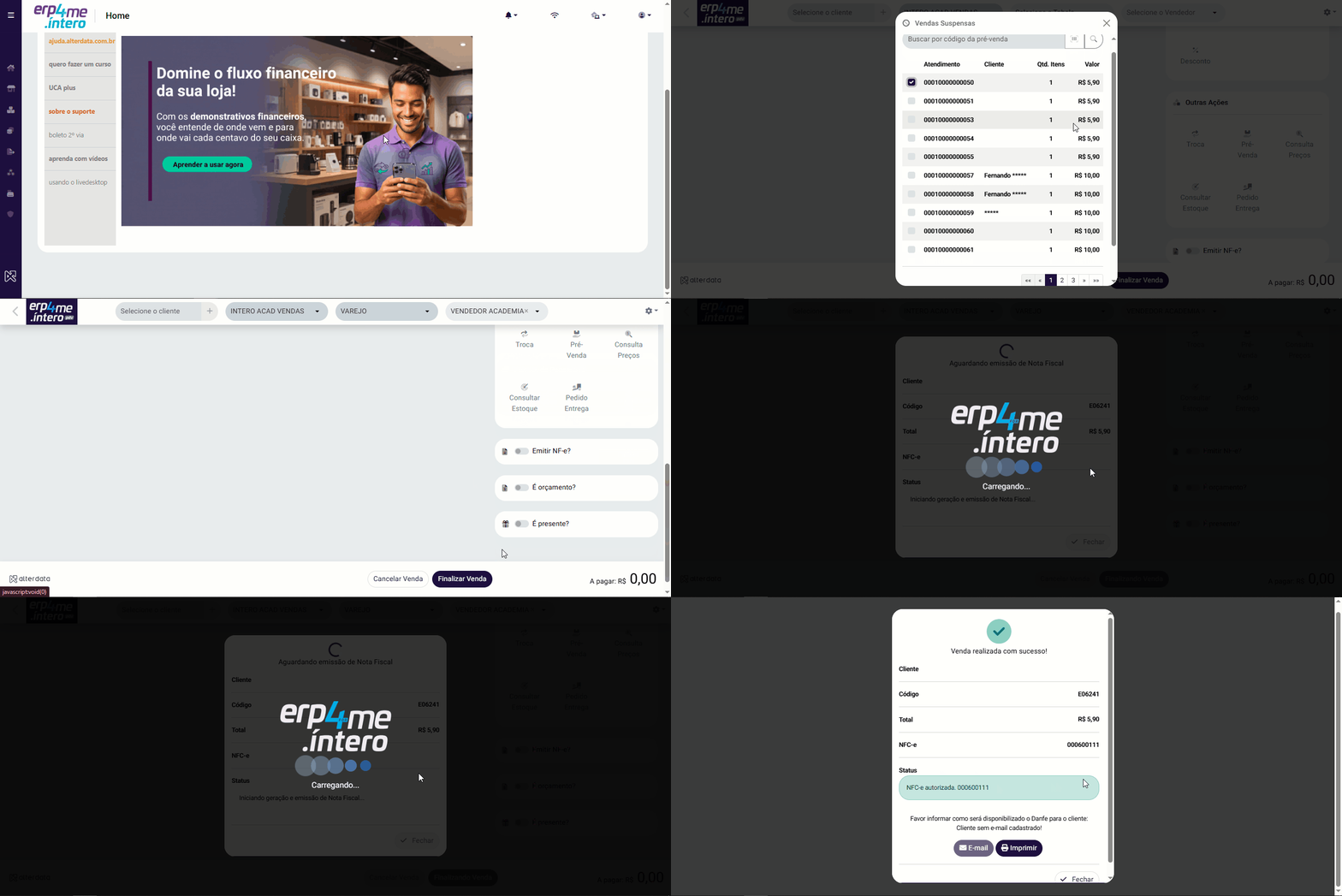
Para transformar a pré-venda em uma venda finalizada com emissão de cupom fiscal, execute o procedimento diretamente no Frente de Caixa:
-
Abra a tela do Íntero PDV.
-
Selecione o Cliente, o Vendedor e a Tabela de Preços aplicável (caso sua empresa trabalhe com múltiplas tabelas ativas).
-
No quadro lateral ou menu de opções denominado Outras Ações, clique na opção Pré-Venda.
-
Localize a pré-venda a ser restaurada utilizando os filtros disponíveis ou faça a leitura do código de barras impresso.
-
Selecione o registro, clique em Confirmar e o PDV carregará automaticamente todos os produtos.
-
Prossiga para a escolha da forma de pagamento e realize a Finalização da Venda.
Clique e acompanhe o passo a passo