
A Transferência de Mercadorias é o processo essencial de movimentar produtos entre diferentes unidades ou filiais de uma mesma rede. No varejo corrente, estoque parado representa capital sem giro. Esta rotina foi modernizada para garantir o equilíbrio exato das suas mercadorias, assegurando que o produto saia de uma filial com baixa saída e vá direto para onde há real procura por parte dos clientes.
Índice
Benefícios e Diferenciais
O uso estratégico da ferramenta de transferência traz vantagens competitivas cruciais para o seu negócio:
-
Aumento de Vendas: Garante a disponibilidade do produto para o cliente de forma imediata, eliminando a necessidade de realizar um novo pedido de compra junto ao fornecedor.
-
Otimização do Giro de Estoque: Evita o esquecimento de mercadorias nas prateleiras, aumentando significativamente a rotatividade dos itens.
-
Saúde Financeira: Reduz custos operacionais de armazenamento e evita desperdícios com obsolescência ou vencimento de produtos.
-
Segurança Contábil: Mantém o controle fiscal perfeitamente alinhado, registrando com precisão a saída de um CNPJ e a devida entrada no outro.
Configuração do Ambiente
Antes de iniciar as movimentações de estoque, é fundamental realizar duas configurações prévias no sistema de retaguarda administrativa. Sem estas permissões, a rotina não ficará visível ou disponível para as filiais.
1. Habilitando a Opção "Faz Transferência"
Este parâmetro concede permissão para a loja operar a rotina.
-
No menu lateral esquerdo, clique na seção Administrativo e selecione Lojas.
-
Localize a loja desejada na listagem e clique em Editar.
-
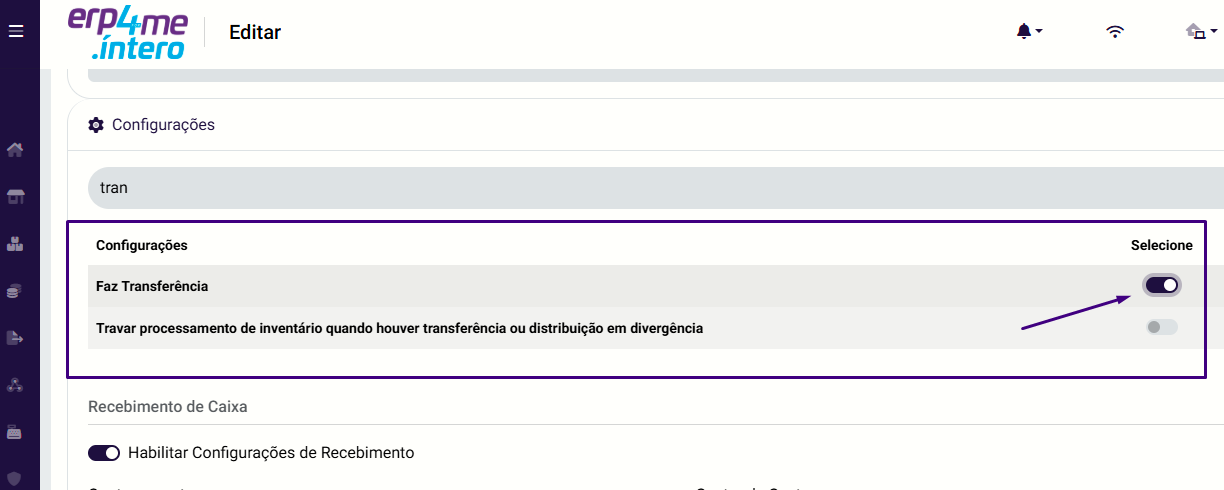
Dentro da tela de edição, role até a seção Configurações.
-
Procure pela opção "Faz Transferência" e mude a chave seletora para a posição Ativado.
Clique para conferir
2. Configuração de Recebimento entre Lojas
Após permitir a transferência, você deve definir como a loja de destino processará a entrada física e sistêmica dos produtos.
-
No menu lateral, acesse Administrativo > Configurações das Lojas.
-
Na lista exibida, localize a filial correspondente e clique no ícone Editar.
-
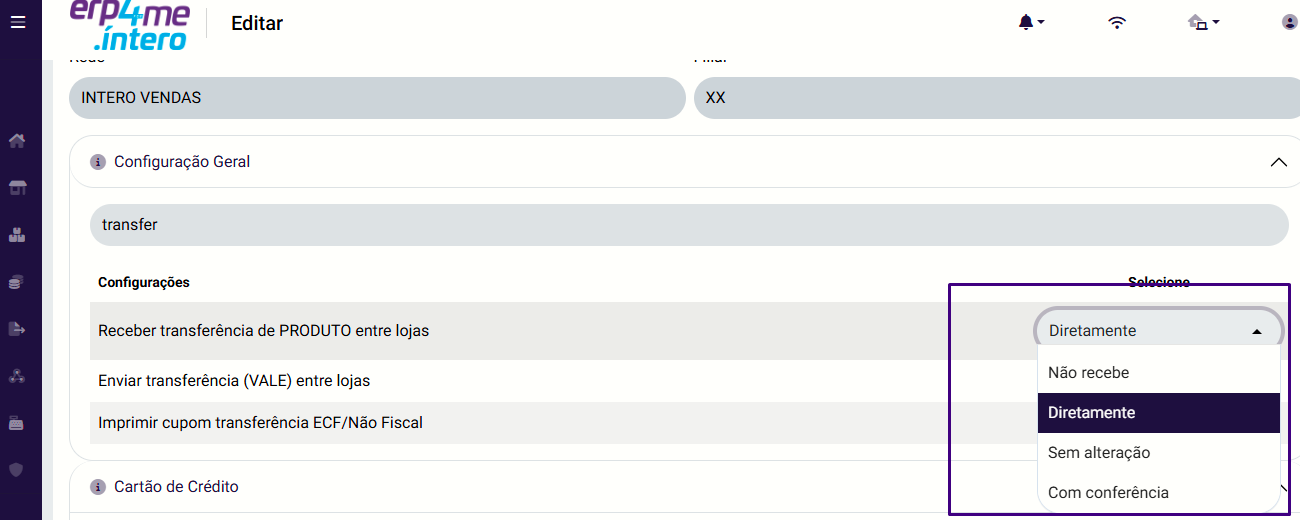
Vá até a seção Configuração Geral. (Dica: Você pode digitar "Transferência" no campo de busca rápida "Digite o que procura..." para filtrar o parâmetro instantaneamente).
-
No campo "Receber transferência de PRODUTO entre lojas", selecione no menu suspenso uma das quatro modalidades disponíveis:
-
Não recebe: Bloqueia completamente a loja para participar de qualquer rotina de transferência.
-
Diretamente: Dá autonomia para a loja receber a carga e alterar manualmente as quantidades recebidas diretamente no sistema.
-
Sem alteração: A filial de destino recebe a transferência exatamente com as quantidades enviadas pela origem, impossibilitando edições no ato do recebimento.
-
Com Conferência: Exige obrigatoriamente que o operador realize o processo de bipagem ou contagem manual dos itens para validar se o físico condiz com o documento eletrônico.
-
Clique para conferir
Passo a Passo da Operação
O fluxo divide-se estritamente em duas etapas sequenciais: a saída na loja de origem e o posterior recebimento na loja de destino.
Etapa 1: Realizando a Saída (Loja de Origem)
-
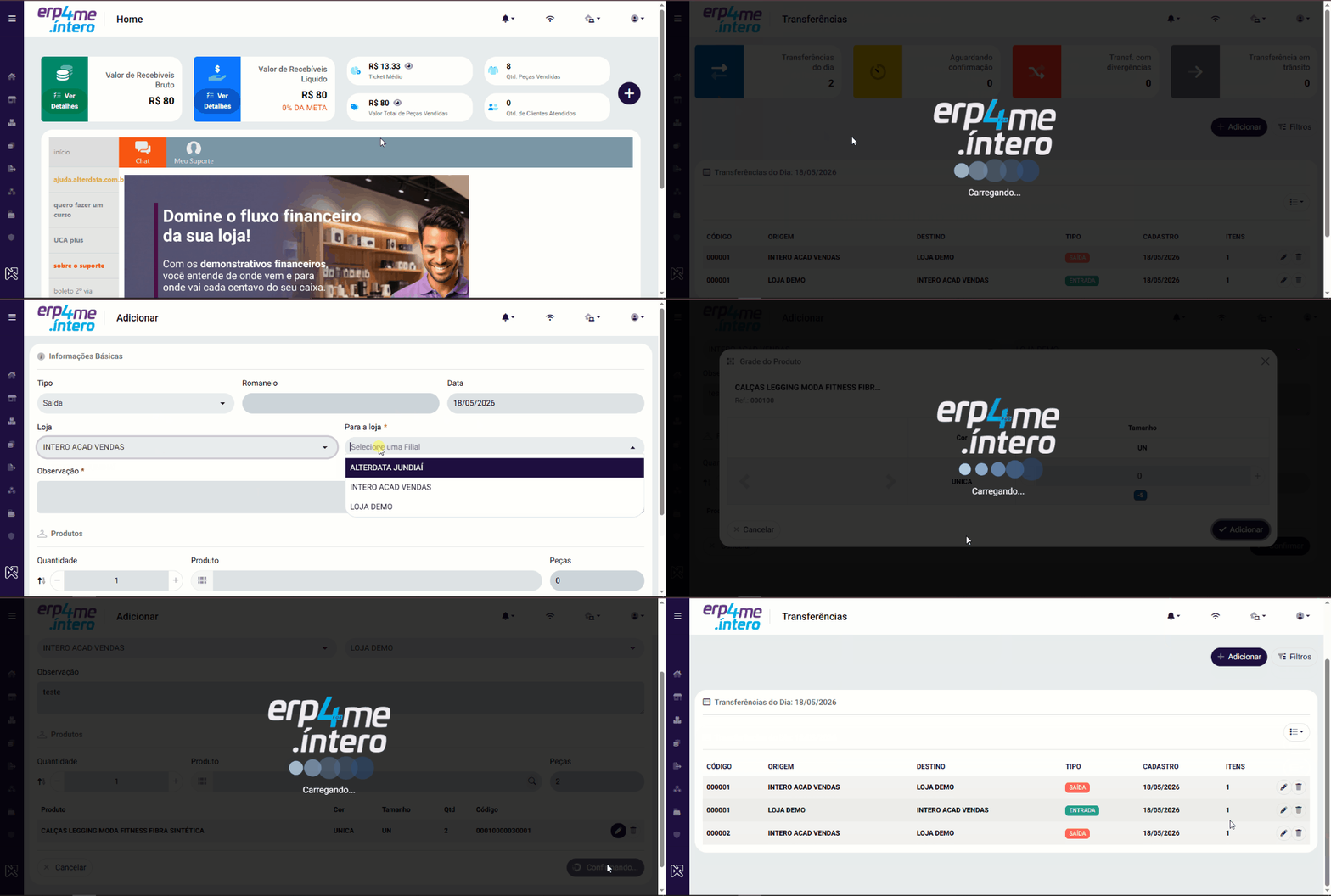
No menu lateral esquerdo do ERP4Me Íntero, navegue até ESTOQUE > Transferências.
-
Na tela principal, clique no botão + Adicionar situado no canto superior direito.
-
Na seção Informações Básicas, preencha os campos informativos:
-
Tipo: Selecione a opção Saída.
-
Loja (Origem): Selecione a filial que está enviando as mercadorias.
-
Para a loja (Destino): Indique a unidade que irá receber os itens.
-
Observação: Insira justificativas relevantes se necessário (Ex: "Reposição de estoque de inverno").
-
-
No bloco Produtos, digite o nome/código do item ou faça a leitura com o leitor de código de barras (bipagem) no campo correspondente.
-
Preencha a Quantidade do produto e pressione Enter ou clique no ícone de adicionar para inseri-lo na grade de envio. Os itens detalharão cor, tamanho e código logo abaixo.
-
Revise atentamente o total de peças inseridas na listagem e finalize clicando em Confirmar, no canto inferior direito. O sistema irá gerar um número de Romaneio exclusivo para esta operação.
Clique para conferir
Etapa 2: Realizando a Entrada (Loja de Destino)
Para que o estoque entre oficialmente e atualize o saldo da unidade de destino, o recebimento deve ser validado.
-
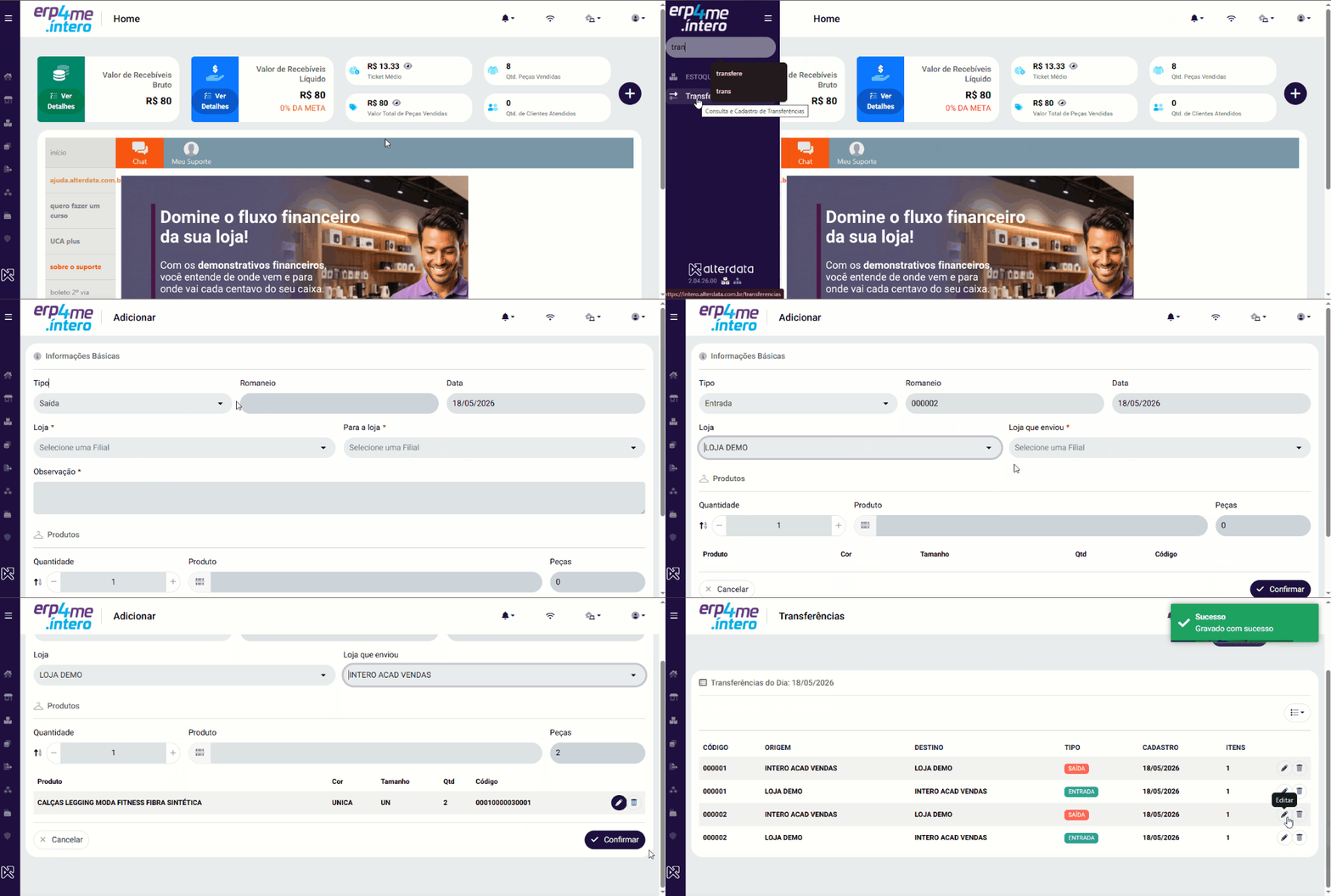
Na loja de destino, acesse o menu Estoque > Transferências.
-
Clique no botão + Adicionar.
-
No campo Tipo, mude para a opção Entrada.
-
No campo Romaneio, insira o número exato do documento gerado na saída pela loja de origem e pressione Enter. O sistema preencherá de forma automática os dados das lojas envolvidas.
-
Realize a inserção e conferência dos produtos na grade inferior inserindo as quantidades físicas recebidas de acordo com a modalidade parametrizada para a sua loja.
-
Estando as informações em perfeita conformidade com os itens físicos, clique em Confirmar para concluir a entrada.
Clique para conferir
Vínculo Obrigatório: No ERP4Me Íntero, a rotina de entrada é obrigatoriamente vinculada ao número do Romaneio gerado na saída. Certifique-se de enviar o número correto para o operador da filial de destino.
Bloqueio de Edição: Se a configuração da sua loja estiver marcada como "Sem alteração", o sistema não permitirá qualquer ajuste manual nas quantidades no ato da entrada, registrando o saldo exatamente como saiu da origem.
Validação e Conferência (Dashboard)
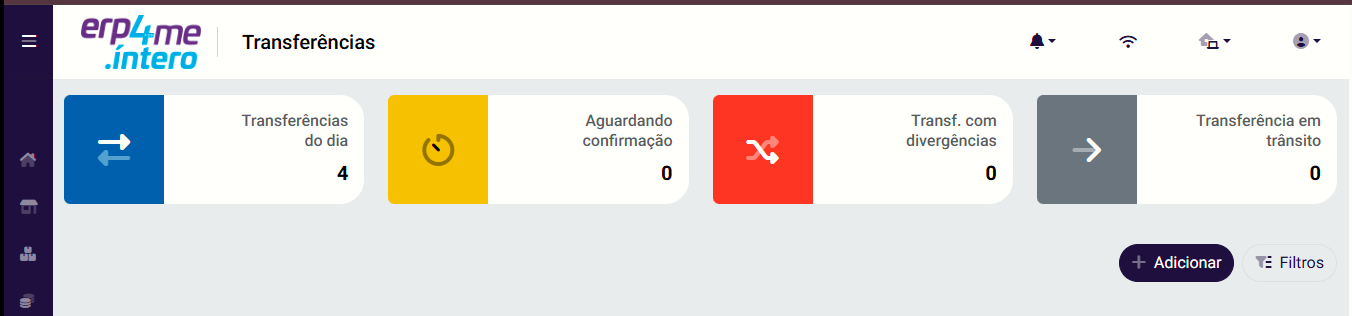
Após a confirmação de qualquer operação, você será redirecionado para a tela principal de Transferências. Através dos cartões de indicadores (Dashboard) localizados no topo da tela, você consegue monitorar o progresso das suas movimentações em tempo real:
|
Indicador |
O que significa? |
|---|---|
|
Transferências do dia |
Exibe o volume consolidado de todas as operações realizadas na data de hoje. |
|
Aguardando confirmação |
Indica as transferências que já foram enviadas pela origem, mas ainda não foram aceitas/processadas pelo destino. |
|
Transf. com divergências |
Alerta quando a filial de destino realizou a conferência e apontou uma quantidade diferente da que foi enviada pela origem. |
|
Transferência em trânsito |
Mostra mercadorias que já tiveram a saída confirmada da origem, mas ainda encontram-se em deslocamento para o destino. |
Clique para conferir
Impactos Legais e Tributários
A movimentação de mercadorias entre estabelecimentos de mesma titularidade (mesma rede) exige rigor contábil. A transferência gera a necessidade de emissão de documentação que acoberte o trânsito do estoque entre os diferentes CNPJs.
O registro correto das operações de Saída e Entrada no ERP4Me Íntero assegura que os livros fiscais e o controle de inventário da sua empresa estejam rigorosamente corretos junto aos órgãos fiscalizadores, evitando autuações ou divergências nas declarações fiscais obrigatórias