
Realizar o cadastro de fornecedores um a um pode demandar muito tempo da sua equipe de compras e recebimento. Para otimizar a rotina e acelerar a implantação de dados, o sistema ERP4ME.Íntero conta com a ferramenta de importação em lote. O objetivo deste artigo é orientar você no passo a passo para acessar o recurso, baixar o modelo correto, preencher as informações com segurança e analisar as críticas de validação do sistema, garantindo autonomia e reduzindo chamados ao suporte técnico.
Como Acessar a Ferramenta no Sistema
Para localizar a tela de importação de fornecedores dentro do ERP4ME.Íntero, siga o fluxo abaixo:
-
No menu lateral esquerdo, clique na opção ESTOQUE.
-
Nas opções que se expandem, clique em Fornecedores.
-
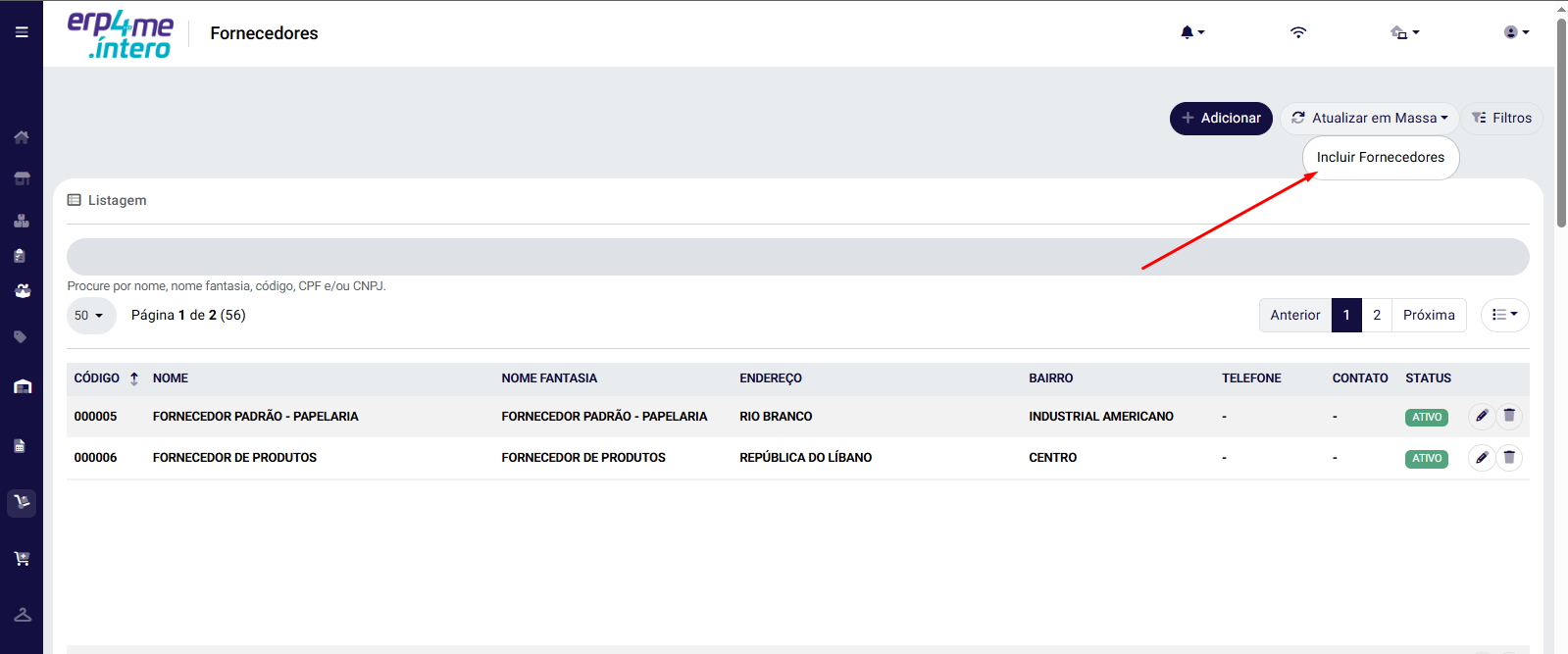
Na tela de listagem de fornecedores, localize o canto superior direito, clique no botão Atualizar em Massa e selecione a opção Incluir Fornecedores.
Clique para ver a imagem
Baixando e Preenchendo o Modelo Padrão
Ao abrir a janela de Importação de Fornecedores, o sistema guiará você pelas etapas de preparação do arquivo:
-
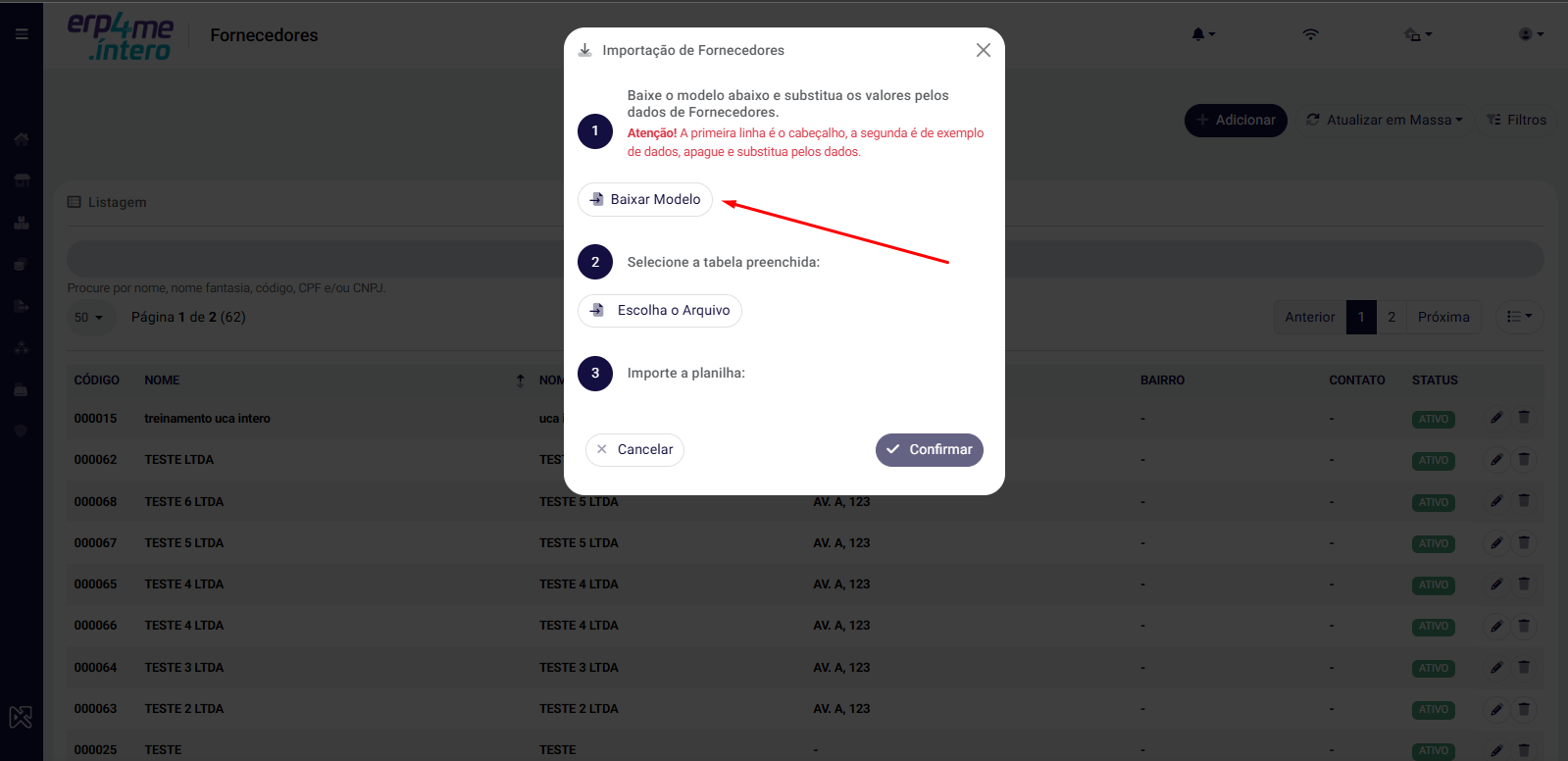
Baixar o Modelo: No item 1 da janela, clique no botão Baixar Modelo para salvar o arquivo (Modelo_Fornecedores.xlsx) em seu computador.
Clique para ver a imagem
-
Regras de Preenchimento: Abra a planilha e preencha as linhas com os dados das empresas parceiras.
Atenção: A primeira linha contém os cabeçalhos cruciais para o sistema e nunca deve ser modificada ou excluída.
Substitua os dados de exemplo das linhas abaixo pelos dados reais de seus fornecedores.
💡 Dica de Ouro
Não altere a ordem ou o nome do cabeçalho das colunas da planilha modelo. O sistema depende exatamente dessa estrutura para ler os dados.
Campos Obrigatórios e Regra de Validação
Para que a importação ocorra sem erros, certifique-se de que os dados estejam preenchidos de acordo com as seguintes regras de campos:
1. Classificação dos Campos na Planilha
-
Campos Obrigatórios:
-
Razão Social ou Nome CompletoeNome Fantasia -
CPF ou CNPJ -
Tipo de Pessoa(Preencher com F para Física, J para Jurídica ou I Internacional / Importação) -
CEP,Endereço Completo,Bairro,Cidade,EstadoePaís -
Celular
-
-
Campos Não Obrigatórios (Opcionais):
-
Inscrição Estadual -
Telefone -
E-mail
-
2. Validações do Sistema
-
Validador de Documentos (CPF/CNPJ): O sistema possui um validador matemático de dígito, seguindo o padrão da Receita Federal. Mesmo que o número esteja digitado no formato correto (com pontos, barras e traços), se o CNPJ não for um número válido, o sistema exibirá a mensagem de inválido.
-
Regra Especial para Importação (Tipo de Pessoa "I"): Caso o fornecedor seja internacional, informe a letra I na coluna
Tipo de Pessoa. Ao fazer isso, as seguintes regras entram em vigor:-
CPF/CNPJ Liberado: O sistema desativa a validação matemática de documentos nacionais, permitindo que você preencha o campo de CPF ou CNPJ com zeros.
-
País Estrangeiro Obrigatório: Em contrapartida, o campo
Paísdeixará de aceitar "Brasil". Você obrigatoriamente precisará informar o nome de outro país válido para esse registro.
-
-
Localidade: Certifique-se de que o nome da
Cidadee doEstado(UF) estejam escritos corretamente para que o sistema consiga associar o endereço.
Realizando a importação do Arquivo Preenchido
Após salvar a planilha preenchida no seu computador, conclua o processo na janela do Íntero:
-
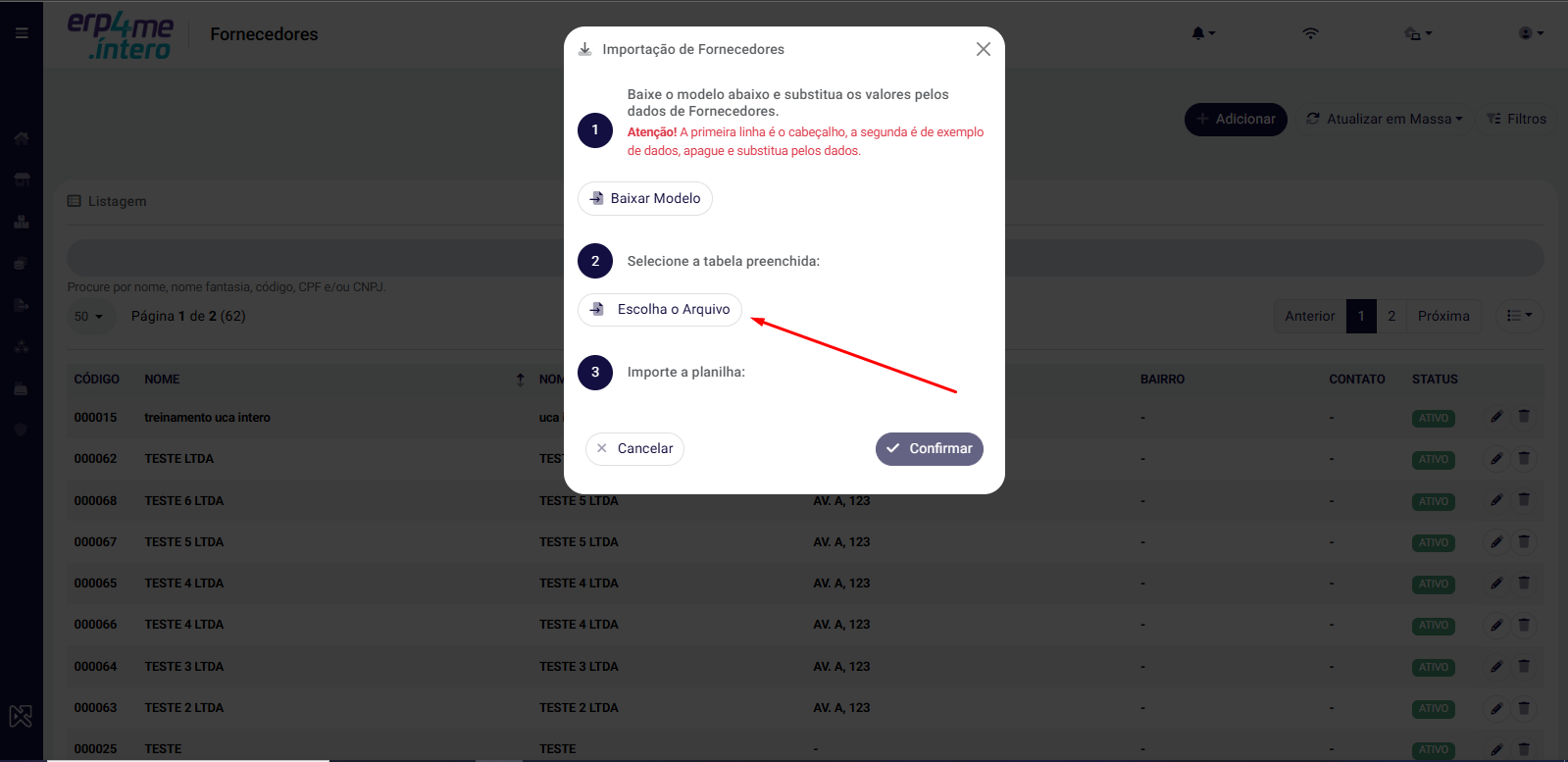
No item 2 da tela (Selecione a tabela preenchida), clique em Escolha o Arquivo e selecione o seu documento.
Clique para ver a imagem
-
No item 3, clique no botão roxo Confirmar para iniciar o processamento.
Entendendo a Tela de Confirmação do Processamento
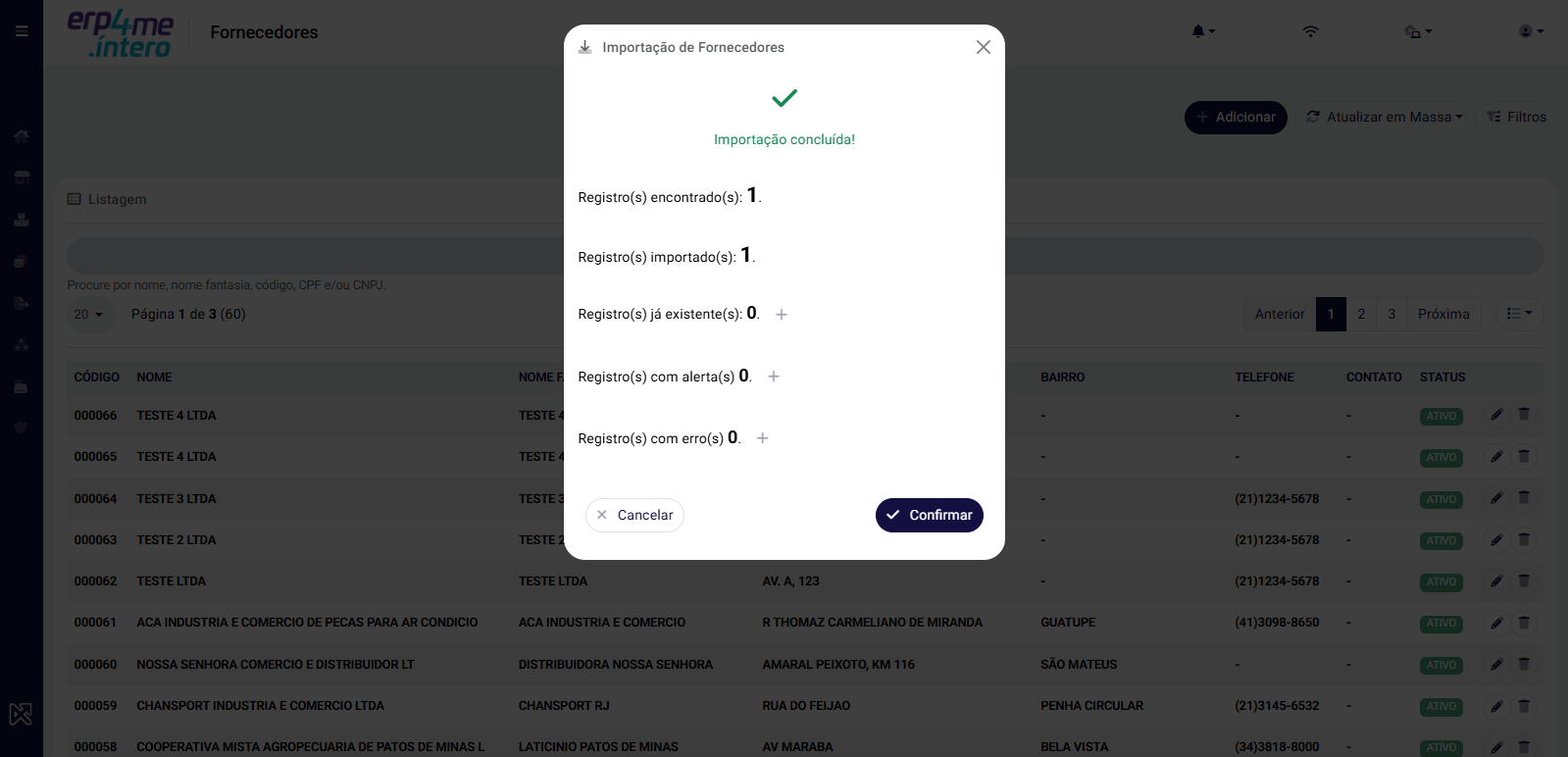
Assim que o sistema termina de ler a sua planilha, o Íntero exibe um resumo completo da importação para que você confira se correu tudo bem. É muito importante analisar estes indicadores:
Clique para ver a imagem
-
Registro(s) encontrado(s): Mostra a quantidade total de linhas com dados detectadas na sua planilha.
-
Registro(s) importado(s): Indica quantos Fornecedores novos foram cadastrados com total sucesso no sistema.
-
Registro(s) já existente(s): Mostra os registros que o sistema identificou que já estavam cadastrados, evitando duplicidade. Clicando no ícone de mais (+), você consegue ver quais são.
-
Registro(s) com alerta(s): Linhas que foram importadas, mas possuem alguma inconformidade leve que merece sua atenção.
-
Registro(s) com erro(s): Indica a quantidade de registrosque não puderam ser importados devido a erros de preenchimento (como campos obrigatórios em branco ou inválido). Você pode clicar no ícone de mais (+) para expandir e identificar exatamente quais linhas falharam para corrigi-las.
Para finalizar, clique no botão Confirmar.
Resolução de Dúvidas Comuns
-
A planilha deu erro na importação; o que pode ser?
O motivo mais comum é a alteração do cabeçalho (primeira linha) ou a exclusão de colunas do modelo original. Certifique-se de manter a estrutura intacta. Além disso, verifique se existem campos obrigatórios deixados em branco.
-
Estou importando um fornecedor internacional (Tipo I); o que coloco no CNPJ?
No campo de CNPJ você poderá preencher com zeros. Não se esqueça de preencher o campo
Paíscom o nome correto do país de origem (diferente de Brasil).
-
Posso excluir a coluna de Inscrição Estadual se eu não for usar?
Não. Nenhuma coluna deve ser apagada da planilha modelo. O cabeçalho precisa ficar intacto para o sistema ler o arquivo corretamente.