
Introdução
A Entrada de Notas Fiscais é um dos pilares mais importantes da gestão operacional no Íntero. É por meio desse registro que o sistema atualiza automaticamente o saldo físico de mercadorias no Estoque, recalcula o Custo Bruto do produto com base na última compra e gera os títulos no contas a pagar do setor financeiro.
A Entrada Manual é recomendada quando a loja não possui o arquivo XML fornecido pelo parceiro, quando recebe notas físicas impressas, ou para realizar ajustes acompanhados de faturamento e documento fiscal de compra.
Caso queira saber como fazer a Entrada de Notas via Importação do XML clique aqui.
Configurações
Antes de iniciar a digitação da nota, certifique-se de validar as seguintes parametrizações no sistema:
-
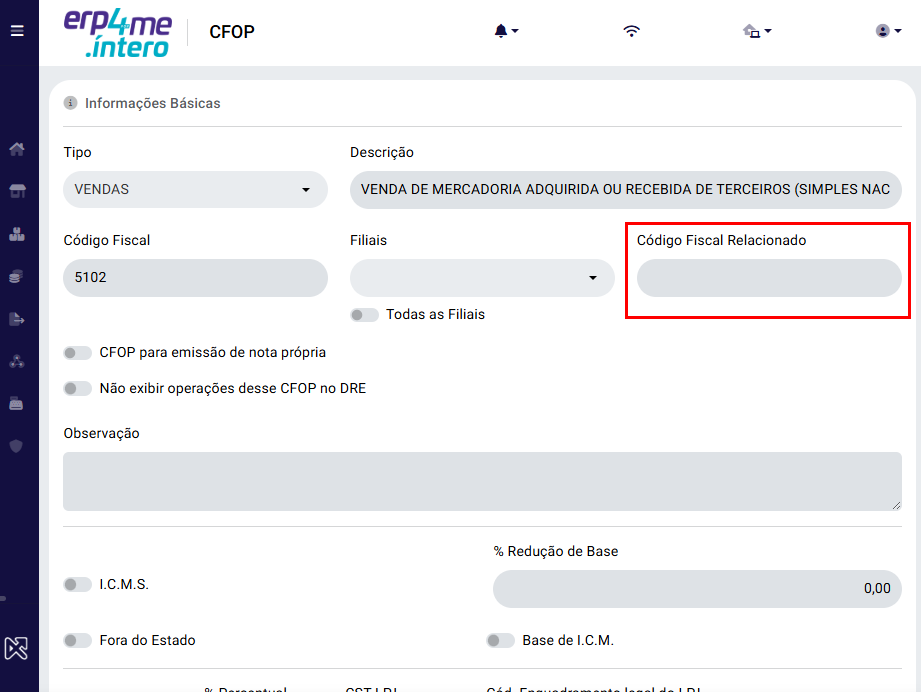
Conversão de CFOP: O sistema possui um recurso que converte automaticamente o CFOP de venda do fornecedor (presente no documento) para o CFOP de compra equivalente utilizado pela sua empresa, garantindo a escrituração fiscal correta. O vínculo deve ser configurado no menu Fiscal → CFOP, no campo Código Fiscal Relacionado.
Clique aqui para visualizar...
-
Cadastro do Fornecedor e do Produto: Caso o fornecedor ou os produtos ainda não existam no banco de dados, é necessário fazer o cadastro antes de lançar a nota.
-
Parâmetros da Loja (Administrativo → Configurações das Lojas):
-
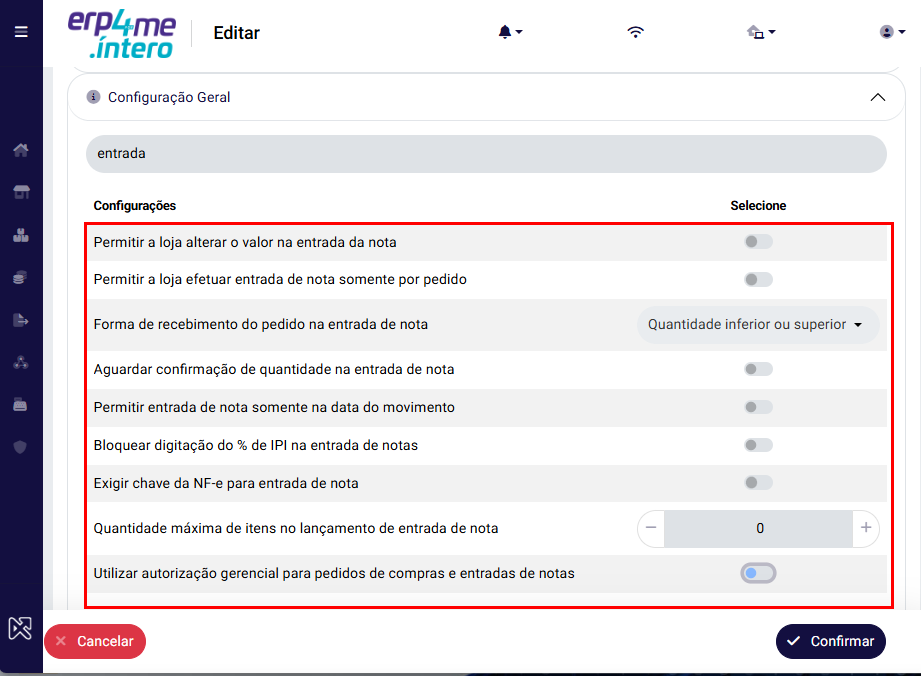
Permitir a loja alterar o valor na entrada da nota: Quando esta opção está marcada, o operador tem permissão para alterar o valor dos produtos diretamente no momento em que realiza a entrada da nota fiscal.
-
Permitir a loja efetuar entrada de nota somente por pedido: Ao ativar essa chave, o sistema bloqueia entradas avulsas e exige que a loja dê entrada apenas nas notas fiscais que possuam um Pedido de Compra previamente cadastrado e vinculado.
-
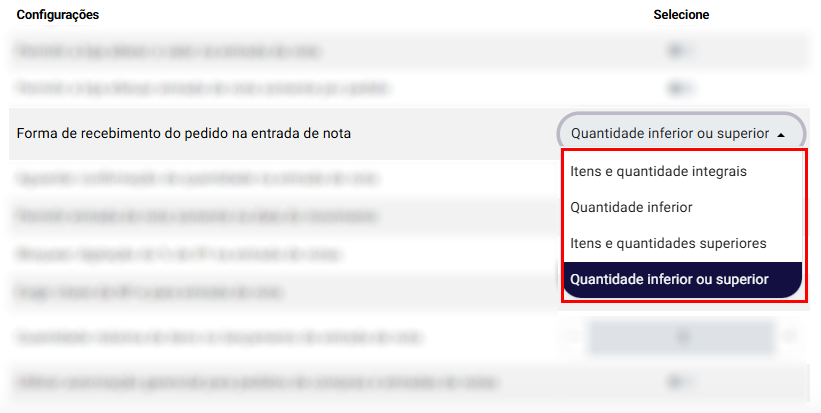
Forma de recebimento do pedido na entrada de nota:
-
Itens e quantidade integrais: Só permite dar entrada na nota com a quantidade exata e integral do pedido, sem autorizar alterações de quantidade.
-
Quantidade inferior: Permite ajustar a quantidade na nota apenas para informar recebimento a menos.
-
Itens e quantidades superiores: Permite editar a quantidade apenas para registrar recebimento a mais.
-
Quantidade inferior ou superior: Oferece flexibilidade total, permitindo alterar as quantidades recebidas para mais ou para menos em relação ao pedido.
-
Clique aqui para visualizar...
-
Aguardar confirmação de quantidade na entrada da nota: Com esta opção ativada, o produto só é inserido e adicionado à nota fiscal se o operador informar a quantidade antes.
-
Permitir a entrada de nota somente na data do movimento: Restringe lançamentos com datas retroativas ou futuras.
-
Bloquear digitação do % de IPI na entrada de notas: Impede a edição manual do campo de percentual de IPI durante o lançamento da nota fiscal de entrada.
-
Exigir chave da NF-e para entrada de nota: Exige a digitação da chave de acesso de 44 dígitos para salvar a nota.
-
Quantidade máxima de itens no lançamento: Estipula um teto limite para o campo de quantidade, prevenindo erros operacionais acidentais (como o operador bipar o código de barras do produto diretamente no campo destinado à quantidade do item).
-
Utilizar autorização gerencial para pedidos de compras e entrada de notas: Quando ativada, o sistema exige a senha ou autorização de um perfil de gerente/administrador sempre que alguém tentar concluir um pedido de compra ou dar entrada em uma nota fiscal, evitando registros não planejados ou sem supervisão no estoque.
Clique aqui para visualizar...
Passo a Passo
Acesse Estoque → Entrada de notas e clique no botão + Adicionar abrir a tela de lançamento da nota.
Preencha o Cabeçalho da Nota Fiscal
-
Tipo de Entrada: Selecione a opção Entrada Manual.
-
Fornecedor: Pesquise e selecione o fornecedor emitente. Se o fornecedor não estiver cadastrado, é necessário efetuar o cadastro dele antes de lançar a nota.
-
Preencha os Dados da nota:
-
-
Número da Nota e Série: Informe o número de identificação do documento emitido pelo fornecedor.
-
Chave de Acesso: Digite a chave de 44 dígitos da NF-e (obrigatório se a loja tiver a regra ativada).
-
Data de Emissão e Data de Entrada: Informe as datas correspondentes ao documento e ao recebimento físico na loja.
-
CFOP: Selecione o código fiscal de operação de compra (ex.: 1102 - Compra para comercialização).
-
Observação: As opções de CFOP disponíveis para seleção variam de acordo com o Estado do fornecedor selecionado (operações internas ou interestaduais). Se o CFOP desejado não aparecer na lista, verifique o cadastro do fornecedor.
Vincular nota a um Pedido de Compra
Caso a nota seja referente a uma compra tratada previamente no sistema, clique no botão Procurar Pedido e selecione o Pedido de Compra correspondente para que o Íntero importe a lista de produtos, quantidades e valores negociados, reduzindo a digitação manual. Selecione a filial, o fornecedor e a tabela de tributação para procurar pedidos.
Lançar os Produtos e Custos
-
Na seção Lançamento de itens, busque o produto informando a Referência, Código de Barras ou Descrição. Se o item não for localizado, realize o cadastro rápido sem sair da rotina.
-
Preencha as informações do item:
-
-
Quantidade
-
Valor Unitário
-
Situação tributária e impostos
-
CFOP
-
Classificão Tributária
-
-
Adicione o item ao grid. Ao salvar a nota, o sistema registrará esse valor no cadastro do produto, atualizando seu estoque e suas informações de custo.
Conferir Impostos e Tributos
-
Se a nota contiver destaque de tributos, revise os campos de ICMS, IPI e ST conforme a nota física.
Se a opção Bloquear digitação do % de IPI na entrada de notas estiver ativa na loja, o percentual não aceitará edições manuais no lançamento.
Pagamentos
-
Selecione a aba Pagamentos e preencha as condições de pagamento acordada com o fornecedor.
→ Data, Centro de custo, Grupo Financeiro, Classificação Financeira, Número de parcelas e Intervalo de dias entre as parcelas. Clique em Calcular para adicionar as condições de pagament e parcelas. -
O sistema desdobrará o valor total da nota em títulos a pagar com seus respectivos vencimentos.
Finalizar e Gravar a Nota
-
Revise o valor total do documento, a contagem final das peças, os impostos e as parcelas.
-
Clique em Confirmar para concluir.
-
O sistema processará a nota, aumentando automaticamente o saldo do produto no Estoque, atualizando o Custo no cadastro do item e liberando os títulos no módulo Pagamentos.