
Introdução
O Serviço de Impressão Local é uma solução desenvolvida para garantir a comunicação estável entre o sistema web (que opera em ambiente seguro HTTPS) e as impressoras físicas instaladas na sua máquina.
Essa modernização substitui as antigas conexões via IP de rede local exposto, eliminando bloqueios de segurança dos navegadores e garantindo que suas impressões (como cupons e relatórios) saiam instantaneamente e sem falhas de comunicação.
Configuração do Ambiente
Para que a comunicação funcione, o sistema exige um ambiente seguro de operação. A autenticação e o tráfego de dados ocorrem localmente de forma protegida.
Antes de iniciar as etapas, certifique-se de que a sua impressora está devidamente ligada, com os drivers instalados no Windows e conectada ao computador (via cabo USB ou cabo de rede).
Pré Requisito antes de começar a instalação
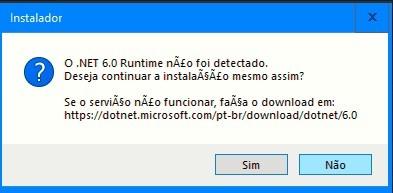
Para que o instalador do Serviço de Impressão funcione corretamente, o Windows do seu computador precisa ter o .NET Runtime 6.0 (x86) instalado.
Se você executar o arquivo e receber um alerta informando que o componente não foi detectado, faça o download e a instalação prévia através do link oficial da Microsoft abaixo:
Após concluir a instalação desse componente da Microsoft, você poderá prosseguir normalmente para a instalação de configuração abaixo.
Clique para visualizar a mensagem
Passo a Passo de Configuração do HUB de Serviços
1.Instalação do HUB de Servições
-
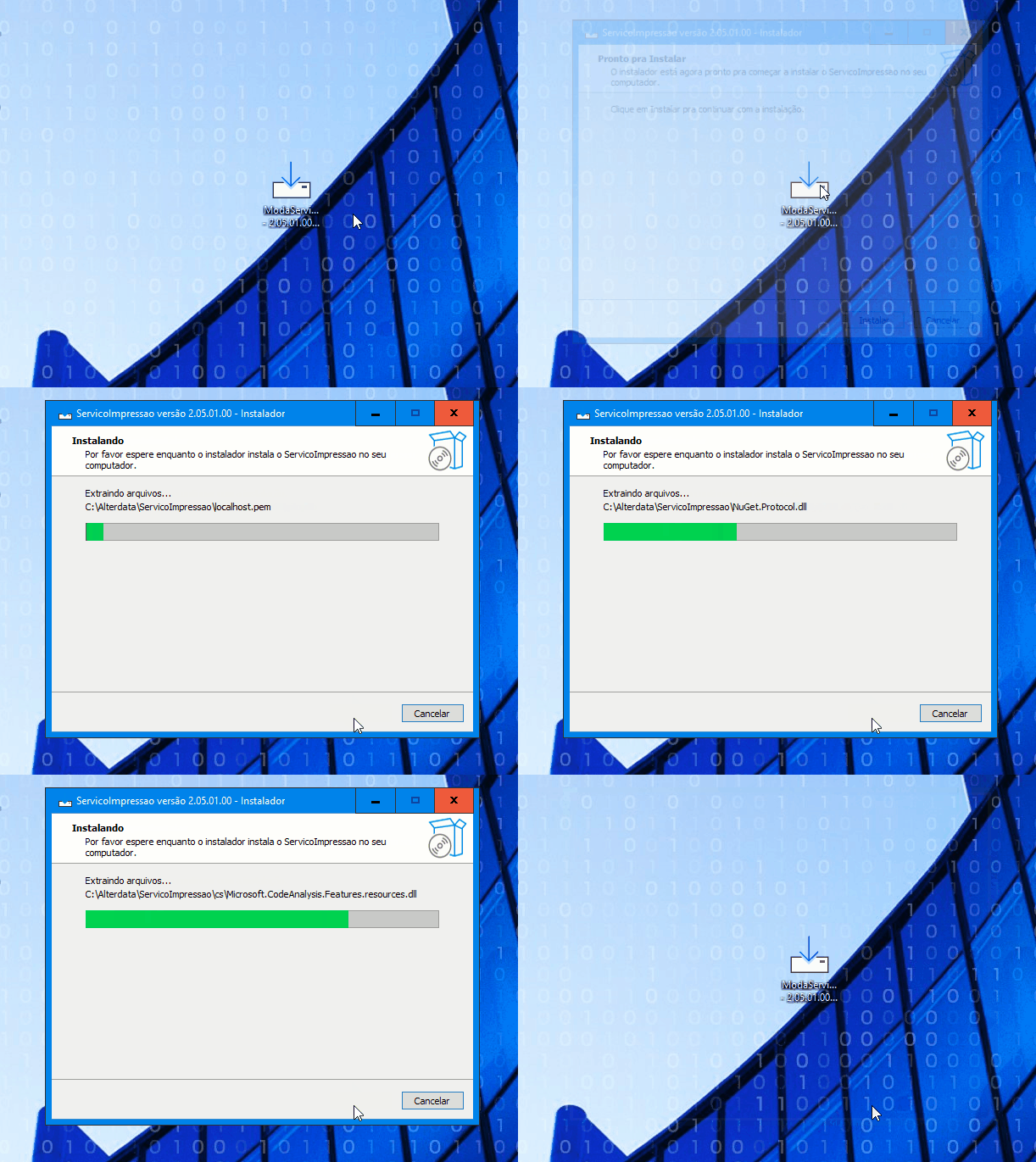
Faça o download e execute o instalador do HUB de Serviços (Se ainda não tem, por favor verificar com o suporte).
-
Siga as instruções na tela para concluir a instalação padrão.
-
O instalador cria e inicia automaticamente o serviço do Windows necessário para a impressão funcionar.
-
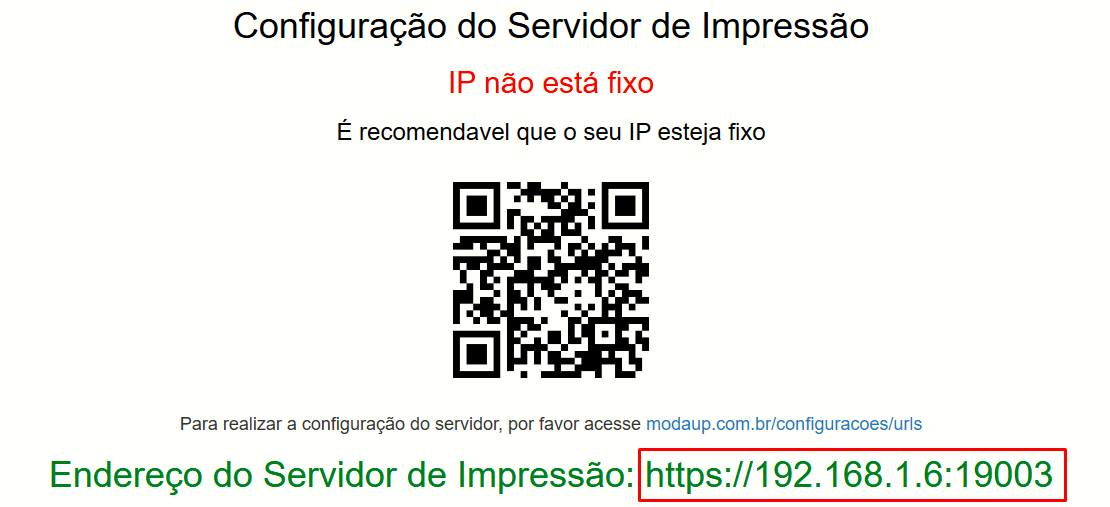
Visualização do Endereço/IP: Para consultar o endereço do servidor, navegue no Windows até a pasta C:\ALTERDATA\ServicoImpressao e execute o atalho InUp - Serviço Impressão.
-
Uma página web se abrirá exibindo o endereço do servidor de impressão (ex:https://192.168.1.8:19003).
-
Copie o endereço que será apresentado e cole no campo Endereço HTTP(S) no próximo passo.
-
-
Nota: Este atalho serve apenas para abrir a página de visualização do IP/endereço. Ele não precisa ficar aberto para a impressão funcionar.
-
Clique para conferir a instalação do serviço
2. Configuração das Opções no Sistema Íntero
-
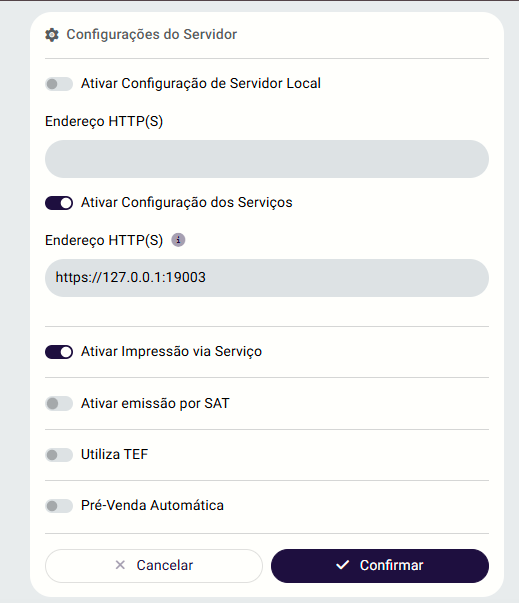
Acesse o Íntero na tela de login e clique em Configurações.
-
Ligue a opção Ativar Configuração dos Serviços.
-
No campo Endereço HTTP(S), insira a URL copiada no passo anterior ou de acordo com o seu tipo de uso:
-
Se a impressora está conectada nesta mesma máquina: Insira
https://127.0.0.1:1900 -
Se a impressora está conectada em outra máquina da rede: Insira o IP da máquina principal exibido na consulta do HUB (ex:
(https://192.168.1.8:19003)).
-
-
Ligue a chave Ativar Impressão via Serviço (essa opção habilita o envio das impressões pelo HUB de Serviços).
-
Clique em Confirmar.
3. Seleção e Teste da Impressora no pdvUP
-
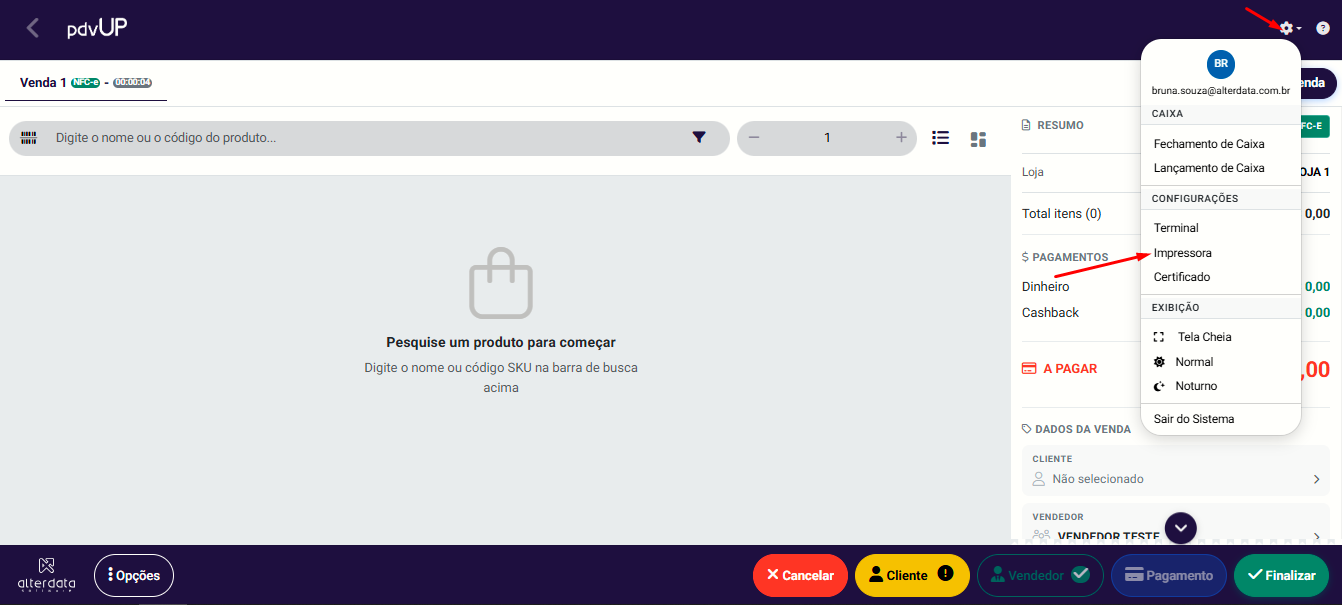
Na tela do pdvUP, clique no ícone da Engrenagem no canto superior direito.
-
Selecione a opção Impressora.
-
Na janela Configurar Impressora:
-
Selecione a sua impressora na lista suspensa.
-
Marque a opção Impressora térmica.
-
Marque a opção Enviar tipo texto (ESC/POS).
-
-
Clique em Confirmar.
-
Pressione a tecla F5 no navegador para atualizar o sistema e realize um teste de impressão.
Configuração para Várias Estações Compartilhando a Mesma Impressora
Se a sua loja possui múltiplos computadores e apenas uma impressora física compartilhada:
-
Na Máquina Principal (onde a impressora está fisicamente conectada via cabo):
-
Instale o HUB de Serviços normalmente.
-
Acesse a pasta C:\ALTERDATA\ServicoImpressao e abra o atalho InUp - Serviço Impressão para identificar e anotar o IP da Rede (ex:
(https://192.168.1.8:19003)). -
No sistema dessa máquina principal, configure em Configurações do Servidor:
-
Ligue Ativar Configuração dos Serviços.
-
Preencha o endereço (ex:
(https://192.168.1.8:19003)) -
Marque a opção Ativar Impressão via Serviço.
-
Salve e confirme.
-
-
-
Nas Outras Estações de Trabalho (computadores secundários):
-
NÃO é necessário instalar o HUB de Serviços nestas máquinas secundárias.
-
Abra o sistema na estação secundária e vá em Configurações do Servidor.
-
Ligue a opção Ativar Configuração dos Serviços.
-
No campo Endereço HTTP(S), insira o IP da Máquina Principal anotado anteriormente (ex:
(https://192.168.1.8:19003)). -
Ligue a opção Ativar Impressão via Serviço (Esta chave é obrigatória para habilitar o envio dos comandos de impressão a partir da estação secundária).
-
Clique em Confirmar.
-
Atenção quanto à Rede e Segurança:
Para que as estações secundárias consigam se comunicar com a máquina principal, todas devem estar conectadas à mesma rede local (Wi-Fi ou cabo). Caso a comunicação falhe, solicite ao técnico de TI a liberação da porta 19003 no Firewall do Windows ou antivírus da máquina principal